Як створити автоматизацію з нуля в KSeFGPT?
Створіть порожній процес, додайте розклад і завантаження фактур із KSeF. Збережіть конфігурацію та перевірте її після оновлення сторінки.
- Модуль
- Автоматизація
- Час читання
- 6 min
- Рівень складності
- Середній
Уважно виконуйте інструкцію, і у вас обов’язково все вийде
- Опубліковано
- 17 вересня 2026
- Автор
- Rafał Zeidler
- Формат
- Текстова інструкція та відео
Письмова процедура
Що ви зробите
Ви створите процес із порожнього шаблону: розклад запускає завантаження вхідних і вихідних фактур із KSeF. У прикладі вибрано щоденний інтервал.
Після виконання інструкції ви матимете збережений неактивний процес. Запуск і перевірка завантажених даних є наступним етапом, описаним в окремій інструкції.
Вимоги
Перш ніж почати
Знімки й відео показують актуальний інтерфейс із демонстраційними даними. Перевірено конфігурацію та її повторне читання в інтерфейсі; це не підтверджує фактичного завантаження фактур або збереження в бекенді.
| Елемент | Вимога |
|---|---|
| Доступ | Вхід в обліковий запис, вибрана компанія та доступ до автоматизацій. У прикладі діє власник компанії; учаснику організації потрібні права на керування автоматизаціями. |
| З’єднання з KSeF | Чинний токен KSeF для цієї компанії. Екран створення вимагає облікові дані; показана дія завантаження без окремого вибору методу використовує токен. |
| Початок | Відкрийте Автоматизації та виберіть компанію, для якої створюєте процес. |
| Час і результат | Близько 5 хвилин. Збережені розклад і дія; у цій інструкції процес не запускається. |
Відео процесу
1:11Створіть і збережіть процес із розкладом та завантаженням фактур із KSeF.
Створіть порожній процес
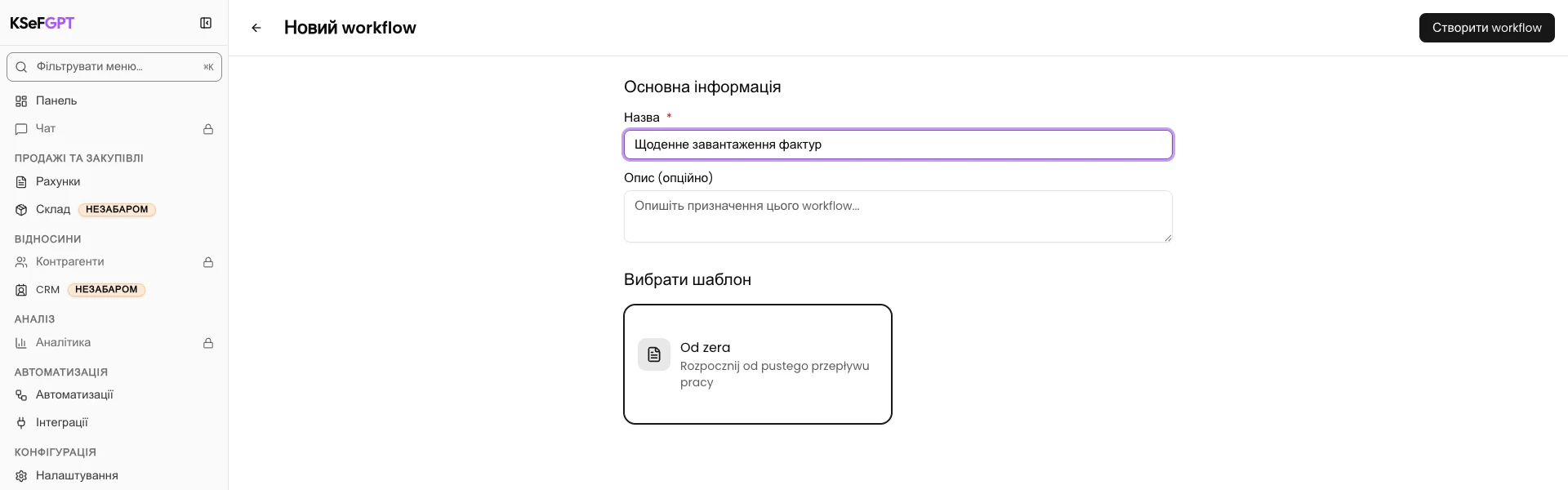
Виберіть Новий процес; якщо список порожній, натисніть Створіть свій перший процес. У полі Назва введіть «Щоденне завантаження фактур».
Залиште шаблон Od zera: назва, отримана з API, може залишатися польською. Натисніть Створити workflow. Відкриється порожній редактор із кнопкою Вибрати тригер.
Додайте тригер розкладу
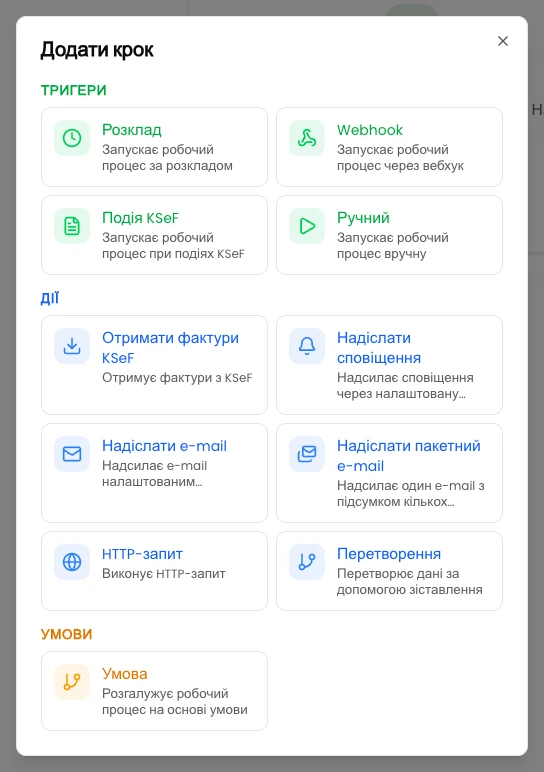
Натисніть Вибрати тригер. У розділі Тригери виберіть Розклад.
З’явиться блок Тригер розкладу. Тригер визначає, коли починається виконання процесу.
Установіть щоденний розклад
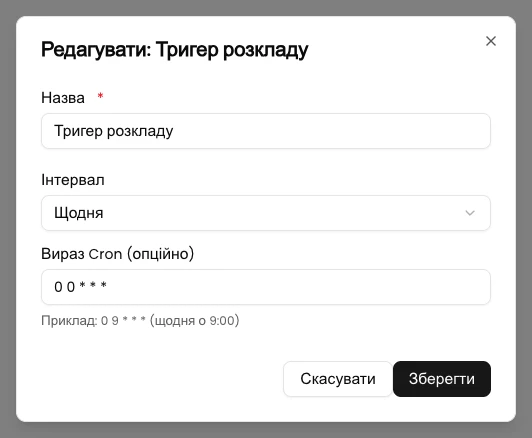
Наведіть вказівник на Тригер розкладу і натисніть Редагувати. У полі Інтервал виберіть Щодня.
Поле Вираз Cron (опційно) автоматично заповниться значенням 0 0 * * *. Залиште його та натисніть Зберегти у вікні блоку. Щоденний розклад налаштовано; збереження ще не активує процес.
Додайте дію завантаження фактур
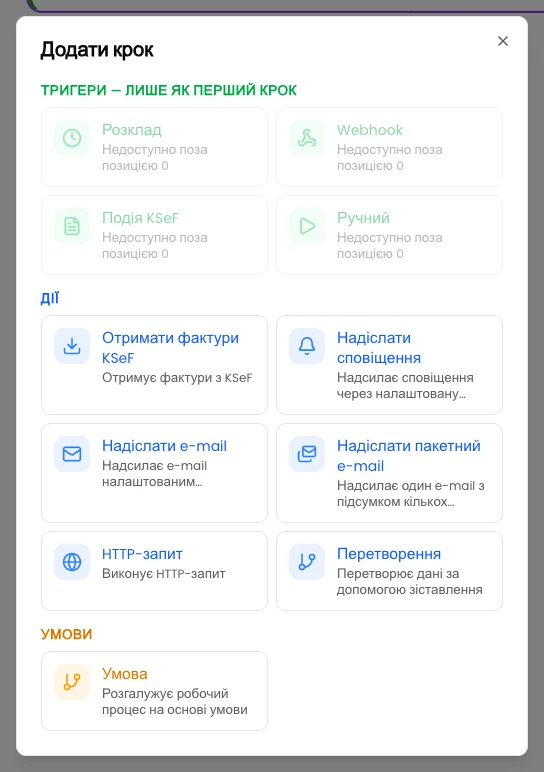
Під тригером натисніть Додати крок. У розділі Дії виберіть Отримати фактури KSeF.
Під розкладом з’явиться блок Отримати фактури. Дія визначає, що виконає процес після запуску тригером.
Виберіть обидва типи фактур
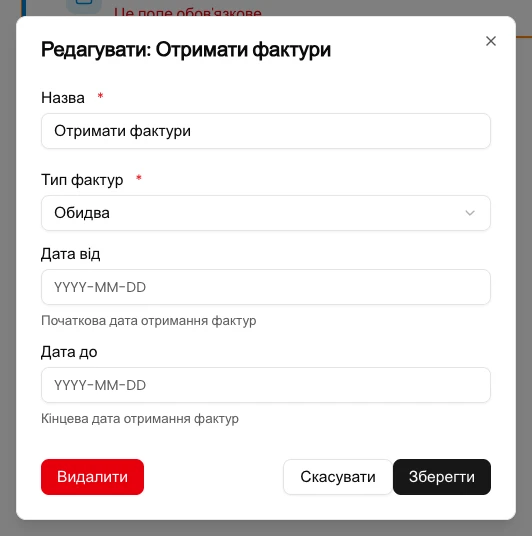
Наведіть вказівник на Отримати фактури та натисніть Редагувати. У полі Тип фактур спочатку виберіть Вхідні, а потім Обидва. Так вибір буде збережено явно, навіть якщо спочатку поле вже показує Обидва.
Залиште Дата від і Дата до порожніми, без фіксованого діапазону. Натисніть Зберегти у вікні. Вибрано обидва напрямки; порожні дати не гарантують завантаження всього архіву KSeF.
Збережіть і повторно перевірте блоки
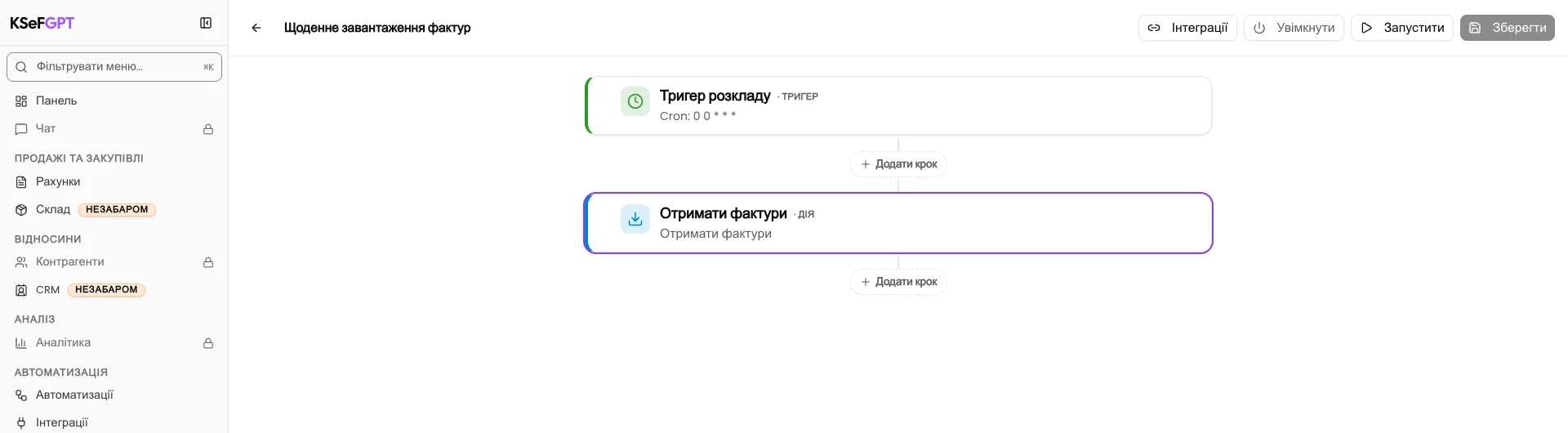
Натисніть Зберегти праворуч угорі редактора. Дочекайтеся повідомлення «Workflow збережено». Збереження окремого блоку не замінює збереження всього процесу.
Оновіть сторінку. Відкрийте редагування Тригер розкладу, перевірте Щодня та автоматично заповнений Cron і закрийте через Скасувати. Відкрийте Отримати фактури, перевірте Обидва та порожні дати, потім також натисніть Скасувати.
Перевірте процес у списку
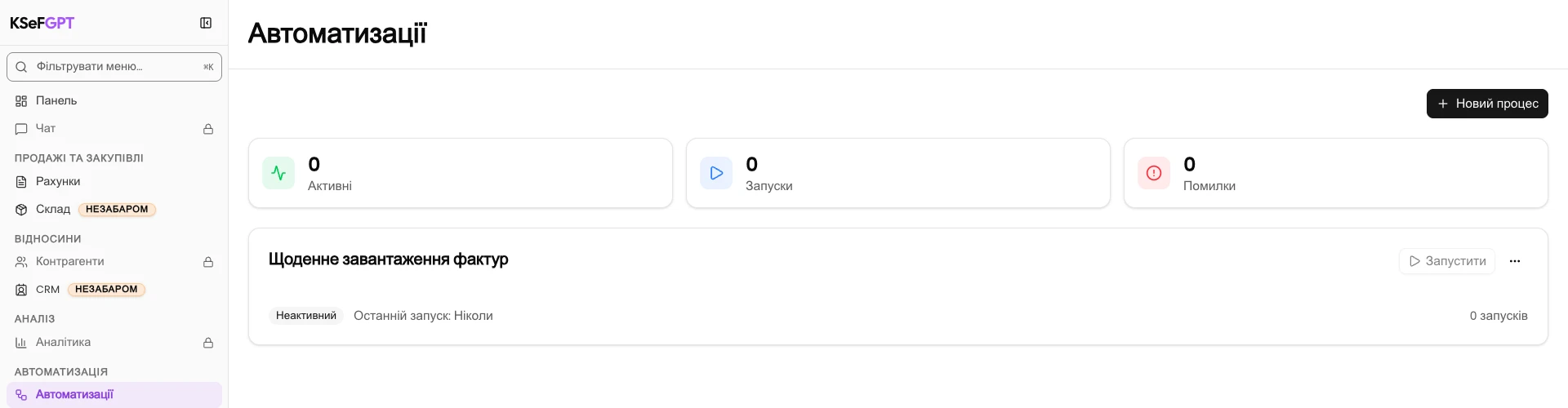
Стрілкою назад поверніться до списку автоматизацій. Знайдіть «Щоденне завантаження фактур» та перевірте статус Неактивний.
Це очікуваний результат: конфігурацію збережено, але вона ще не виконується. Створення процесу з нуля завершено.
Кінцевий стан
Перевірте результат
У списку є ваш неактивний процес. Після повторного відкриття видно два з’єднані блоки: Тригер розкладу і Отримати фактури, з інтервалом Щодня, обома типами фактур і порожніми датами.
Збережена конфігурація не є підтвердженням завантаження документів. Наступний етап описує Як запустити автоматизацію та перевірити історію виконань?.
Діагностика
Якщо щось не працює
| Симптом | Причина | Що зробити |
|---|---|---|
| Неможливо створити процес без назви | Назва є обов’язковою. | Заповніть Назва і натисніть Створити workflow. |
| Блок повідомляє про відсутнє поле | Обов’язкове налаштування блоку не збережено. | Відкрийте Редагувати, виберіть інтервал або тип фактур і збережіть блок. |
| Показано Обидва, але вибір не збережений | Видиме початкове значення не завжди є збереженим налаштуванням. | Виберіть Вхідні, потім Обидва; збережіть блок і процес. |
| Зміна зникає після скасування | Скасування залишає попередні налаштування блоку. | Щоб залишити зміну, натисніть Зберегти у вікні, а потім у редакторі. |
| Збережений процес нічого не завантажує | Новий процес залишається неактивним. | Налаштування завершено. Активацію та історію описано в пов’язаній інструкції. |
Що далі
Як запустити автоматизацію та перевірити історію виконань? описує запуск і перевірку результату.
Як налаштувати з’єднання KSeF у KSeFGPT допоможе підготувати доступ до KSeF.
Як надіслати PDF фактури продажу на постійну адресу команди? показує інший процес із нуля: надсилання PDF фактур продажу команді.
Створіть власний процес
Увійдіть, виберіть компанію та з’єднайте тригер із дією.
Відкрити KSeFGPT