Як надіслати сповіщення про фактуру з файлом PDF?
Налаштуйте окремий лист із PDF кожної нової фактури, отриманої в KSeF. Виберіть отримувача й мову візуалізації, збережіть процес і перевірте результат.
- Модуль
- Автоматизація
- Час читання
- 6 min
- Рівень складності
- Середній
Уважно виконуйте інструкцію, і у вас обов’язково все вийде
- Опубліковано
- 15 вересня 2026
- Автор
- Rafał Zeidler
- Формат
- Текстова інструкція та відео
Письмова процедура
Що ви зробите
Ви створите автоматизацію, що надсилатиме PDF-візуалізацію кожної нової вхідної фактури на вказану адресу. Кожна фактура матиме окремий лист. PDF створюється з документа в KSeF; файл із комп’ютера вибирати не потрібно.
Приклад показує передавання фактур бухгалтерії. Ця дія використовує надсилання листів у KSeFGPT і не потребує власного SMTP-сервера.
Вимоги
Перш ніж почати
Відео та знімки показують справжній інтерфейс із демонстраційними даними. Показана історія не підтверджує фактичного доставлення листа або створення PDF. Завершіть перевірку у своїй пошті після нової події.
| Пункт | Вимога |
|---|---|
| Доступ | Вибрана компанія, доступна автоматизація та право керувати процесами. Учаснику організації потрібен дозвіл automation:manage. |
| З’єднання з KSeF | Чинний токен KSeF із доступом до фактур компанії. Поточне створення цього вкладення використовує токен; лише сертифіката для описаного процесу недостатньо. |
| Отримувач | Скринька, на яку мають надходити фактури. Замініть демонстраційну адресу accounting@example.test на власну. |
| Початок | Після входу відкрийте автоматизації та виберіть потрібну компанію. |
| Час і наслідок | Близько 5 хвилин на налаштування та очікування нової фактури. Активний процес автоматично надсилатиме документи вказаним отримувачам. |
Відео процесу
1:04Створіть процес, що надсилає окремий лист із PDF кожної нової фактури.
Створіть порожній процес
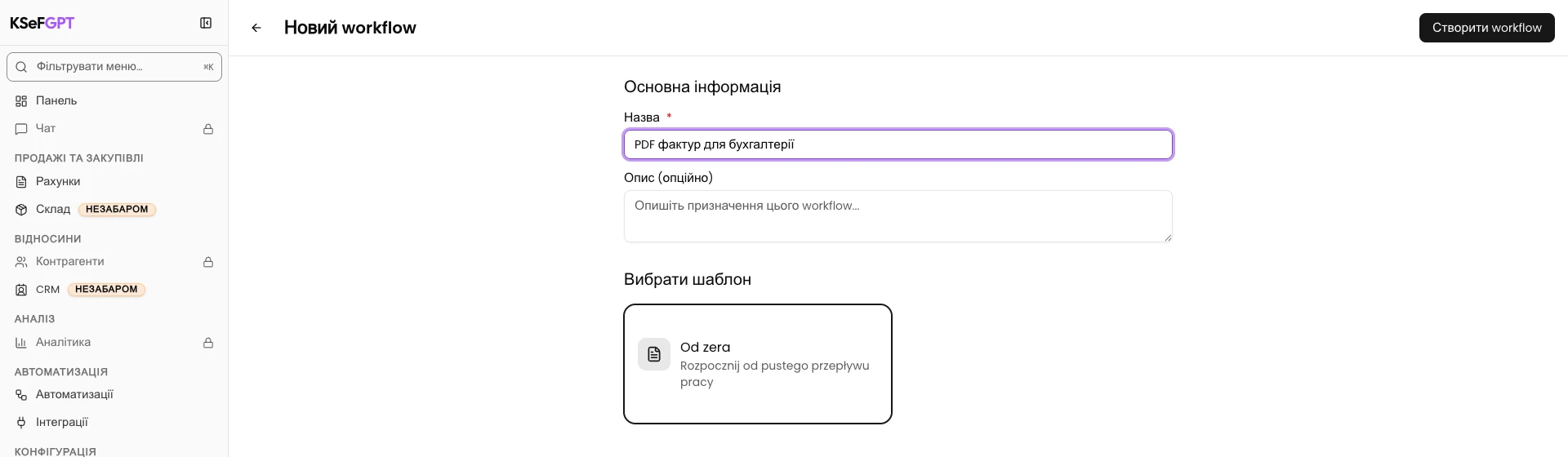
У списку автоматизацій виберіть Новий процес. Якщо список порожній, скористайтеся Створіть свій перший процес. У полі Назва введіть, наприклад, «PDF фактур для бухгалтерії».
Залиште шаблон Od zera та натисніть Створити workflow. Назва шаблону може відображатися польською. Відкриється порожній редактор.
Виберіть подію та вимкніть пакетний режим
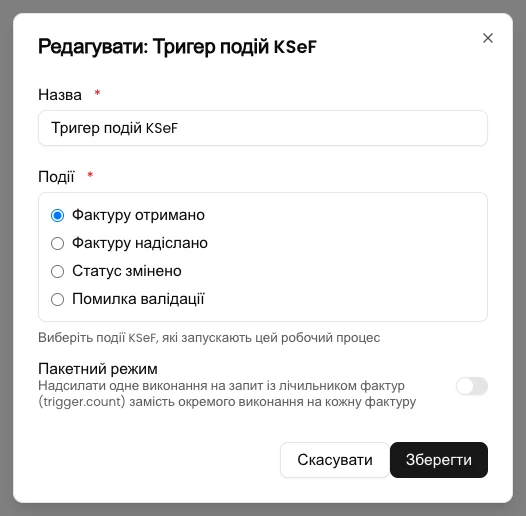
Натисніть Вибрати тригер, виберіть Подія KSeF, наведіть вказівник на Тригер подій KSeF та натисніть Редагувати.
Виберіть Фактуру отримано. Залиште Пакетний режим вимкненим і натисніть Зберегти у вікні. Кожна виявлена фактура створить окремий запуск із власним номером KSeF. Пакет із кількох фактур не містить номера одного документа, потрібного для вкладення.
Додайте дію надсилання листа
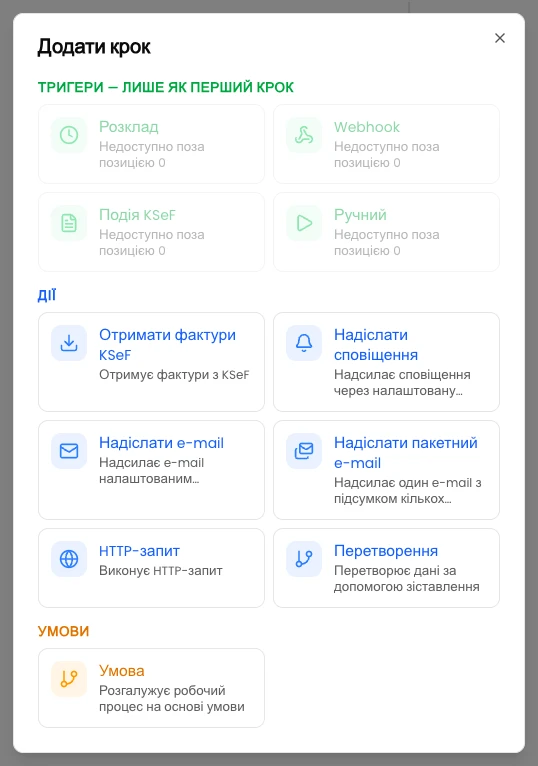
Під тригером натисніть Додати крок та в розділі Дії виберіть Надіслати e-mail.
Виберіть саме цю дію. Надіслати сповіщення використовує окрему інтеграцію, а Надіслати пакетний e-mail створює підсумок кількох фактур. Вони не мають описаного тут перемикача PDF.
Додайте отримувача й тему
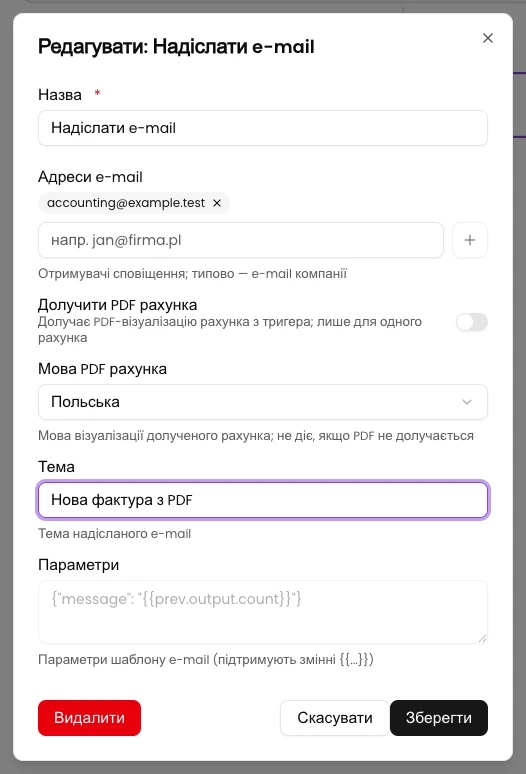
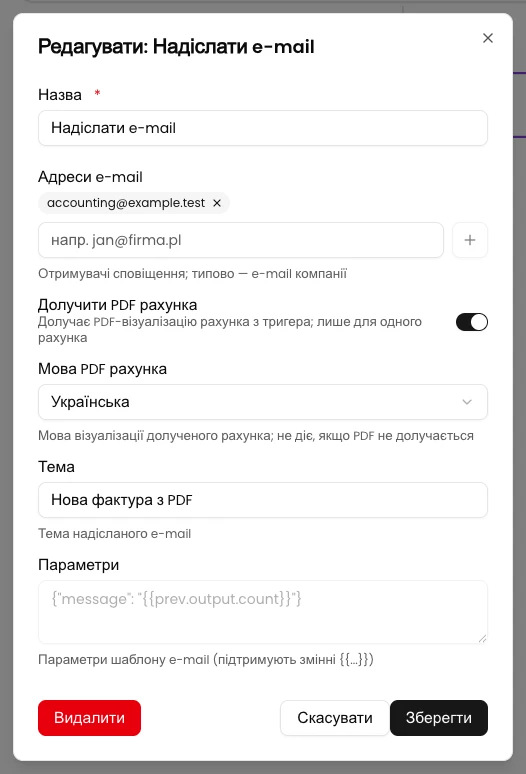
Наведіть вказівник на Надіслати e-mail та натисніть Редагувати. У полі Адреси e-mail введіть адресу й натисніть плюс Додати отримувача. Адреса має з’явитися окремою позначкою над полем.
У полі Тема введіть, наприклад, «Нова фактура з PDF». Завжди додавайте хоча б одного отримувача, навіть якщо підказка згадує типову адресу компанії. Інші адреси додавайте так само; кожна отримає той самий PDF.
Увімкніть PDF і виберіть мову
Увімкніть Долучити PDF рахунка. У полі Мова PDF рахунка виберіть Українська або Польська, Англійська чи Німецька.
Це мова візуалізації PDF, незалежна від мови інтерфейсу. Введена вручну тема не зміниться. Додатковий файл завантажувати не потрібно: KSeFGPT отримає фактуру за номером KSeF і підготує PDF. Натисніть Зберегти у вікні блоку.
Збережіть і перевірте процес
Натисніть Зберегти у правому верхньому куті редактора. Дочекайтеся повідомлення «Workflow збережено». Збереження блоку не замінює збереження всього процесу.
Оновіть сторінку та знову відкрийте Надіслати e-mail. Перевірте отримувача, тему, увімкнене вкладення й мову. Закрийте вікно через Скасувати. Редактор має показувати два з’єднані блоки: тригер KSeF і лист.

Активуйте автоматизацію
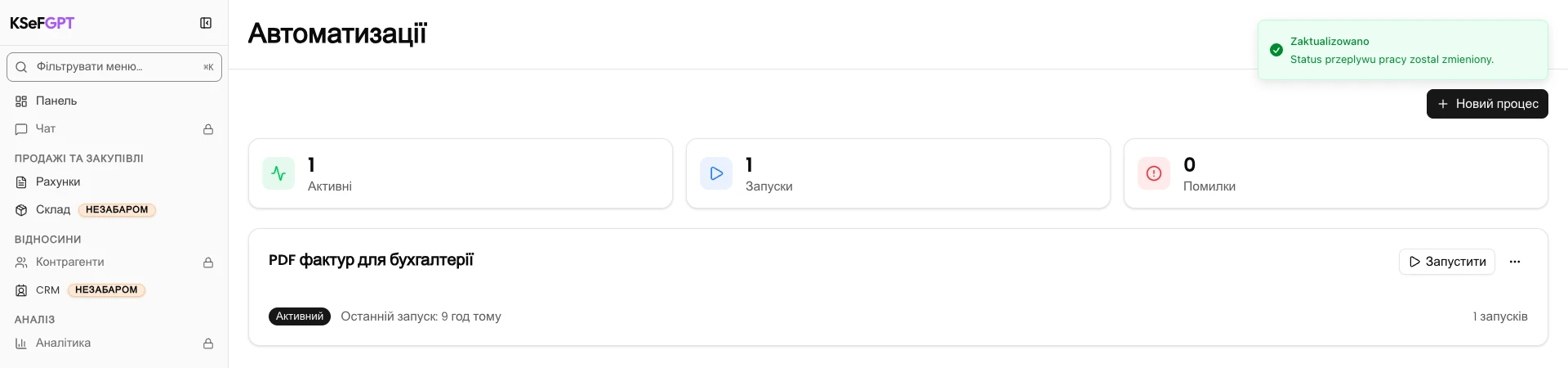
Поверніться стрілкою до списку. Відкрийте меню з трьома крапками біля процесу та виберіть Активувати. Перевірте статус Активний.
Дочекайтеся виявлення нової фактури, отриманої вибраною компанією. Кнопка Запустити сама по собі не підтверджує подію KSeF і вкладення конкретної фактури. Щоб припинити майбутні надсилання, виберіть Деактивувати у меню.
Перевірте історію після нової фактури
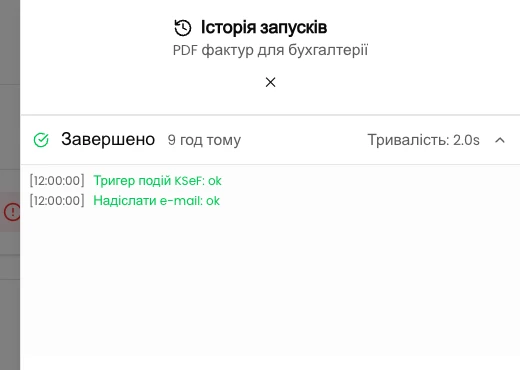
У меню виберіть Історія запусків. Розгорніть новий запуск зі статусом Завершено та перевірте тригер і Надіслати e-mail.
Відкрийте пошту отримувача, знайдіть лист за темою та відкрийте PDF. Порівняйте номер фактури, номер KSeF, сторони й суму з потрібним документом. Перевірте також мову. Результат «ok» в історії сам по собі не підтверджує доставлення до скриньки.
Кінцевий стан
Перевірте результат
Процес активний, нова фактура має завершений запуск, а отримувач одержав лист із PDF потрібної фактури, який відкривається. Лише перевірка файлу в пошті підтверджує повний результат.
Для двох нових фактур очікуйте два окремі листи з вкладеннями. Кілька отримувачів однієї дії одержують PDF однією мовою.
Діагностика
Якщо щось не працює
| Симптом | Причина | Дія |
|---|---|---|
| Немає опції PDF | Вибрано сповіщення через інтеграцію або пакетний лист. | Додайте дію надсилання електронного листа та відкрийте її налаштування. |
| Адресу не додано | Неправильний формат або адреса вже є у списку. | Виправте адресу та перевірте позначку отримувача. Не залишайте список порожнім. |
| Помилка про відсутній ksefNumber | Дія не отримала одну фактуру, наприклад після пакета кількох документів або ручного запуску. | Вимкніть пакетний режим, збережіть процес і перевірте запуск після нової події отримання фактури. |
| Помилка отримання або створення PDF | Токен KSeF не зміг прочитати фактуру або не вдалося створити візуалізацію. | Перевірте опис помилки й доступ токена. Якщо помилка стосується сервісу PDF, зверніться до підтримки. Блок не підтверджує надсилання листа без вкладення. |
| Історія успішна, але листа немає | Успіх підтверджує прийняття надсилання сервісом, а не доставлення. | Перевірте збережену адресу, тему й спам. Якщо листа немає, передайте підтримці назву процесу та час запуску. |
Наступні дії
Щоб змінити отримувачів або мову PDF, відредагуйте той самий блок і знову збережіть увесь процес.
Для перевірки запусків скористайтеся інструкцією історії виконань. Для підсумку кількох фактур перегляньте сповіщення після події KSeF.
Налаштуйте сповіщення з PDF
Увійдіть, виберіть компанію та створіть процес для своїх отримувачів.
Відкрити KSeFGPT