Як додати додаткові поля в попередній формі контрагента?
У новій формі CRM немає додаткових полів. Збережіть BDO і номер клієнта в попередньому списку Контрагенти за прямою адресою.
- Модуль
- CRM / Контрагенти
- Час читання
- 4 хв
- Рівень складності
- Легкий
Ви зробите це із заплющеними очима :)
- Опубліковано
- 20 серпня 2026 року
- Оновлено
- 7 вересня 2026
- Автор
- Rafał Zeidler
- Формат
- Текстова інструкція та відео
Письмова процедура
Що ви зробите
Тепер меню веде через CRM > Контрагенти. Власні пари назва і значення недоступні в новій картці CRM. Процедура стосується лише попередньої форми та не підтверджує показ цих значень у CRM.
Вимоги
Перш ніж почати
Додаткові поля належать картці контрагента у вибраній компанії. Підготуйте точні назви полів і значення, які потрібно зберегти.
| Елемент | Вимога |
|---|---|
| Доступ | Власник компанії або учасник організації з дозволом contractors:manage. Модуль Контрагенти має бути доступний у тарифі. |
| Потрібні дані | Наявна картка контрагента та власні пари назва і значення, наприклад BDO: 000123456 і Номер клієнта: KLI-2026-001. |
| Початкова точка | Після входу й вибору компанії відкрийте /dashboard/contractors напряму. Це інший вид, ніж Контрагенти всередині CRM. |
| Час виконання | Приблизно 1 хвилина. |
| Важливий результат | Додаткові поля видно після відкриття картки для редагування. Вони не відображаються безпосередньо в рядку контрагента у списку. |
Відео процесу
0:27У новій формі CRM немає додаткових полів. Збережіть BDO і номер клієнта в попередньому списку Контрагенти за прямою адресою.
Відкрийте картку контрагента
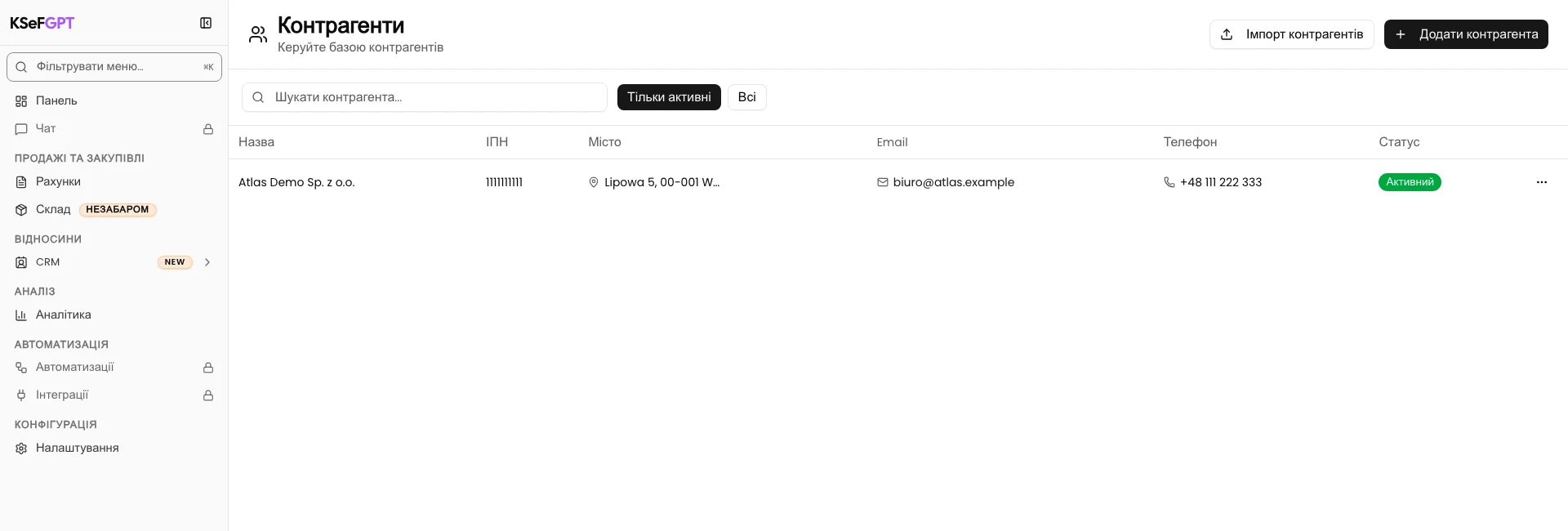
Відкрийте попередній список контрагентів після входу. Також можна змінити шлях адреси застосунку на /dashboard/contractors.
Знайдіть запис за назвою або податковим номером і натисніть його рядок. Попереднє вікно Редагувати контрагента містить Додаткові поля. Якщо бачите окрему картку з історією співпраці, поверніться до прямої адреси.
Перейдіть до Додаткових полів
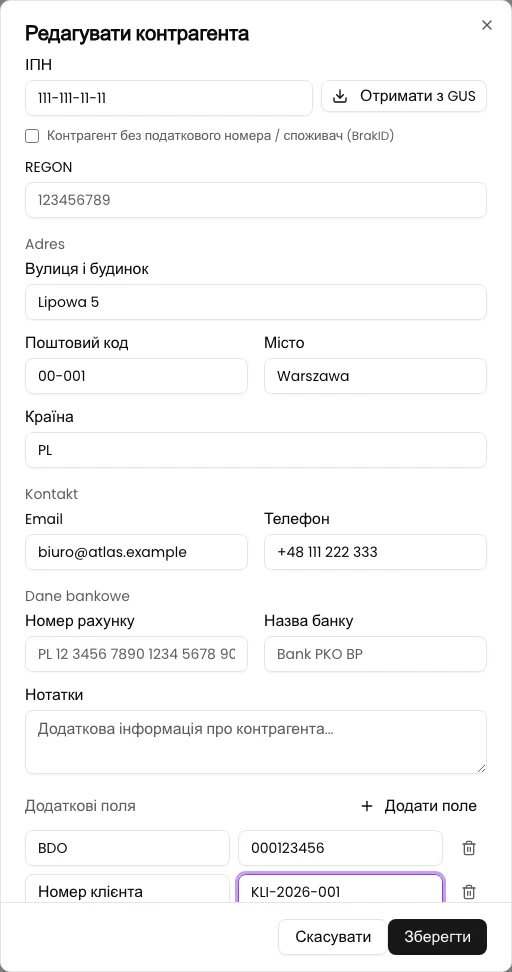
Прокрутіть форму нижче Нотаток до розділу Додаткові поля. Натисніть Додати поле.
У формі з'явиться рядок із полями Назва поля і Значення.
Додайте номер BDO
У полі Назва поля введіть BDO, а в полі Значення вкажіть реєстраційний номер контрагента. У записі використано безпечне демонстраційне значення 000123456.
Не залишайте назву поля порожньою. Рядок без назви буде пропущено під час збереження.
Додайте номер клієнта
Знову натисніть Додати поле. У другому рядку введіть Номер клієнта та ідентифікатор, який використовується у вашій системі, наприклад KLI-2026-001.
Перед збереженням перевірте, чи кожна назва відповідає правильному значенню.
Збережіть картку контрагента
Натисніть Зберегти в правому нижньому куті вікна. Після успішного збереження форма закриється, і ви повернетеся до списку контрагентів.
Перевірте збережені поля
Знову натисніть той самий рядок контрагента та прокрутіть форму до Додаткових полів.
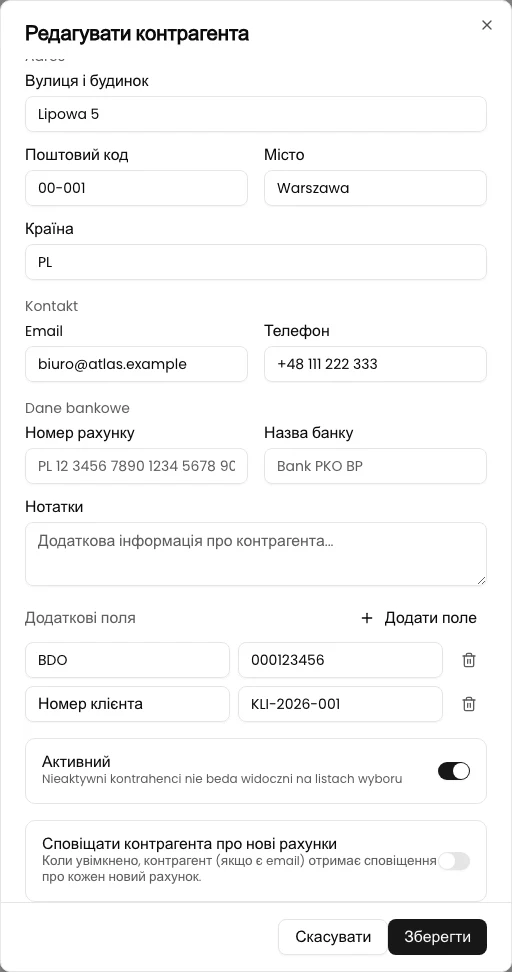
Мають бути видимі обидва збережені рядки: BDO з реєстраційним номером і Номер клієнта з внутрішнім ідентифікатором.
Кінцевий стан
Перевірте результат
У вікні Редагувати контрагента розділ Додаткові поля показує BDO: 000123456 і Номер клієнта: KLI-2026-001. Це підтверджує, що власні дані збережено в правильній картці.
Діагностика
Якщо щось не працює
Порівняйте видимий симптом із наведеною нижче таблицею.
| Симптом | Імовірна причина | Що зробити |
|---|---|---|
| У CRM немає Додаткових полів | Нова форма CRM не має цієї функції. | Відкрийте /dashboard/contractors і скористайтеся попередньою формою, якщо вона доступна. |
| Модуль не видно або картку не можна редагувати | Тариф не містить Контрагентів або у вас немає дозволу contractors:manage. | Перевірте тариф або попросіть власника організації надати потрібний дозвіл. |
| Доданий рядок зник після повторного відкриття | Поле Назва поля було порожнім, тому пару пропущено під час збереження. | Додайте поле ще раз і введіть і назву, і значення. |
| BDO і номер клієнта не видно у списку | Список показує лише основні дані контрагента та статус. | Натисніть рядок контрагента та перевірте Додаткові поля у формі редагування. |
| Поля збережено в іншій картці | Перед редагуванням було вибрано іншого контрагента або іншу активну компанію. | Перевірте назву активної компанії та знайдіть правильну картку перед повторним редагуванням. |
Що далі
Значення залишаються в попередній картці. Теги CRM не замінюють пари назва і значення. Не припускайте, що нова CRM показує ці поля.
Доповніть картку контрагента
Після входу й вибору компанії відкрийте /dashboard/contractors напряму. Це інший вид, ніж Контрагенти всередині CRM.
Увійти до KSeFGPT