Як виставити рахунок із CRM?
Відкрийте картку контрагента, перенесіть його дані до рахунку та заповніть дані продажу. Після надсилання перевірте прийняття й номер KSeF.
- Модуль
- CRM / Контрагенти
- Час читання
- 5 хв
- Рівень складності
- Середній
Уважно виконуйте інструкцію, і у вас обов’язково все вийде
- Опубліковано
- 11 вересня 2026
- Автор
- Rafał Zeidler
- Формат
- Текстова інструкція та відео
Письмова процедура
Що ви зробите
Почнете виставляти звичайний рахунок VAT безпосередньо з картки контрагента в CRM. Форма отримає дані покупця з цієї картки. Ви заповните номер, дати, позиції та умови оплати, надішлете документ до KSeF і перевірите результат.
Для цього не потрібна можливість продажу. Якщо ви її використовуєте, саме виставлення рахунку для контрагента не прив’язує документ автоматично до конкретної можливості продажу.
Вимоги
Перш ніж почати
Приклад показує продаж однієї послуги за 1000 PLN нетто, з ПДВ 23% та оплатою переказом. Назви компаній, ідентифікатори й номер рахунку є демонстраційними. Введіть дані власного продажу та відповідну ставку податку.
| Елемент | Вимога |
|---|---|
| Доступ | Власник вибраної компанії з доступом до CRM і рахунків за активним тарифом. Цей шлях перевірено для власника компанії. |
| KSeF | Налаштоване підключення компанії до KSeF і право виставляти рахунки від її імені. |
| Потрібні дані | Наявна картка контрагента з правильними даними покупця; номер рахунку, дати, товари або послуги, ціни, кількість, ставки ПДВ та умови оплати. |
| Початкова точка | Після входу виберіть компанію, яка буде продавцем, і відкрийте CRM → Контрагенти. |
| Час | Приблизно 5 хвилин для однієї позиції плюс час обробки в KSeF. |
| Наслідок | Відправити до KSeF запускає надсилання документа. Після прийняття рахунку системою KSeF його вміст не можна редагувати як чернетку; помилки потребують відповідного коригування. |
Відео процесу
0:56Перехід від картки контрагента до форми рахунку, заповнення даних продажу та перевірка результату надсилання. Приклад із демонстраційними даними.
Відкрийте картку контрагента
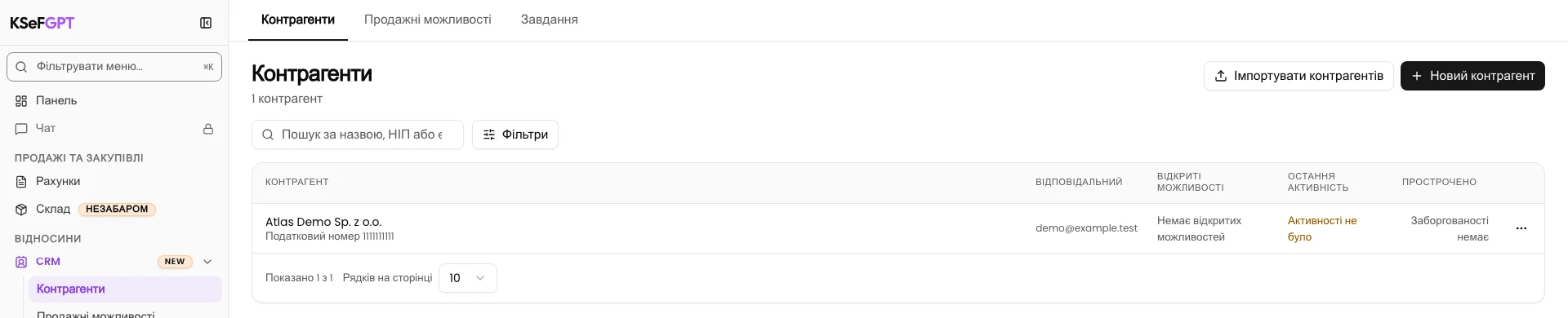
У меню виберіть CRM → Контрагенти. Знайдіть клієнта й натисніть його назву. У прикладі це Atlas Demo Sp. z o.o.
У відкритій картці перевірте назву, NIP (польський податковий номер) та адресу. Саме ці дані буде перенесено до рахунку.
Виберіть Виставити рахунок
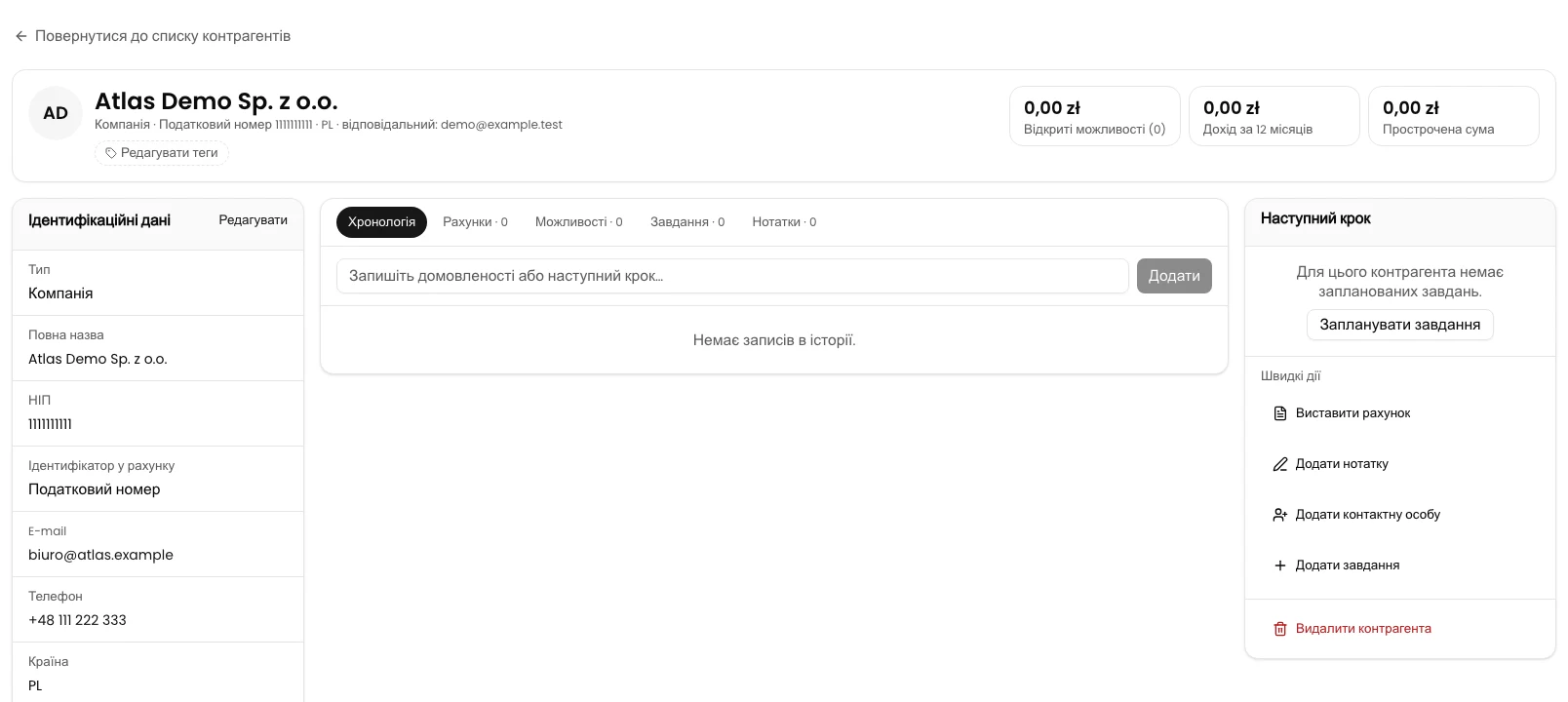
У картці контрагента знайдіть панель Швидкі дії та натисніть Виставити рахунок.
Відкриється модуль рахунків, вкладка Виставити, з документом для редагування. Дані продавця беруться з вибраної компанії, а дані покупця — з відкритої картки CRM.
Перевірте сторони та введіть номер рахунку
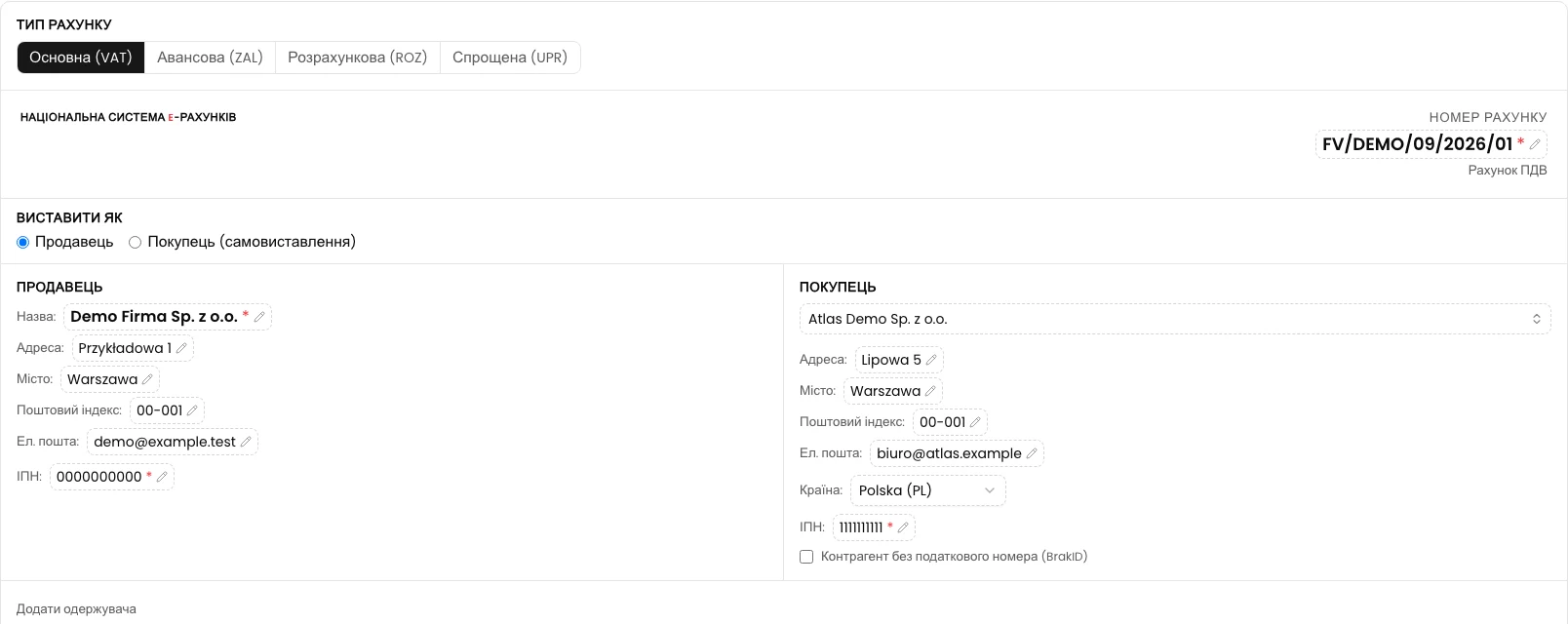
Для звичайного рахунку на продаж залиште тип Основна (VAT) та Виставити як → Продавець. Зіставте назву й NIP продавця, а також назву, NIP, адресу та країну покупця з даними операції. Заповніть відсутню інформацію.
Натисніть Номер рахунку у правому верхньому куті документа та введіть номер відповідно до нумерації своєї компанії. У прикладі використано FV/DEMO/09/2026/01. Значення в пунктирних рамках можна редагувати після натискання.
Укажіть дати документа
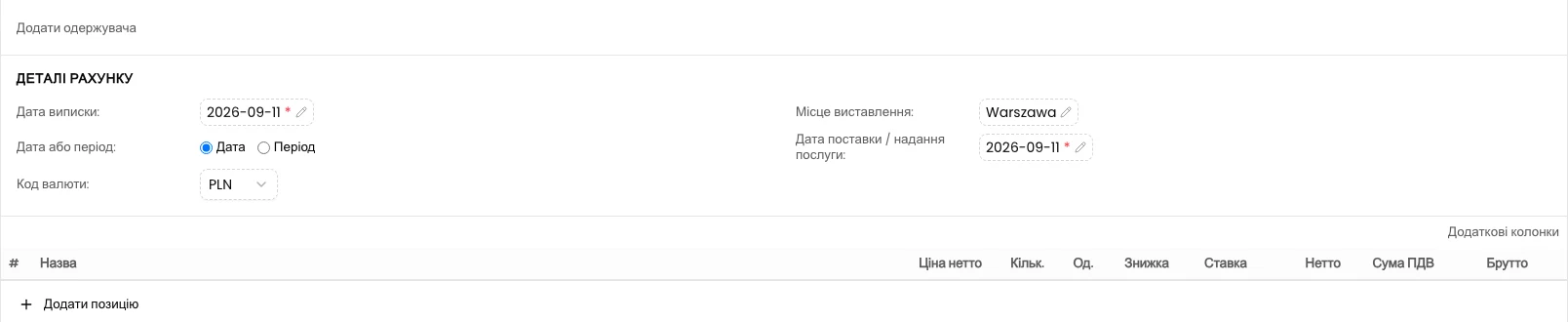
У блоці Деталі рахунку заповніть Дата виписки та Дата поставки / надання послуги. Для однієї дати залиште вибраною опцію Дата. У прикладі обидва поля мають значення 11.09.2026.
Перевірте Код валюти. У цій інструкції використано PLN. Дати мають відповідати фактичному продажу та виставленню документа.
Додайте позицію та перевірте суми
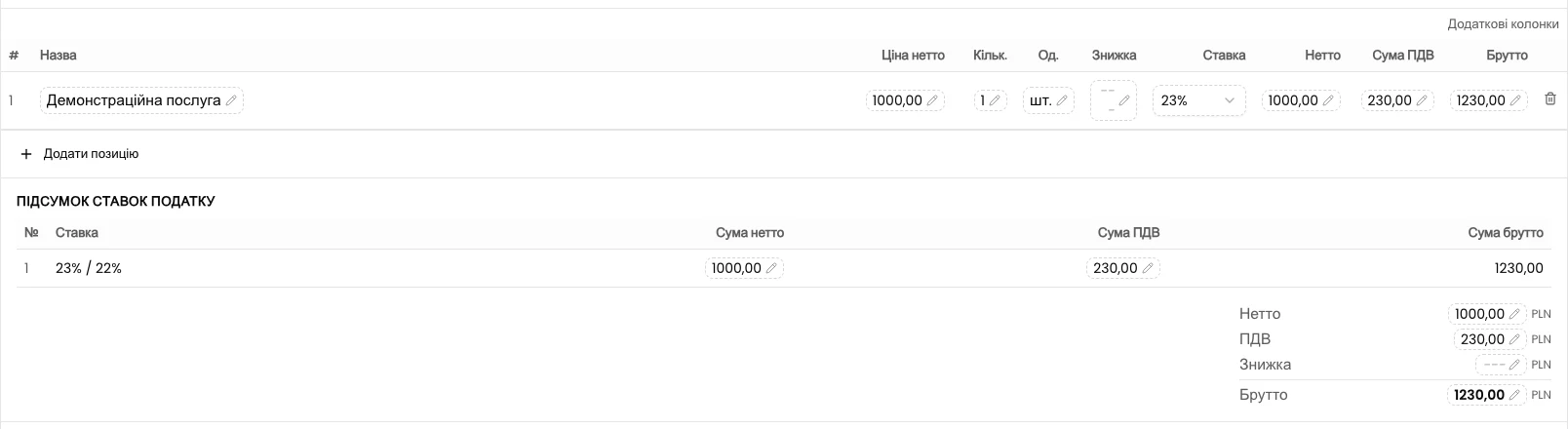
Натисніть Додати позицію. Введіть назву товару або послуги, ціну нетто, кількість, одиницю виміру та відповідну ставку ПДВ. Для кожного наступного товару або послуги додайте окремий рядок.
У прикладі введіть Демонстраційна послуга, ціну нетто 1000, кількість 1, одиницю шт. та ставку 23%. Підсумок має показувати 1000 PLN нетто, 230 PLN ПДВ і 1230 PLN брутто. Перевірте ці суми перед надсиланням.
Заповніть дані оплати
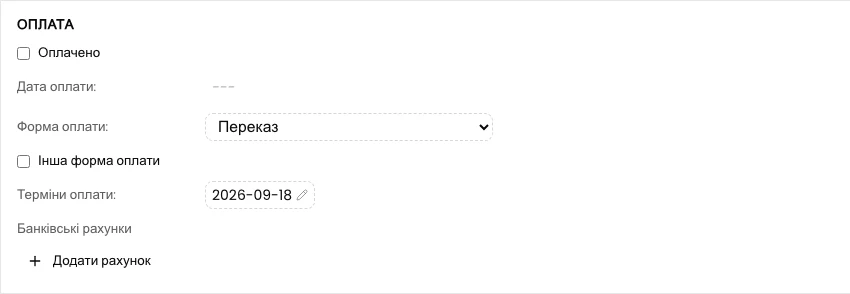
У розділі Оплата виберіть Форма оплати та вкажіть термін. У прикладі використано Переказ і термін 18.09.2026. За потреби натисніть Додати рахунок і введіть банківський рахунок продавця.
Позначайте Оплачено лише тоді, коли суму вже сплачено. У прикладі рахунок очікує на оплату.
Перевірте дані та надішліть до KSeF
Перевірте весь документ: сторони, номер, дати, позиції, суми й оплату. Якщо над формою є повідомлення Заповніть обов'язкові поля, доповніть перелічені дані.
Позначте Я беру повну відповідальність за правильність даних, надісланих до KSeF, а потім натисніть Відправити до KSeF.
Якщо хочете повернутися до документа пізніше, виберіть Зберегти як чернетку. Збереження чернетки не є надсиланням або підтвердженням прийняття рахунку системою KSeF.

Перевірте кінцевий результат
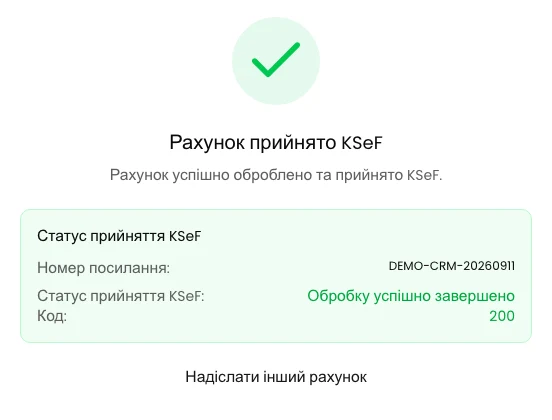
Дочекайтеся завершення обробки. Успішний результат — повідомлення Рахунок прийнято KSeF та кінцевий код 200 у розділі Статус прийняття KSeF.
Номер посилання на цьому екрані ідентифікує надсилання. Номер KSeF самого рахунку можна перевірити в його деталях, відкривши документ із вкладки Вихідні. Саме натискання кнопки надсилання або статус обробки не підтверджують прийняття.
Кінцевий стан
Перевірте результат
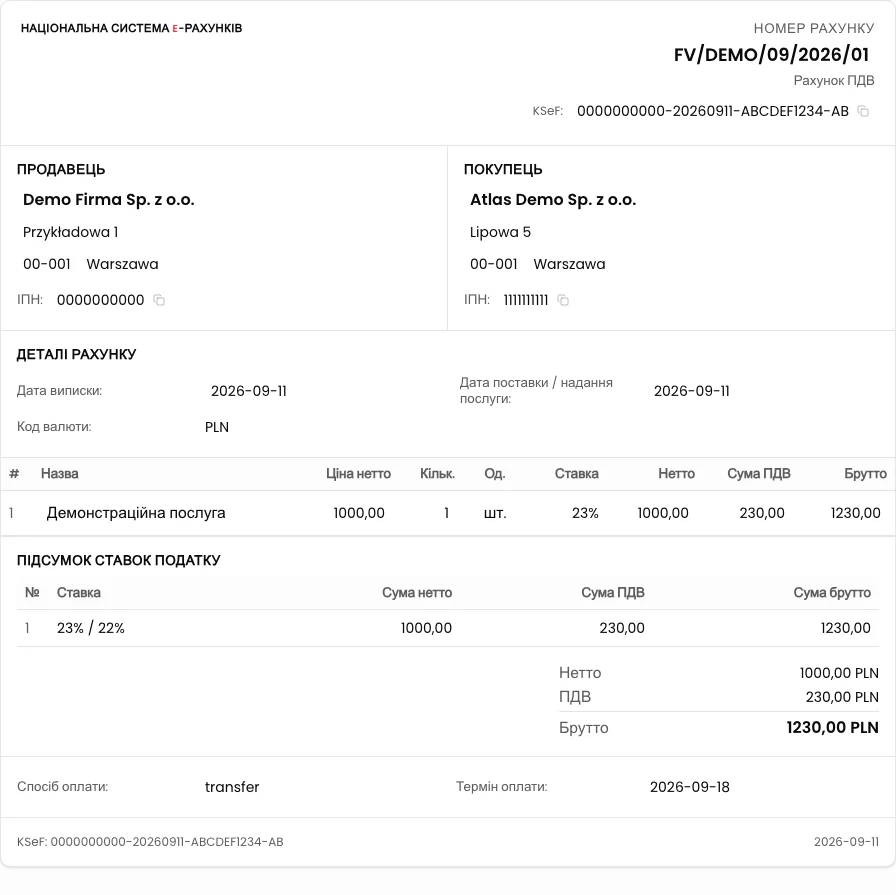
Відкрийте вкладку Вихідні в модулі рахунків. Знайдіть надісланий документ за його номером, перевірте покупця й суму, а потім натисніть номер рахунку, щоб відкрити деталі та перевірити номер KSeF. У прикладі це FV/DEMO/09/2026/01 для Atlas Demo Sp. z o.o. на суму 1230 PLN брутто. Якщо документ ще не з’явився, оновіть список і перевірте знову.
Прийняття KSeF не означає оплати або автоматичної прив’язки рахунку до можливості продажу. Прив’язка до можливості продажу є окремою дією в CRM.
Діагностика
Якщо щось не працює
| Ознака | Причина | Що зробити |
|---|---|---|
| Відправити до KSeF неактивне, і є повідомлення Заповніть обов'язкові поля. | У формі бракує даних, наприклад номера, дат або хоча б однієї позиції. | Заповніть поля, перелічені в повідомленні над документом, і перевірте підсумок. |
| Дані заповнено, але відповідальність за їхню правильність не підтверджено. | Для надсилання потрібно встановити позначку біля кнопки. | Перевірте документ, а потім позначте Я беру повну відповідальність за правильність даних, надісланих до KSeF. |
| Покупець у формі — інша компанія, ніж очікувалося. | Дія Виставити рахунок використовує дані відкритої картки CRM. | Перед надсиланням порівняйте назву й NIP. Поверніться до потрібного контрагента або змініть вибраного покупця у формі. |
Що далі
Завантажте документи за інструкцією Як завантажити рахунок у PDF, XML та UPO?.
Щоб спочатку підготувати документ до перевірки, перегляньте Як створити чернетку рахунку перед надсиланням до KSeF?.
Виберіть наступну дію в інструкціях CRM.
Виставте рахунок для свого контрагента
Відкрийте картку клієнта в CRM і використайте його збережені дані для виставлення рахунку.
Відкрити контрагентів у CRM