Як редагувати дані контрагента в CRM KSeFGPT?
Відкрийте CRM > Контрагенти, змініть адресу й контакт в Ідентифікаційних даних та перевірте збереження після оновлення.
- Модуль
- CRM / Контрагенти
- Час читання
- 4 хв
- Рівень складності
- Легкий
Ви зробите це із заплющеними очима :)
- Опубліковано
- 29 серпня 2026
- Оновлено
- 7 вересня 2026
- Автор
- Rafał Zeidler
- Формат
- Текстова інструкція та відео
Письмова процедура
Що ви зробите
Ви зміните адресу, e-mail і телефон на наявній картці CRM. Після збереження оновите картку та відкриєте форму повторно.
Вимоги
Перед початком
Підготуйте підтверджені дані контрагента й переконайтеся, що активна правильна компанія. Зміни стосуються лише вибраної картки в цій компанії.
| Елемент | Вимога |
|---|---|
| Доступ | Власник вибраної компанії з доступом до CRM. Перевірено для власника. |
| Контрагент | Наявна картка компанії. |
| Потрібні дані | Підтверджені контрагентом адреса, e-mail і телефон. |
| Початкова точка | CRM > Контрагенти з правильною компанією. |
| Час | Близько 2 хвилин. |
| Наслідок | Збереження замінює попередні значення. Нова форма CRM не має полів банківського рахунка. |
Відео процесу
0:29Відкрийте CRM > Контрагенти, змініть адресу й контакт в Ідентифікаційних даних та перевірте збереження після оновлення.
Відкрийте картку в CRM
Відкрийте CRM > Контрагенти. Знайдіть компанію за назвою або податковим номером і натисніть її назву.
Відкриється окрема детальна картка. Перевірте назву й НІП в Ідентифікаційних даних. Натискання рядка більше не відкриває форму напряму.
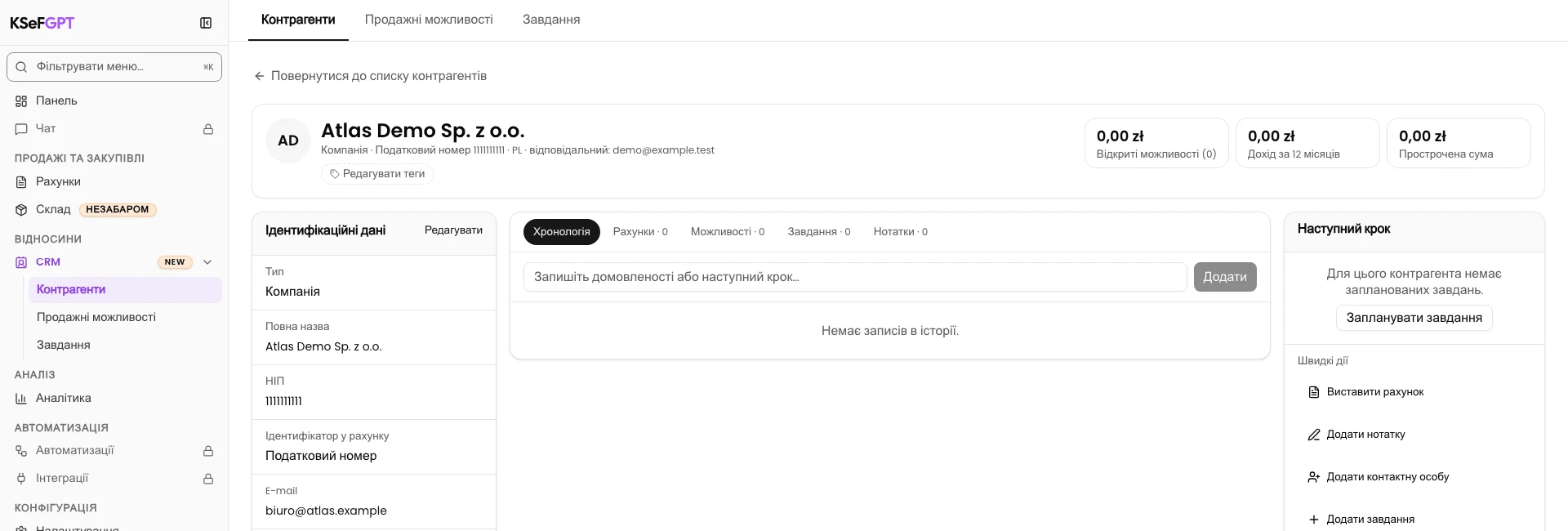
Відкрийте редагування та змініть адресу
Натисніть Редагувати в розділі Ідентифікаційні дані.
Змініть Вулицю та номер, Поштовий індекс, Місто й Країну. Приклад використовує Nowa 12 і 00-002.
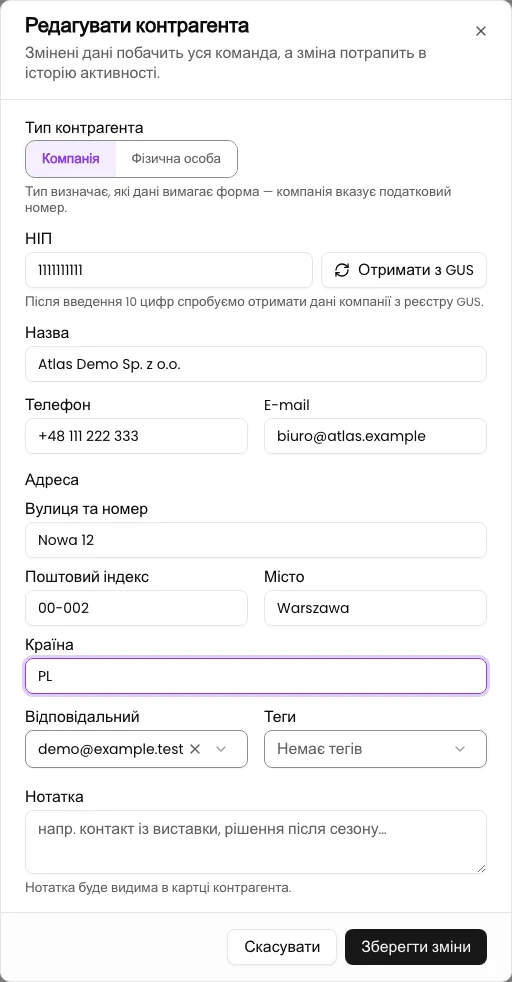
Змініть контактні дані
Змініть E-mail і Телефон. Приклад: faktury@klient.example та +48 600 000 321.
Переконайтеся, що дані належать цій компанії. Також доступні відповідальний, теги й нотатка.
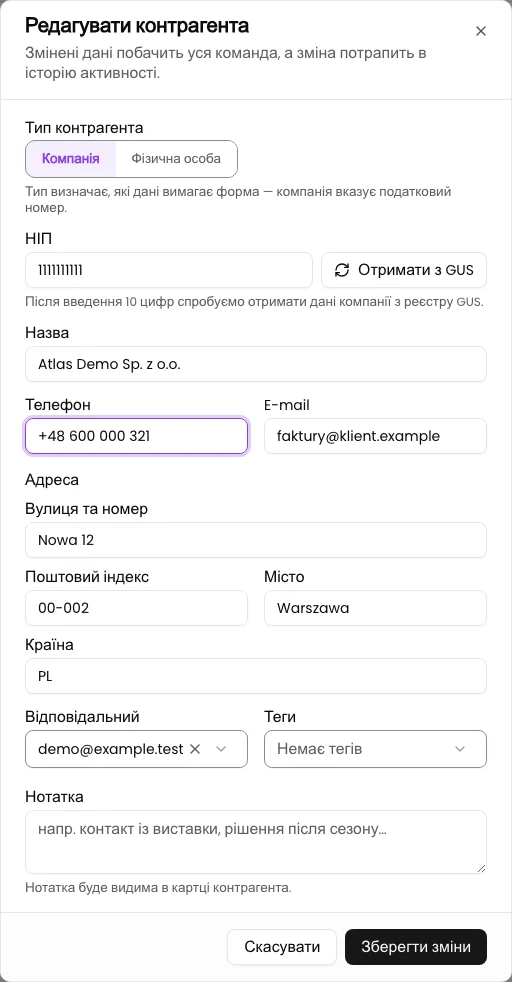
Перевірте та збережіть зміни
Порівняйте значення з даними контрагента й натисніть Зберегти зміни. Вікно закриється, а картка покаже нові дані.
Банківські дані не редагуються в цій формі. Попередня інструкція описувала інший вид.
Відкрийте форму повторно
Оновіть сторінку картки та знову натисніть Редагувати в Ідентифікаційних даних.
Перевірте значення Nowa 12, 00-002, faktury@klient.example та +48 600 000 321.
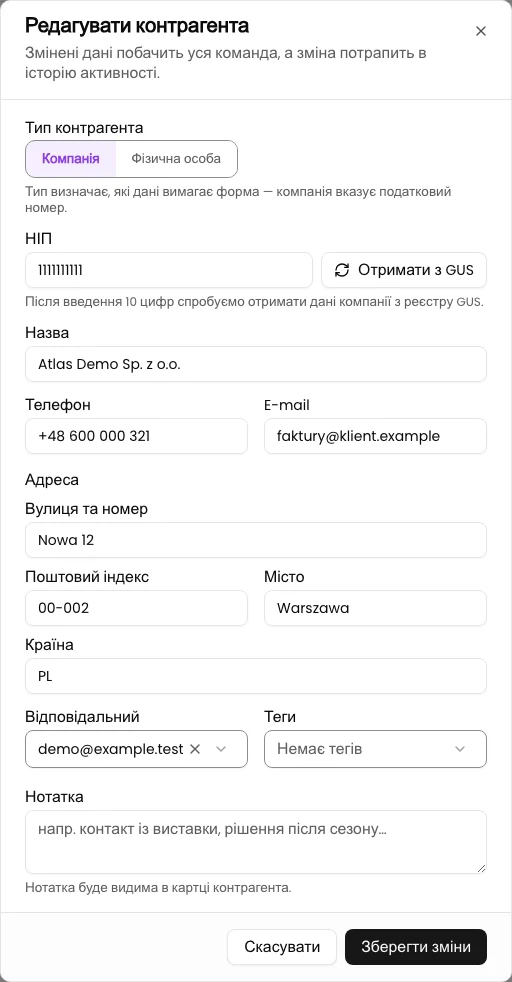
Кінцевий стан
Перевірте результат
Після оновлення повторно відкрита форма показує збережену адресу й контакт правильного контрагента.
Діагностика
Якщо щось не працює
Порівняйте видимий симптом із таблицею нижче.
| Симптом | Ймовірна причина | Що зробити |
|---|---|---|
| Назва відкриває картку замість форми | Так працює поточна CRM. | Натисніть Редагувати в Ідентифікаційних даних. |
| Немає банківських полів | Форма CRM не має рахунка чи назви банку. | Ці поля недоступні в цьому вікні. |
| Помилка e-mail або довжини номера | Неправильний формат значення. | Виправте поле та збережіть зміни повторно. |
Що далі
З картки CRM можна додати контактну особу чи нотатку. BDO і Номер клієнта описані в окремій інструкції попередньої форми.
Оновіть картку контрагента
Відкрийте CRM > Контрагенти, змініть адресу й контакт в Ідентифікаційних даних та перевірте збереження після оновлення.
Увійти до KSeFGPT