Як додати інтеграцію зі Slack у KSeFGPT?
Введіть URL incoming webhook та необов'язковий канал, надішліть тестове повідомлення і збережіть активне з'єднання для вибраної компанії.
- Модуль
- Інтеграції
- Час читання
- 4 хв
- Рівень складності
- Легкий
Ви зробите це із заплющеними очима :)
- Опубліковано
- 22 серпня 2026
- Автор
- Rafał Zeidler
- Формат
- Текстова інструкція та відео
Письмова процедура
Що ви зробите
Ви додасте з'єднання зі Slack для вибраної компанії у KSeFGPT. Перед збереженням ви надішлете одне тестове повідомлення. Наприкінці картка інтеграції матиме статус Активна.
URL incoming webhook дає змогу публікувати повідомлення у пов'язаному робочому просторі Slack. Вважайте його секретом і не додавайте до знімків екрана, документів або звернень до підтримки.
Вимоги
Перед початком
Підготуйте робочий incoming webhook, створений у Slack. Перевірка з'єднання надсилає справжнє повідомлення, тому використовуйте канал, призначений для тестування.
| Елемент | Опис |
|---|---|
| Доступ | Власник компанії або учасник організації з правом integrations:manage. |
| Тариф | Тариф KSeFGPT з увімкненим модулем Автоматизація та Інтеграції. |
| Дані Slack | HTTPS-адреса у форматі https://hooks.slack.com/services/... та необов'язкова назва каналу, наприклад #ksef-test. |
| Початкова точка | Після входу відкрийте Автоматизація, а потім Інтеграції. |
| Час виконання | Приблизно 3 хвилини. |
| Наслідок тесту | Перевірити з'єднання одразу надсилає одне повідомлення до Slack. |
Відео процесу
0:27Відео показує вибір Slack, налаштування вебхука, тестове повідомлення та збереження активної інтеграції.
Відкрийте інтеграції
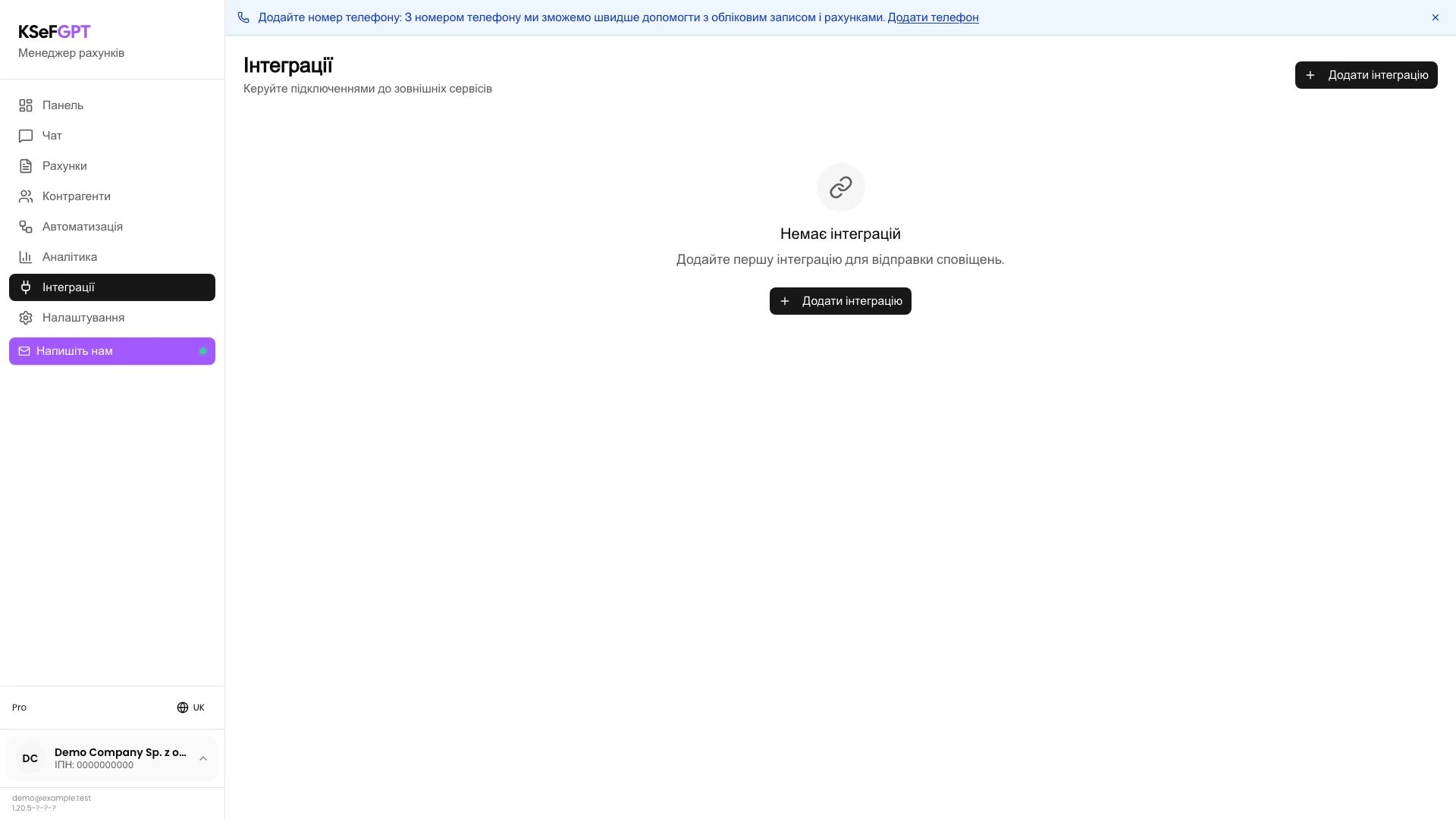
У бічному меню виберіть Автоматизація, а потім Інтеграції. Натисніть Додати інтеграцію. Ця кнопка доступна також у порожньому стані списку.
Має відкритися вікно з доступними типами інтеграцій.
Виберіть Slack
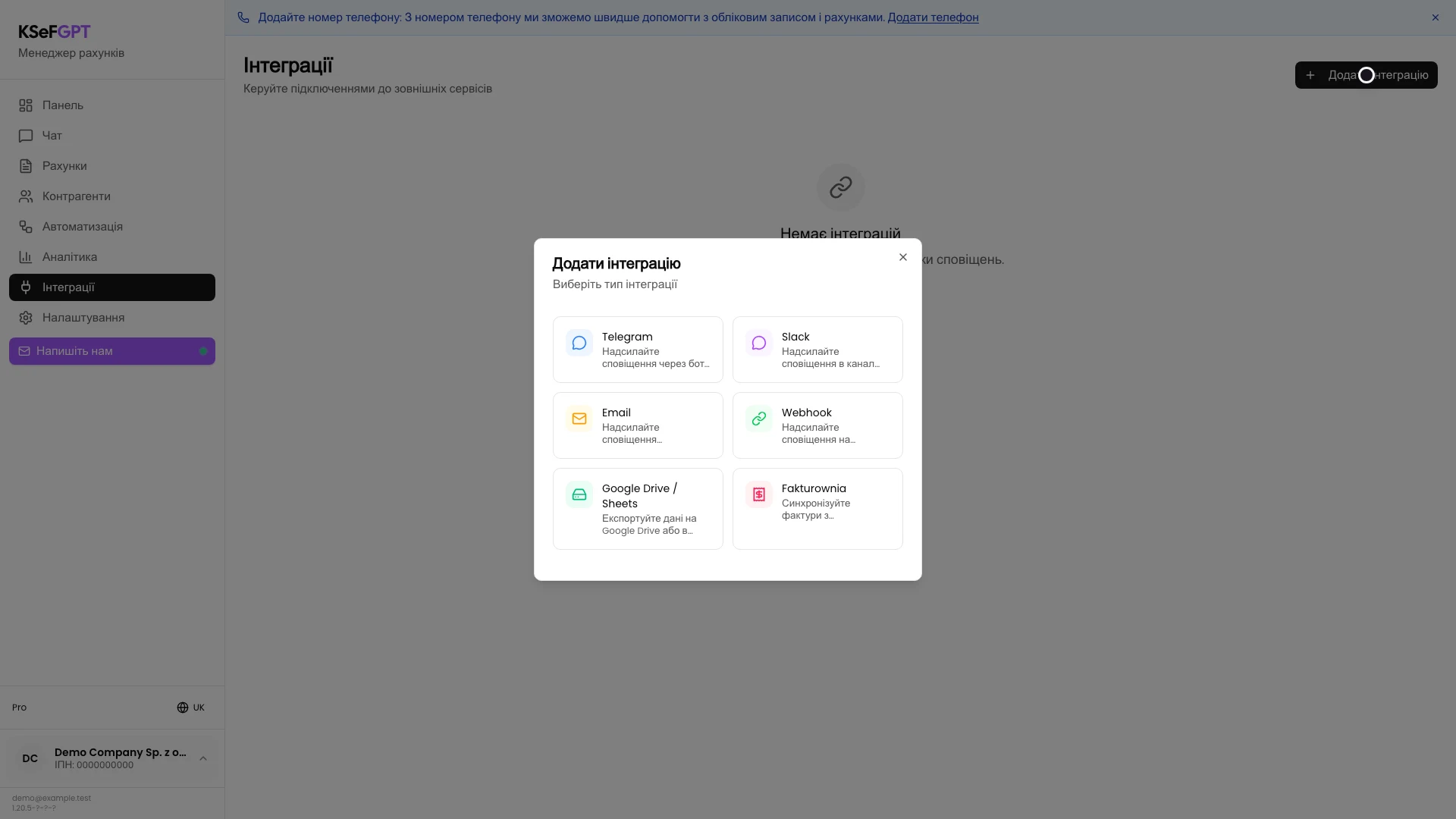
У вікні Додати інтеграцію виберіть Slack. Картка описує з'єднання для надсилання сповіщень у канал Slack.
Після вибору з'явиться форма Налаштувати Slack.
Введіть дані вебхука
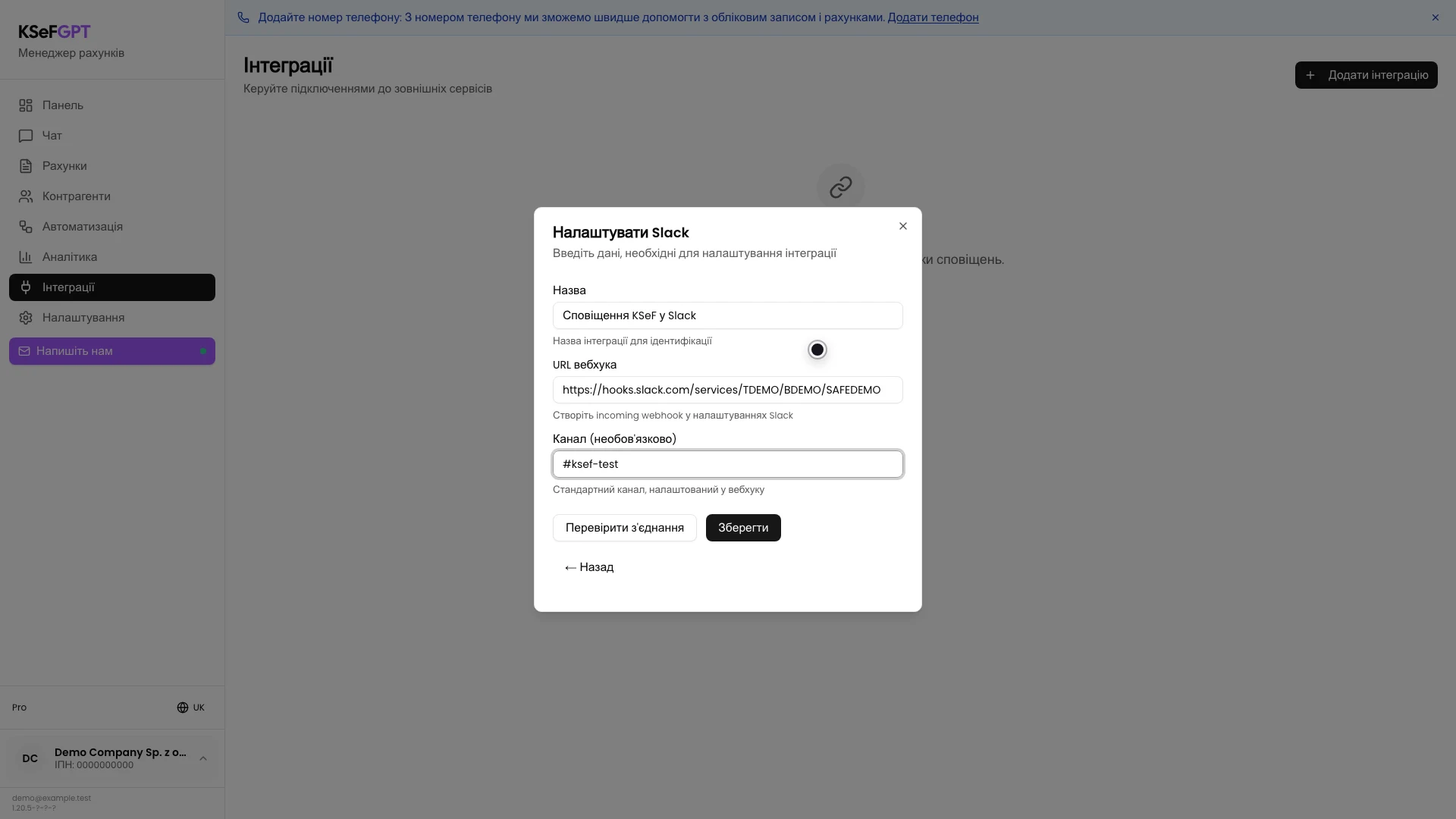
У полі Назва введіть зрозумілу назву інтеграції, а в URL вебхука вставте повну адресу зі Slack. Адреса має використовувати hooks.slack.com і шлях, що починається з /services/.
Поле Канал (необов'язково) можна залишити порожнім, щоб використати канал вебхука, або ввести назву, наприклад `#ksef-test`.
Перевірте з'єднання
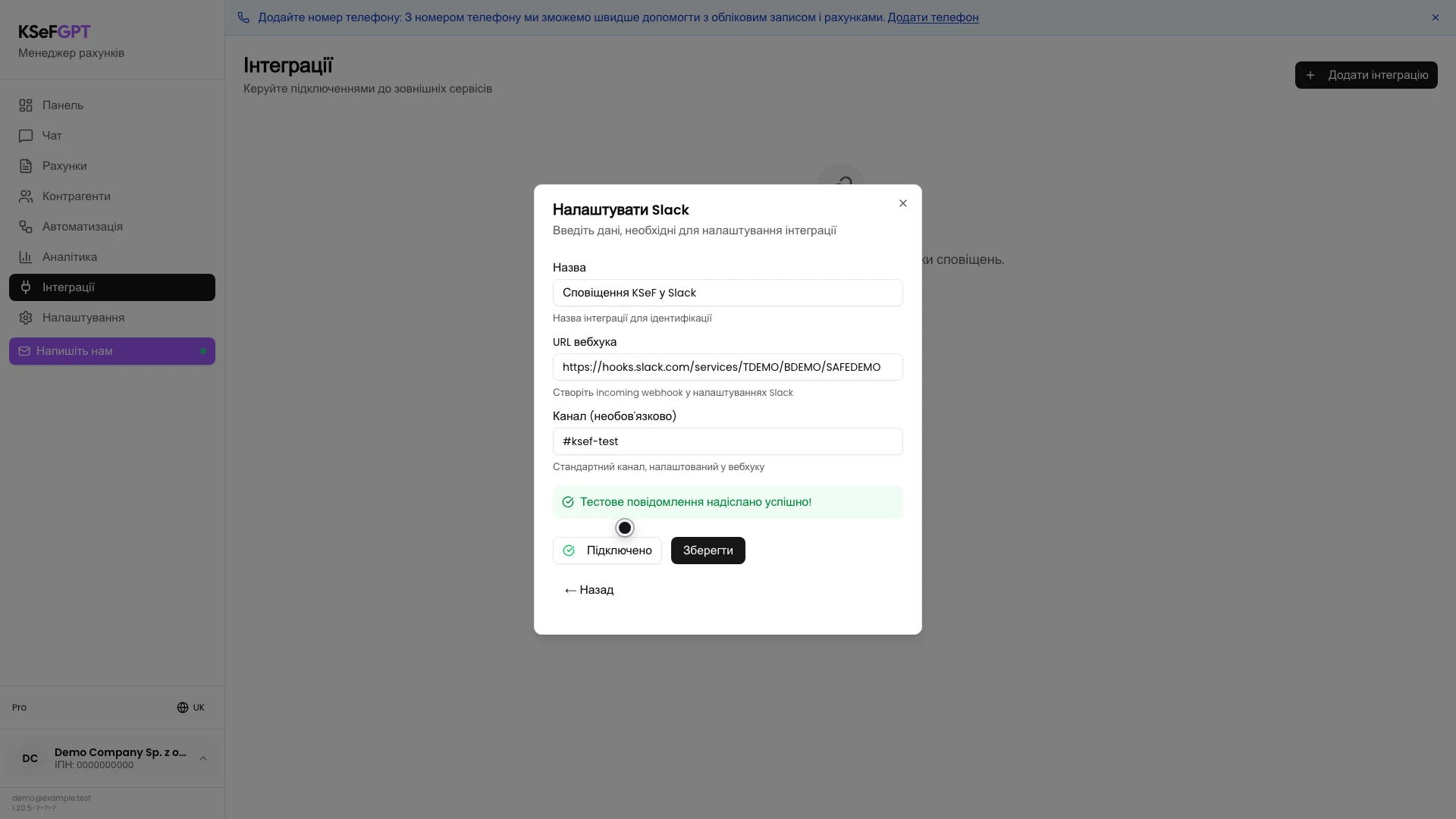
Натисніть Перевірити з'єднання. KSeFGPT надішле тестове повідомлення на введений вебхук.
Дочекайтеся зеленого підтвердження Тестове повідомлення надіслано успішно! і перевірте, чи повідомлення з'явилося в потрібному каналі Slack.
Збережіть інтеграцію
Натисніть Зберегти. Після збереження вікно закриється, а список інтеграцій оновиться автоматично.
Нова картка має показувати введену назву, тип Slack і статус Активна. З картки можна повторно перевірити, відредагувати або видалити з'єднання.
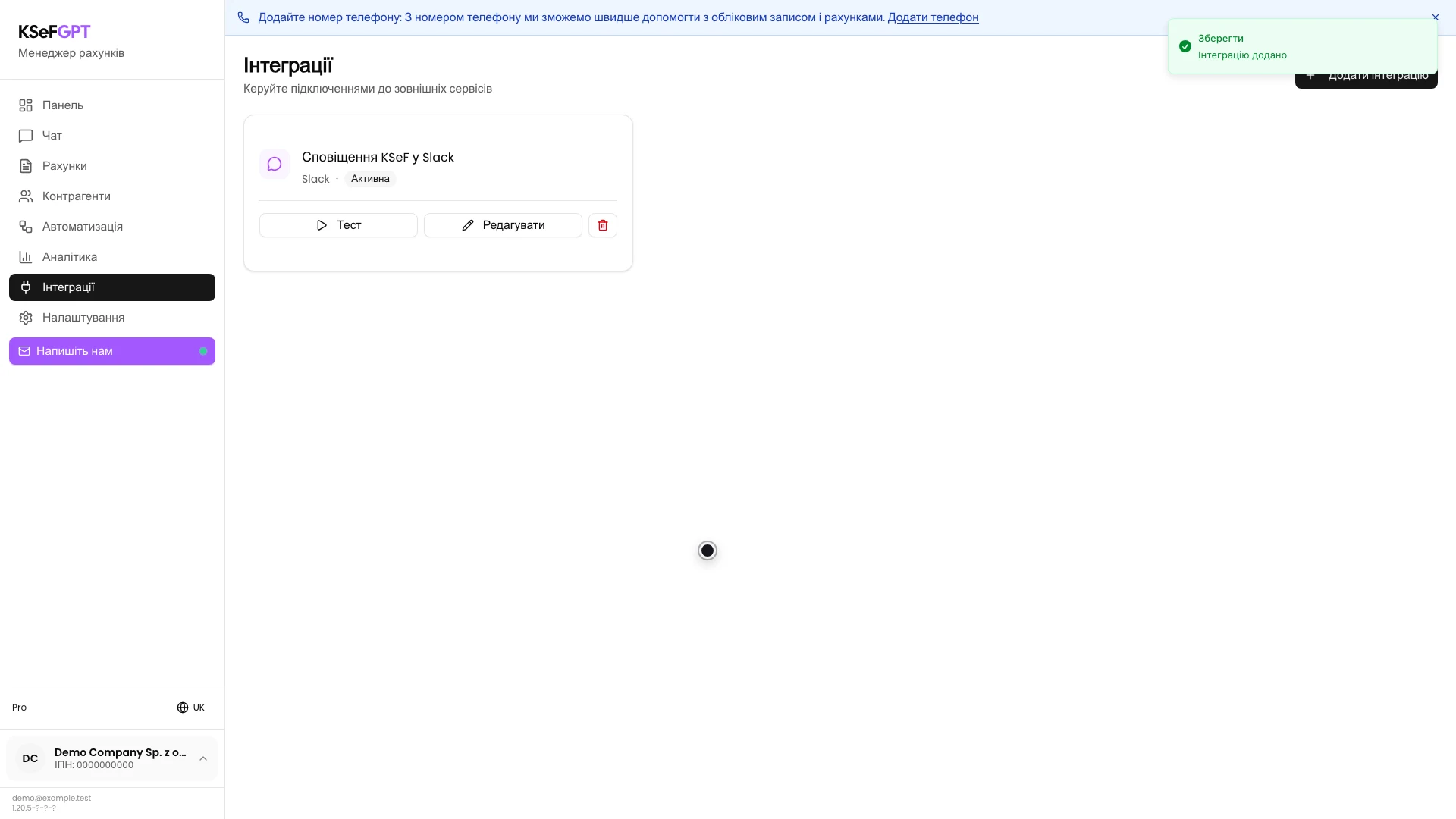
Кінцевий стан
Перевірте результат
Інтеграція готова, коли тестове повідомлення видно у вибраному каналі Slack, а картка у KSeFGPT має статус Активна.
KSeFGPT шифрує збережений URL вебхука. Якщо URL було розкрито, відкличте його у Slack і збережіть нову адресу в редакторі інтеграції.
Діагностика
Якщо щось не працює
Порівняйте симптом із наведеною нижче таблицею.
| Симптом | Імовірна причина | Що робити |
|---|---|---|
| Перевірити з'єднання неактивне | Поле URL вебхука порожнє. | Вставте повну адресу incoming webhook Slack. |
| Зберегти неактивне | Немає назви інтеграції або URL вебхука. | Заповніть обидва обов'язкові поля. Канал можна залишити порожнім. |
| Неправильний формат URL вебхука | Адреса не веде до hooks.slack.com/services/. | Ще раз скопіюйте повну адресу incoming webhook із налаштувань Slack. |
| Помилка HTTP під час тесту | Slack відхилив вебхук, наприклад через його видалення або відкликання. | Створіть або активуйте вебхук у Slack і повторіть тест із новою адресою. |
| Помилка з'єднання з вебхуком Slack | Браузеру не вдалося підключитися до Slack. | Перевірте мережу й обмеження браузера, а потім повторіть тест. |
| Не вдається зберегти інтеграцію | Немає права integrations:manage або запит збереження завершився помилкою. | Попросіть власника організації надати потрібне право та спробуйте ще раз. |
Що далі
У редакторі автоматизації додайте блок сповіщення Slack і виберіть збережену інтеграцію.
Після зміни вебхука скористайтеся кнопкою Тест на картці інтеграції перед запуском робочого процесу.
Додайте інтеграцію зі Slack
Увійдіть, перевірте вебхук і збережіть з'єднання для вибраної компанії.
Увійти до KSeFGPT