KSeFGPT
Почати безкоштовно
Контрагенти

Як додати нового контрагента у KSeFGPT?

Створіть картку контрагента, отримайте дані з GUS або введіть їх вручну та перевірте новий запис у списку. Якщо імпорт рахунку з PDF завершено надсиланням до KSeF, нового покупця можна зберегти автоматично.

Модуль
Контрагенти
Час читання
6 хв
Рівень складності
Опубліковано
13 серпня 2026
Автор
Rafał Zeidler
Формат
Текстова інструкція

Письмова процедура

Що ви зробите

Ви додасте контрагента до вибраної компанії у KSeFGPT і збережете в його картці ідентифікаційні, адресні, контактні й банківські дані, а також власну допоміжну інформацію.

Після створення картка буде доступна в модулі Контрагенти та у списках вибору під час роботи з рахунками. Ви також дізнаєтеся, коли KSeFGPT автоматично створює контрагента на основі рахунку, імпортованого з PDF.

Вимоги

Перш ніж почати

Перед додаванням перевірте, чи працюєте з правильною компанією. Контрагенти прив’язані до вибраної компанії, тому запис, створений в обліковому записі однієї компанії, не з’явиться у списку іншої.

ЕлементВимога
ДоступВласник компанії або учасник організації з дозволом contractors:manage. Модуль Контрагенти має бути доступний у тарифі.
Обов’язкові даніНазва компанії або ім’я та прізвище контрагента.
Необов’язкові даніNIP або позначення BrakID, REGON, адреса, email, телефон, рахунок, банк, нотатки та власні поля.
Початкова точкаПісля входу виберіть правильну компанію та відкрийте модуль Контрагенти.
Час виконанняБлизько 2 хвилин.
Важливий наслідокЯкщо вказати email і залишити надсилання ввімкненим, після створення картки контрагент отримає вітальний лист.
01Крок

Відкрийте модуль Контрагенти

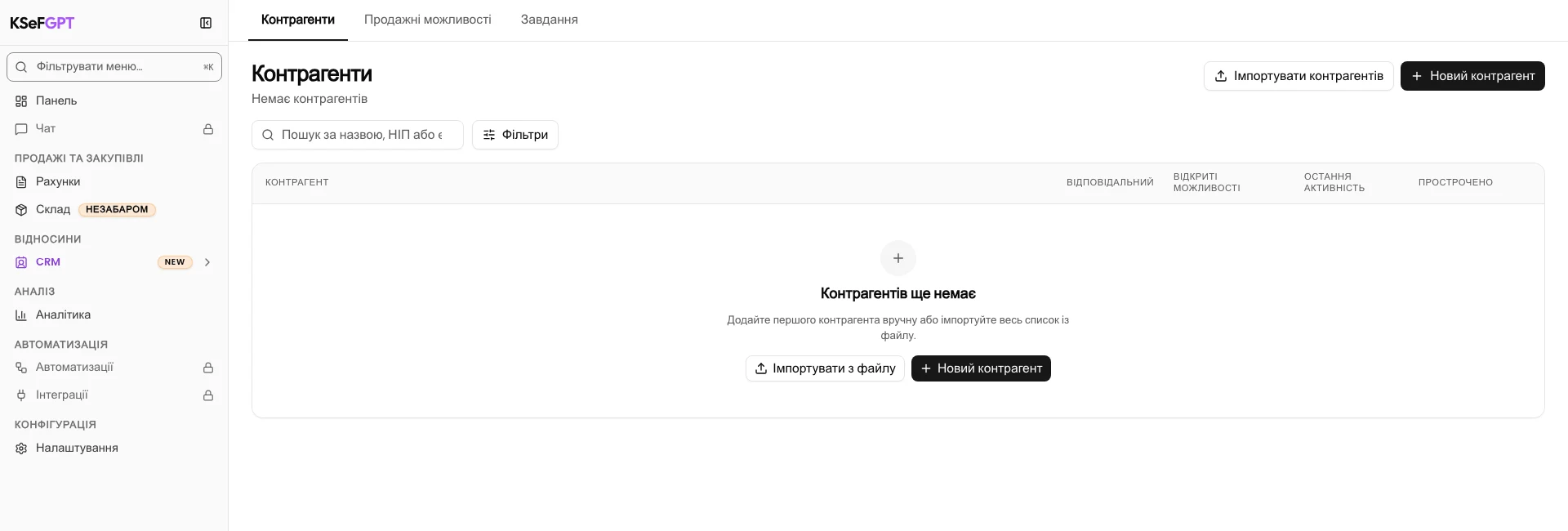
У головній навігації KSeFGPT виберіть Контрагенти. Угорі сторінки ви побачите пошук, фільтр активності та кнопки Імпорт контрагентів і Додати контрагента.

Перевірте назву активної компанії в перемикачі облікового запису. Потім натисніть Додати контрагента.

Крок 1
Модуль Контрагенти у KSeFGPT з порожнім списком і кнопкою Додати контрагента
02Крок

Заповніть ідентифікаційні дані

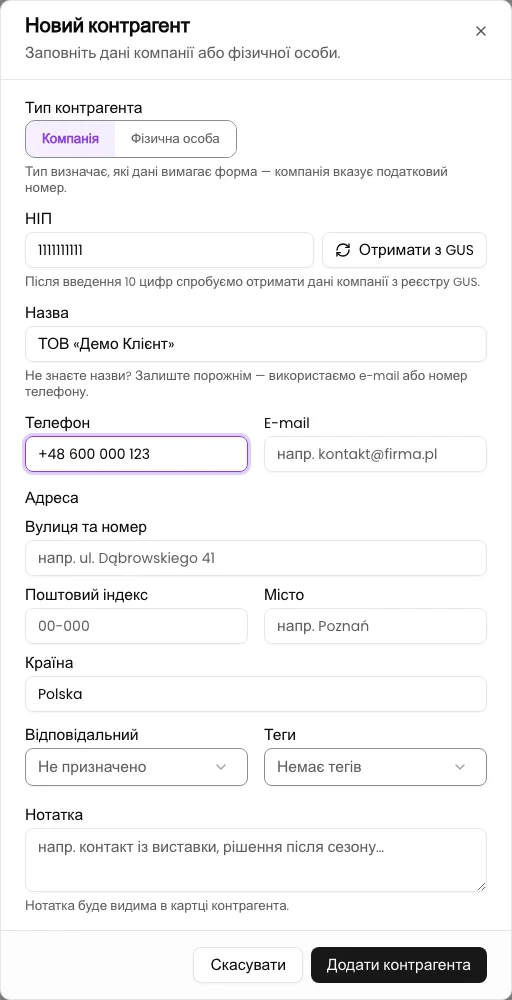
У вікні Додати контрагента введіть Назву компанії. Це єдине поле, обов’язкове для створення картки.

Якщо контрагент має польський NIP, введіть його 10 цифр. Потім натисніть Отримати з GUS, щоб KSeFGPT заповнив доступні дані: назву, REGON, вулицю, місто, поштовий код і країну. Перед збереженням порівняйте отримані значення з документами контрагента.

Для споживача або контрагента без податкового номера виберіть Контрагент без податкового номера / споживач (BrakID). Ця опція очистить поле ІПН.

Крок 2
Форма Додати контрагента у KSeFGPT з ідентифікаційними, адресними, контактними та банківськими даними
03Крок

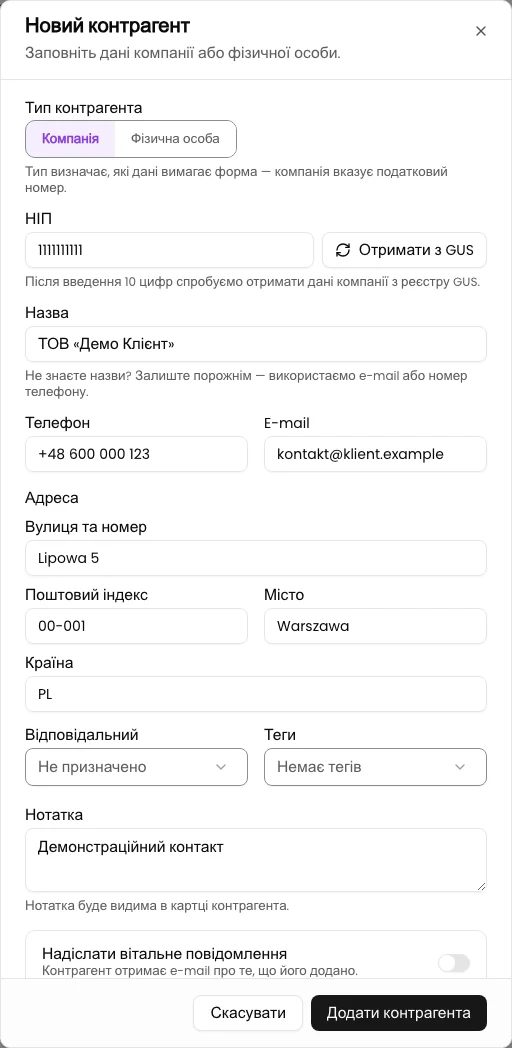
Заповніть картку контрагента

Додавайте лише ту інформацію, яка має бути доступна під час подальшої роботи з контрагентом. Усі поля, крім назви, необов’язкові. Пізніше дані можна змінити, натиснувши рядок контрагента у списку.

У картці контрагента немає поля SWIFT. Щоб зберегти цей код або іншу інформацію, якої немає у формі, скористайтеся розділом Додаткові поля та задайте власну назву поля.

Розділ карткиДані, які можна зберегтиЯк вони використовуються
ІдентифікаціяНазва компанії, NIP або BrakID, REGONІдентифікація та пошук контрагента, а також заповнення даних покупця. Для одного NIP можна зберегти лише одну картку.
АдресаВулиця і будинок, поштовий код, місто, країнаЗаповнення адресних даних контрагента під час роботи з рахунками.
КонтактEmail і телефонШвидкий зв’язок і надсилання повідомлень про додавання контрагента та нові рахунки, якщо відповідні опції ввімкнено.
Банківські даніНомер рахунку та назва банкуЗберігання рахунку, який використовується для розрахунків із контрагентом.
Внутрішня інформаціяНотаткиБудь-яка робоча інформація, наприклад контактна особа або погоджений спосіб розрахунків.
Додаткові поляВласні пари назва–значенняДані для вашого процесу, наприклад Код клієнта: DEMO-001.
СтатусАктивний або неактивнийНеактивний контрагент залишається в базі, але не відображається у списках вибору.
СповіщенняНадіслати вітальний лист під час створення; Сповіщати контрагента про нові рахунки під час подальшого редагуванняКерування повідомленнями, які надсилаються на збережену адресу email.
Крок 3
Нижня частина картки контрагента з нотаткою, додатковим полем Код клієнта, статусом Активний і опцією вітального листа
04Крок

Створіть контрагента

Якщо ви вказали email, вирішіть, чи залишити опцію Надіслати вітальний лист увімкненою. Також перевірте Активний — вимкніть, якщо картка має залишитися в базі, але не повинна з’являтися під час вибору контрагента.

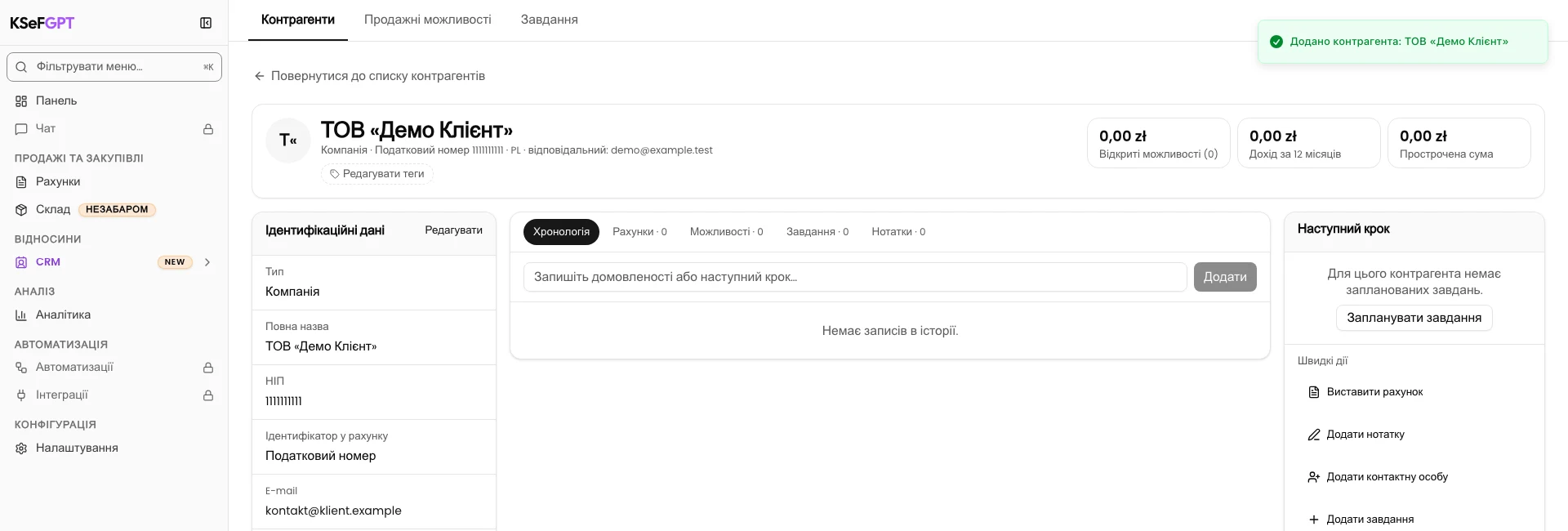
Натисніть Створити. Після успішного збереження вікно закриється, а новий контрагент з’явиться у списку з назвою, NIP, адресою, email, телефоном і статусом.

Крок 4
Список Контрагенти у KSeFGPT з новою активною карткою ТОВ Клієнт Демо

Кінцевий стан

Перевірте результат

Знайдіть контрагента у списку за назвою, NIP, містом або адресою email. У рядку мають відображатися збережені основні дані та статус Активний.

Натисніть рядок, щоб відкрити Редагувати контрагента. У цьому вікні можна перевірити всю картку, виправити дані та ввімкнути Сповіщати контрагента про нові рахунки.

Діагностика

Якщо щось не працює

Порівняйте повідомлення або поведінку форми з таблицею нижче.

СимптомЙмовірна причинаЩо робити
Модуль або форма додавання не відображаєтьсяТариф не містить модуля Контрагенти або ви як учасник організації не маєте дозволу contractors:manage.Перевірте тариф або попросіть власника організації надати групу з дозволом contractors:manage.
Кнопка Отримати з GUS неактивнаПоле NIP не містить 10 цифр або вибрано BrakID.Введіть повний NIP і вимкніть BrakID. Для іноземного податкового номера введіть дані вручну.
Відображається Номер NIP не знайдено в GUSGUS не повернув даних для вказаного номера.Перевірте NIP. Якщо він правильний, введіть дані контрагента вручну.
Відображається Сервіс GUS тимчасово недоступнийKSeFGPT не отримав відповіді від сервісу GUS.Введіть дані вручну або повторіть запит пізніше.
Форма повідомляє про помилку NIP, REGON або emailNIP не містить 10 цифр, REGON не містить 9 або 14 цифр чи email має неправильний формат.Виправте вказане поле та знову натисніть Створити.
Відображається Контрагент із цим NIP уже існує.Для цієї компанії вже існує картка з таким NIP.Знайдіть наявного контрагента та відредагуйте його картку замість створення дубліката.
Відображається Досягнуто ліміт контрагентів. Оновіть свій план.Ліміт карток контрагентів у тарифі вичерпано.Видаліть непотрібний запис або збільште ліміт перед повторною спробою.
Контрагент із PDF не з’явився автоматичноPDF створив лише чернетку, рахунок не надіслано до KSeF, покупець не має NIP, картка вже існує або ліміт вичерпано.Перевірте дані покупця та завершіть процес надсиланням до KSeF. Потім відкрийте Контрагенти та знайдіть покупця за NIP.

Що далі

Під час імпорту рахунку з PDF не потрібно заздалегідь створювати картку покупця. Після завантаження файлу перевірте розпізнані дані та надішліть рахунок до KSeF. Лише після успішного передавання документа KSeFGPT автоматично додасть нового контрагента до списку, якщо рахунок містить його NIP, картка з цим NIP ще не існує, а в тарифі є вільний ліміт. Саме завантаження PDF або збереження чернетки не створює контрагента.

Автоматично створена картка може містити назву, NIP, email, REGON та адресні дані, прочитані з рахунку. Відкрийте її в модулі Контрагенти, щоб перевірити дані та додати телефон, номер рахунку, банк, нотатки або додаткові поля.

Якщо у вас велика база клієнтів, скористайтеся кнопкою Імпорт контрагентів, щоб завантажити дані з файлу CSV або XLSX. Це окремий процес, не пов’язаний з імпортом рахунку з PDF.

Додайте контрагента у KSeFGPT

Увійдіть, виберіть компанію та збережіть дані контрагента в одній картці.

Увійти до KSeFGPT