Як імпортувати контрагентів із файлу CSV або Excel у KSeFGPT?
У CRM > Контрагенти завантажте CSV або Excel, перевірте перегляд і підтвердьте імпорт. Потім знайдіть нові картки у списку CRM.
- Модуль
- CRM / Контрагенти
- Час читання
- 5 хв
- Рівень складності
- Легкий
Ви зробите це із заплющеними очима :)
- Опубліковано
- 21 серпня 2026 року
- Оновлено
- 7 вересня 2026
- Автор
- Rafał Zeidler
- Формат
- Текстова інструкція та відео
Письмова процедура
Що ви зробите
У CRM > Контрагенти завантажте файл, перевірте зіставлення колонок і підтвердьте імпорт. Потім знайдіть нові компанії у списку CRM.
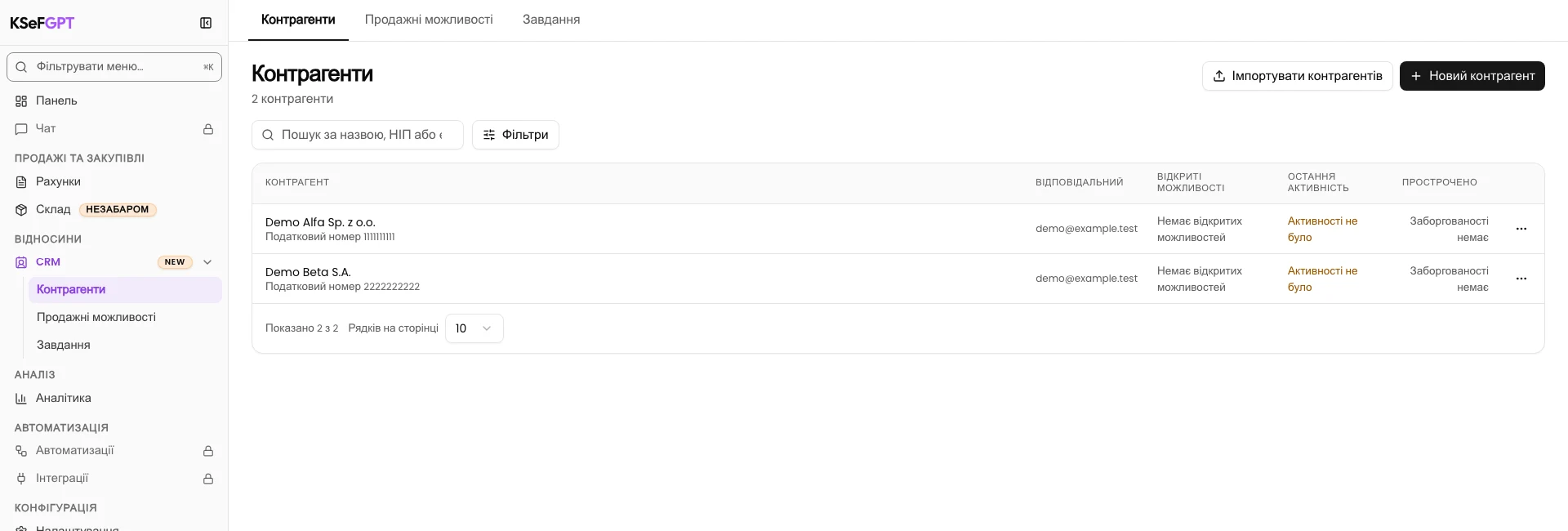
Приклад містить два записи: Demo Alfa Sp. z o.o. і Demo Beta S.A. Колонки CSV: name, nip, city та email.
Вимоги
Перш ніж почати
Імпорт виконується в контексті вибраної компанії. Контрагенти зберігаються в тій компанії, яка активна в момент підтвердження імпорту.
| Елемент | Вимога |
|---|---|
| Доступ | Власник вибраної компанії з доступом до CRM та імпорту контрагентів. Процедуру перевірено для власника. |
| Потрібний файл | Один файл XLSX, XLS або CSV. Застосунок читає перший аркуш, а його перший рядок вважає заголовками колонок. |
| Обов'язкова колонка | Назва контрагента. Рядок без назви компанії пропускається і не з'являється в попередньому перегляді. |
| Розпізнавані поля | Імпортер розпізнає, зокрема, назву, податковий номер, адресу й контакт. Тут перевіряємо name, nip, city та email. Нова форма CRM не має редактора додаткових даних. |
| Початкова точка | Після входу виберіть компанію, розгорніть CRM і відкрийте Контрагенти. |
| Час виконання | Близько 2 хвилин для файлу з кількома десятками рядків. |
| Важливий наслідок | Перед збереженням перевірте активну компанію й наявні картки. Після імпорту порівняйте кількість збережених записів із переглядом. |
Відео процесу
0:29У CRM > Контрагенти завантажте CSV або Excel, перевірте перегляд і підтвердьте імпорт. Потім знайдіть нові картки у списку CRM.
Відкрийте модуль Контрагенти
Розгорніть CRM у бічному меню та виберіть Контрагенти. Перевірте активну компанію.
На списку є Імпортувати контрагентів і Новий контрагент.
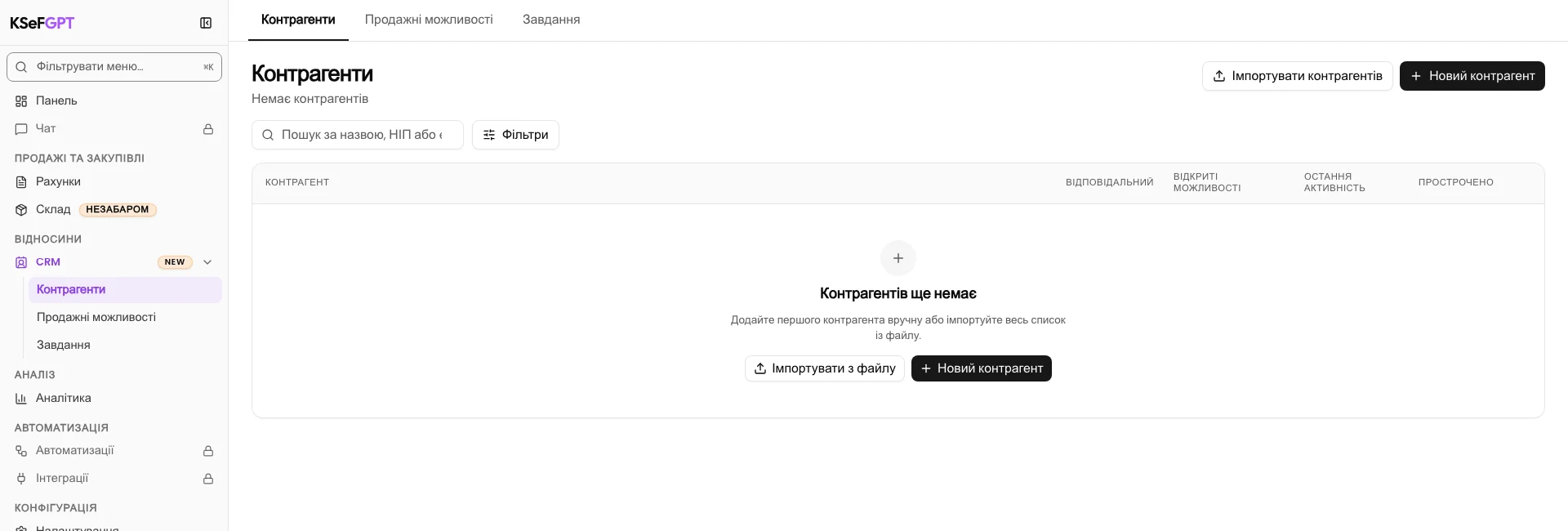
Відкрийте вікно імпорту
Натисніть Імпортувати контрагентів. Вікно Імпорт контрагентів відкриється всередині CRM з вибором файлу.
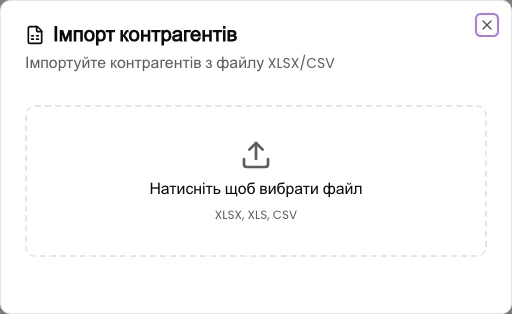
Виберіть файл із контрагентами
Натисніть на зону завантаження та вкажіть файл на диску. Застосунок одразу починає його обробку, а у вікні з'являється повідомлення Обробка файлу...
На цьому етапі KSeFGPT читає заголовки та дані з першого аркуша, а потім зіставляє колонки з полями контрагента. Порожні рядки пропускаються.
Перевірте зіставлені колонки та попередній перегляд
Перевірте, до яких полів зіставлено заголовки. Приклад містить name, nip, city і email та два записи.
Порівняйте назву, податковий номер, місто й e-mail у перегляді. Якщо зіставлення помилкове, поверніться назад, виправте файл і завантажте повторно.
Імпортер може зберегти інші стовпці як додаткові дані. У новій картці CRM немає їх редактора. Ця процедура перевіряє основні дані контрагента.
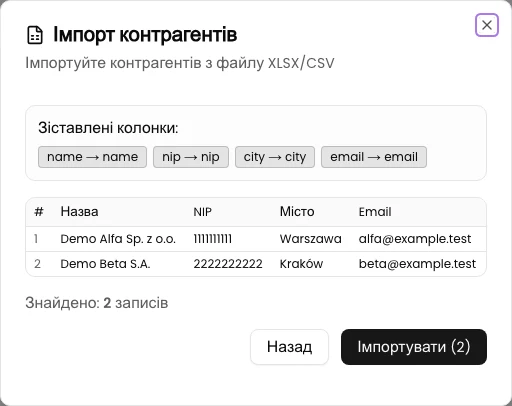
Підтвердьте імпорт
Натисніть Імпортувати (2) для двох записів прикладу. Кількість залежить від вашого файлу.
Дочекайтеся Імпорт завершено. Підсумок показує фактичну кількість збережених записів.
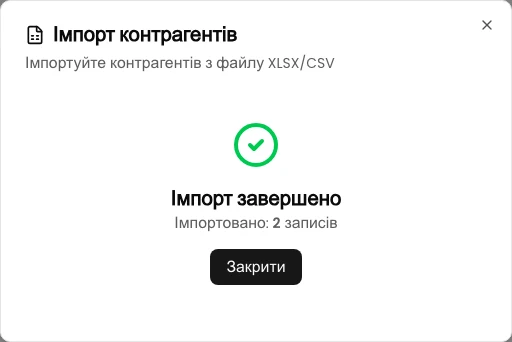
Кінцевий стан
Перевірте результат
Натисніть Закрити й дочекайтеся оновлення списку CRM. Синхронізація імпорту може тривати кілька секунд. Не імпортуйте той самий файл одразу знову.
Знайдіть нові записи за назвою або податковим номером. Натисніть назву та перевірте адресу й контакт у розділі Ідентифікаційні дані. Список CRM показує відповідального, відкриті можливості й останню активність.
Діагностика
Якщо щось не працює
Порівняйте видимий симптом із наведеною нижче таблицею.
| Симптом | Ймовірна причина | Що зробити |
|---|---|---|
| Після завантаження з'являється повідомлення Помилка імпорту | Файл не вдалося прочитати, наприклад через непідтримуване розширення, пошкодження або порожній перший аркуш. | Збережіть дані ще раз як XLSX, XLS або CSV, переконайтеся, що перший аркуш має рядок заголовків, і завантажте файл повторно. |
| Попередній перегляд показує менше записів, ніж рядків у файлі | Рядки без назви контрагента пропускаються, так само як і повністю порожні рядки. | Заповніть колонку з назвою компанії у вихідному файлі та повторіть імпорт для відсутніх рядків. |
| Колонка потрапила не в те поле | Заголовок був нечітким або оманливим, тому автоматичне зіставлення вибрало інше поле. | Натисніть Назад, змініть заголовок у файлі на однозначний, наприклад Назва компанії, NIP або Поштовий індекс, і завантажте файл ще раз. |
| Нових компаній ще немає у списку CRM | Синхронізація списку після імпорту може тривати кілька секунд. | Зачекайте, оновіть сторінку й знайдіть компанію за назвою або НІП. Не повторюйте імпорт одразу. |
Що далі
Основні дані змінюйте через Редагувати в Ідентифікаційних даних картки CRM. Інструкція додаткових полів описує окрему попередню форму для пар назва і значення.
Завантажте свою базу контрагентів
Після входу виберіть компанію, розгорніть CRM і відкрийте Контрагенти.
Увійти до KSeFGPT