Як надати бухгалтерії доступ до перегляду рахунків у KSeF?
Порівняйте доступ для бухгалтера у Fakturownia, IFIRMA та wFirma. Дізнайтеся, як відкрити рахунки через організацію та групи KSeFGPT.
Короткий зміст
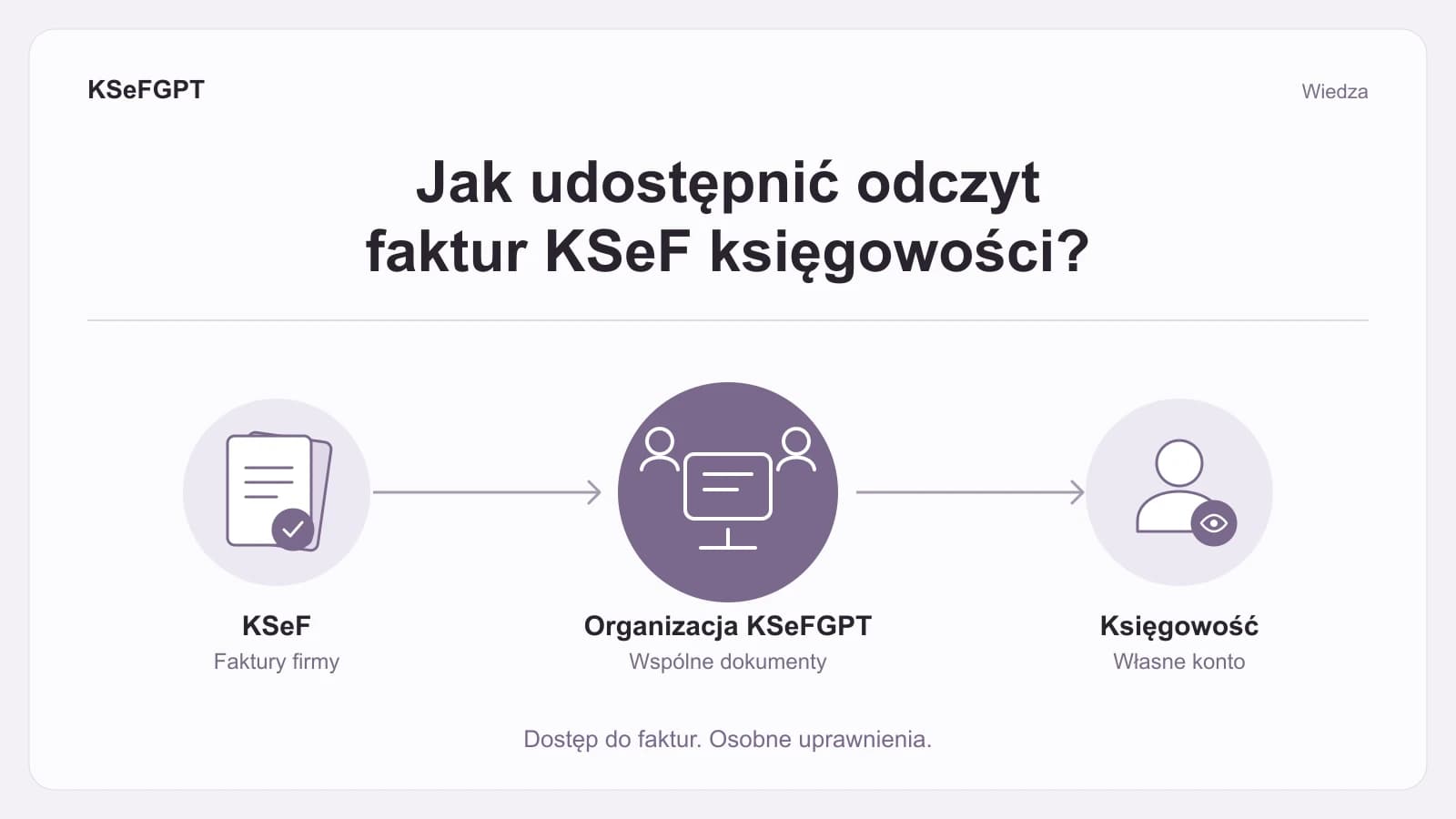
Надати бухгалтерії доступ до рахунків можна через права в KSeF або окремий обліковий запис у програмі, де компанія працює з документами. Спочатку узгодьте, чи бухгалтер працюватиме у вашому застосунку, чи завантажуватиме рахунки до власної системи.
Fakturownia описує запрошення бухгалтера, IFIRMA пропонує додаткових користувачів і призначення підключення KSeF, а wFirma також дозволяє керувати правами KSeF із програми. Назва ролі Бухгалтер не означає, що людина може лише читати документи.
У KSeFGPT ви створюєте організацію для компанії, готуєте групу з правом перегляду рахунків і запрошуєте бухгалтера електронною поштою. Надсилання до KSeF та адміністрування мають окремі права. Однак перегляд також охоплює завантаження документів і зміну локального статусу оплати.
Зміст
З чого почати надання доступу до рахунків?
Як надати бухгалтерії прямий доступ до KSeF?
Як це працює у Fakturownia, IFIRMA та wFirma?
Fakturownia та запрошення бухгалтера
IFIRMA та призначення підключення KSeF
Як надати доступ через організацію KSeFGPT?
Що дозволяє перегляд рахунків у KSeFGPT?
Як перевірити доступ на прикладі сервісної компанії?
З чого почати надання доступу до рахунків?
Узгодьте з бухгалтерією, де вона переглядатиме документи. Якщо у вашій програмі, потрібен обліковий запис із відповідними правами. Якщо бухгалтер завантажуватиме рахунки безпосередньо з KSeF до власної системи, слід узгодити права в KSeF і спосіб автентифікації. Обидва способи можна використовувати паралельно.
Це два рівні доступу. Перший визначає, хто може завантажувати або виставляти рахунки в системі Міністерства фінансів Польщі. Другий визначає, що користувач може робити з документами та налаштуваннями в конкретному застосунку. Обліковий запис бухгалтера у програмі не обов’язково означає окреме право, надане йому в KSeF.
Опишіть обсяг співпраці конкретними діями: перегляд придбань і продажів, завантаження документів, бухгалтерський облік, позначення оплат, виставлення рахунків або керування підключенням. Так ви перевірите конкретні права, а не лише назву ролі.
Як надати бухгалтерії прямий доступ до KSeF?
Якщо бухгалтер або бюро самостійно підключатиметься до KSeF у контексті вашої компанії, налаштуйте доступ у системі Мінфіну. Посібник KSeF 2.0 дозволяє надати лише доступ до рахунків без права їх виставлення. Керування правами також є окремим повноваженням. Для завантаження документів не потрібно одразу надавати всі ці права.
Право можна надати фізичній особі або суб’єкту, наприклад бухгалтерському бюро за його NIP, польським податковим ідентифікаційним номером. Якщо бюро має передавати доступ працівникам, увімкніть подальше делегування права перегляду рахунків. Тоді бюро зможе призначити людину для обслуговування вашої компанії. Це не надає повного керування правами компанії в KSeF.
У стандартному контексті платника податків доступ охоплює всі його рахунки за продажі та придбання. Він не обмежується витратами або документами, відібраними для обліку за певний місяць. Посібник Мінфіну пояснює це на сторінці 55. Особливі моделі підрозділів, органів місцевого самоврядування та груп ПДВ потребують окремого визначення доступу.
Доступ надає особа з відповідним правом керування повноваженнями в KSeF. Вона вибирає правильний контекст компанії, одержувача та обсяг перегляду. Після збереження бухгалтерія має перевірити доступ до конкретного документа компанії, яку обслуговує, а не лише можливість увійти до застосунку.
Автентифікація та права також відрізняються. Сертифікат підтверджує особу під час підключення, але сам не визначає дозволених дій. У відповідях Мінфіну про сертифікати KSeF пояснено, що підприємець не повинен передавати бухгалтеру особистий сертифікат, виданий на своє ім’я. Для прямого доступу бухгалтер має отримати відповідні права та використовувати власний засіб ідентифікації.
Як це працює у Fakturownia, IFIRMA та wFirma?
Порівняння нижче спирається на документацію виробників, перевірену 14 вересня 2026 року. Воно показує способи спільної роботи та межі доступу. Ціни й ліміти користувачів слід перевіряти в актуальному тарифі відповідної програми.
| Програма | Спосіб надання доступу | Що перевірити перед наданням прав |
|---|---|---|
| Fakturownia | Запрошення електронною поштою та власний вхід. Доступ до доходів і витрат. | Обсяг ролі Бухгалтер та окреме налаштування надсилання до KSeF для підключення компанії. |
| IFIRMA | Додатковий користувач із правами на функції та призначеним підключенням KSeF або окремою активацією. | Чи вибрані права на доходи та витрати охоплюють також додавання й редагування. |
| wFirma | Користувач програми з визначеними правами. Окремо керування правами KSeF в інтеграції. | Чи ви відкриваєте документи, надаєте право в системі Мінфіну або передаєте бюро ширше керування обліковим записом. |
| KSeFGPT | Організація компанії, група прав і прийняття запрошення у власному обліковому записі бухгалтера. | Усі групи користувача. Перегляд охоплює придбання, продажі та зміну локального статусу оплати. |
Fakturownia дозволяє запросити бухгалтера
У функції Доступ для бухгалтера власник указує електронну адресу та надсилає запрошення. Новий користувач встановлює власний пароль, а той, хто вже має обліковий запис, входить зі своїми даними. За інструкцією Fakturownia, бухгалтер може самостійно завантажувати документи з вкладок Доходи (Przychody) та Витрати (Wydatki).
Доступ до витрат і завантаження рахунків за придбання з KSeF залежать від загальних прав користувача. Право надсилання рахунків до KSeF налаштовують окремо в параметрах підключення компанії. Якщо обслуговуються кілька NIP, потрібно перевірити кожне підключення. Виробник пояснює це в описі прав користувачів KSeF.
Системна роль Бухгалтер не означає лише перегляд. Документація описує також доступ цієї ролі до інтеграцій і можливість авторизації після отримання потрібних даних. Якщо потрібен лише перегляд, перевірте весь обсяг ролі. Доходи тут означають документи, доступні в обліковому записі. Не припускайте, що надання доступу автоматично завантажить усі продажі, оформлені в інших програмах.
IFIRMA поєднує права користувача з доступом до підключення KSeF
IFIRMA описує додавання користувачів у платних пакетах. Кожен має унікальний логін і призначений набір функцій. Під час налаштування KSeF можна призначити вибраних користувачів до сертифіката або токена, доданого в обліковому записі, чи передбачити окрему активацію. Ці варіанти наведено в інструкції інтеграції IFIRMA з KSeF.
Програма документує завантаження рахунків за придбання та продажі з KSeF, зокрема продажів, оформлених в інших сервісах. Доступ залежить і від прав у KSeF, і від повноважень користувача в IFIRMA. Призначення людини до підключення не замінює перевірки її прав у програмі.
У налаштуваннях користувачів IFIRMA повний обсяг Доходи включає перегляд, додавання та редагування. Аналогічно працює повний обсяг Витрати. Не позначайте цілі розділи автоматично, якщо домовилися лише про перегляд. Перевірте права на конкретні дії та осіб, призначених до підключення.
wFirma розділяє користувачів програми та права KSeF
Адміністратор wFirma може додати нового користувача або приєднати наявного до компанії. Права можна обмежувати модулями та окремими діями відповідно до інструкції користувачів wFirma. Виробник також описує імпорт рахунків за придбання та продажі з KSeF і підготовку до бухгалтерського обліку.
Окрема функція дозволяє надавати та відкликати права KSeF у програмі wFirma. Операція передається до системи Мінфіну. Можна вказати, зокрема, особу або бухгалтерське бюро та обсяг перегляду рахунків. Потрібні відповідні права особи, що керує доступом, і активна автентифікація. Саме додавання користувача програми цього не робить.
Не плутайте це з приєднанням усього облікового запису клієнта до бухгалтерського бюро. Виробник описує цей шлях як передачу ширшого контролю над обліковим записом і частиною модулів. Це рішення про організацію бухгалтерського обслуговування, яке виходить за межі простого перегляду рахунків.
Як надати доступ через організацію KSeFGPT?
В організації KSeFGPT бухгалтер працює з даними тієї самої компанії, що й власник. Кожна людина використовує власний обліковий запис, а доступ визначають групи. Операції KSeF використовують налаштоване підключення компанії та його права. Бухгалтеру не потрібно повторно підключати компанію лише для спільного перегляду.
1. Виберіть правильну компанію та перевірте назву й NIP. Якщо організації ще немає, створіть її за інструкцією створення організації. Організація стосується однієї компанії; для того самого NIP не створюють другу. Доступність функції та кількість місць залежать від тарифу.
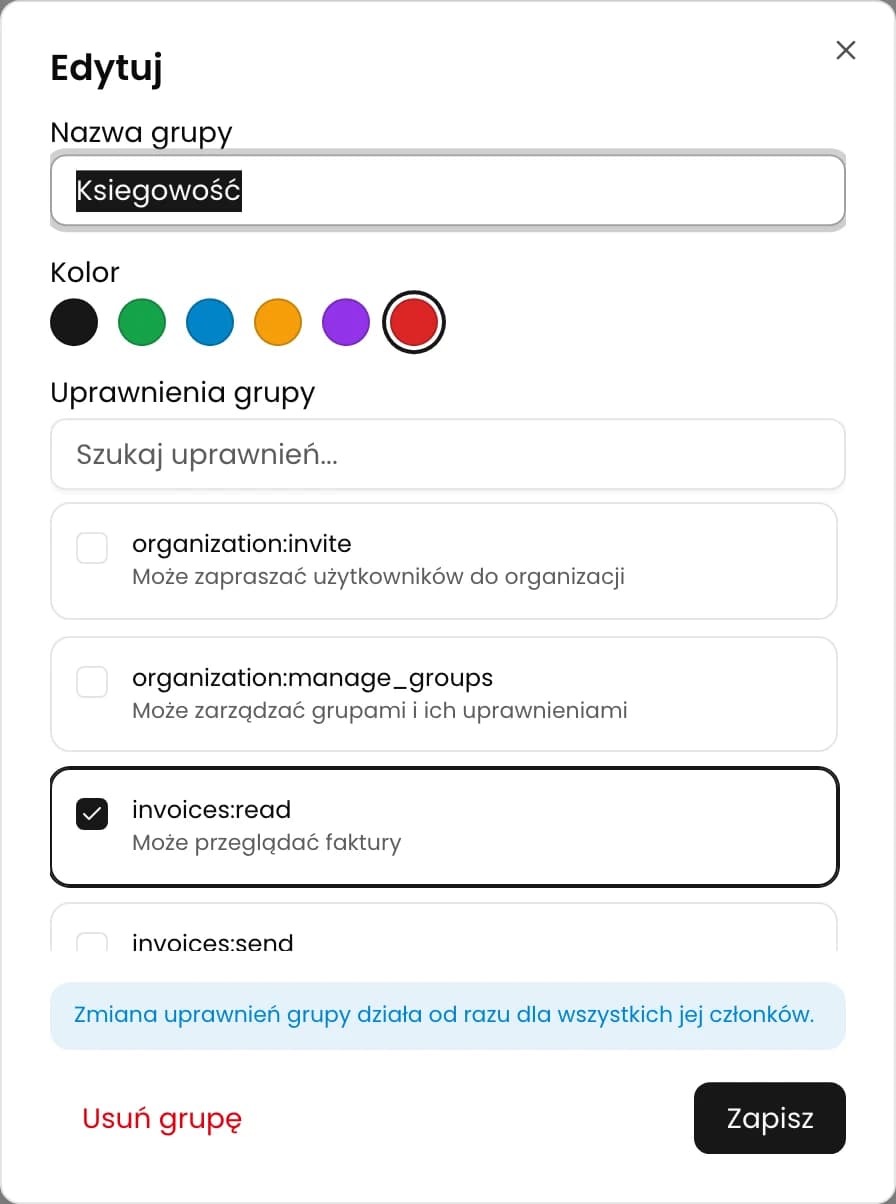
2. Відкрийте Організація → Групи та створіть окрему групу, наприклад Бухгалтерія. Виберіть право перегляду рахунків. Якщо завдання полягає в перегляді, не додавайте надсилання, імпорт, керування підключенням або адміністрування. Назва групи є вашою міткою; обсяг визначають вибрані права.
3. У розділі Організація → Налаштування → Користувачі натисніть Запросити, введіть електронну адресу бухгалтера та виберіть підготовлену групу. Перевірте адресу й вільне місце в тарифі. Запрошення, що очікує прийняття, також займає місце. Повний процес описує інструкція додавання користувача до організації.
4. Бухгалтер входить або створює обліковий запис із тією самою електронною адресою та приймає запрошення. Лише після цього членство стає активним. Далі він вибирає організацію компанії в перемикачі облікових записів і відкриває Рахунки.
5. Перевірте всі групи користувача. Права додаються: приєднання до обмеженої групи Бухгалтерія не забирає доступу з групи Керівництво або іншої групи. Зміна обсягу групи стосується всіх її учасників. Деталі наведено в інструкції надання прав через групи.
Що дозволяє перегляд рахунків у KSeFGPT?
Право перегляду охоплює вхідні й вихідні рахунки компанії, деталі документів, завантаження XML та оновлення даних. Воно також дозволяє експорт у межах доступних функцій і лімітів. Це не спосіб надати лише придбання, одного контрагента або один місяць. Фільтри списку полегшують роботу, але не створюють межі доступу.
У поточній версії перегляд також дозволяє змінювати локальний статус оплати. Це інформація в KSeFGPT, а не зміна рахунку, збереженого в KSeF. Отже, налаштування дає перегляд без прав надсилання й адміністрування, але не блокує абсолютно всі зміни даних застосунку.
| Потреба бухгалтерії | Обсяг у KSeFGPT | Рішення під час надання перегляду |
|---|---|---|
| Перегляд придбань і продажів, завантаження документів | Право перегляду рахунків | Надайте. Врахуйте також експорт і можливість змінювати локальний статус оплати. |
| Надсилання рахунків до KSeF | Окреме право надсилання | Не надавайте, якщо бухгалтер не виставлятиме рахунків у цьому процесі. |
| Імпорт документів і робота з чернетками | Права імпорту та роботи з чернетками | Не додавайте для самого перегляду. Узгодьте обсяг, якщо бухгалтер готуватиме документи. |
| Зміна підключення KSeF і налаштувань компанії | Окремі права авторизації та налаштувань | Залиште особі, відповідальній за конфігурацію. |
| Запрошення людей і керування групами | Окремі адміністративні права | Не потрібні для перегляду рахунків. |
Як перевірити доступ на прикладі сервісної компанії?
Припустімо, Анна має сервісну компанію та сама виставляє рахунки, а зовнішній бухгалтер Марта потребує документів для закриття місяця. Це приклад налаштування, а не опис реального клієнта. Анна вибирає власну компанію в KSeFGPT, створює групу Бухгалтерія з правом перегляду рахунків і запрошує Марту.
Після прийняття запрошення Марта перевіряє назву компанії та NIP. Відкриває по одному прикладу рахунку за продаж і придбання та завантажує потрібний документ. Анна підтверджує, що Марта не належить до іншої групи з правами надсилання, імпорту або керування користувачами. Вони також узгоджують, хто оновлює статуси оплати.
Якщо Марта не бачить документів, вони послідовно перевіряють активну компанію, прийняття запрошення, групу та роботу підключення KSeF. Вони не розширюють доступ одразу до Керівництва. Якщо бухгалтер хоче завантажувати рахунки також до власної програми, прямий доступ до KSeF узгоджують окремо.
Як завершити співпрацю та відкликати доступ?
У KSeFGPT можна змінити групи активного учасника, видалити його з організації або скасувати неприйняте запрошення. Вилучення з однієї групи може бути недостатнім, якщо інша надає ті самі права. Видалення учасника стосується цієї організації, а не всього облікового запису бухгалтера.
Завершуючи співпрацю, перевірте правильну електронну адресу та компанію, виконайте відповідну дію й повторно перегляньте список користувачів. Процес показано в інструкції видалення користувача або скасування запрошення.
Окремо перевірте доступ, наданий особі або бюро безпосередньо в KSeF. Відкличте непотрібні права та узгодьте подальшу роботу підключень, якими користувалося попереднє бюро. Скасування членства в застосунку не виконує цих дій у системі Мінфіну й не видаляє раніше завантажених копій рахунків.
Поширені запитання
Чи потрібен бухгалтеру мій пароль від програми?
Ні. Описані способи співпраці дозволяють користуватися окремим обліковим записом. У KSeFGPT ви запрошуєте бухгалтера на його електронну адресу та призначаєте групу прав. Він приймає запрошення у власному обліковому записі. Ви разом працюєте з даними компанії без передачі пароля власника.
Чи надає запрошення до організації KSeFGPT права в KSeF?
Прийняття запрошення створює членство в організації KSeFGPT і надає доступ відповідно до призначених груп. Воно не надає окремого права в системі Міністерства фінансів. Спільна робота в застосунку використовує підключення KSeF, налаштоване для компанії, та його повноваження. Прямий доступ бухгалтера або бухгалтерського бюро до KSeF потрібно узгодити окремо.
Чи можна в KSeFGPT надати бухгалтерії лише рахунки за придбання?
Право перегляду рахунків в організації KSeFGPT охоплює вхідні та вихідні рахунки компанії. Окремого обмеження учасника лише придбаннями немає. Фільтри за датою, контрагентом або типом документа впорядковують список, але не обмежують права користувача.
Як скасувати доступ після зміни бухгалтерського бюро?
Видаліть користувача з організації або змініть його групи, а неприйняте запрошення скасуйте. Потім перевірте окремі права, надані цій особі або бюро безпосередньо в KSeF, і відкличте непотрібні. Видалення учасника з KSeFGPT не відкликає прав у системі Мінфіну та не видаляє копій документів, які бухгалтерія вже завантажила.
Рекомендовані наступні кроки
Як створити організацію в KSeFGPT? Підготуйте компанію та першу групу для команди.
Як додати користувача до організації? Пройдіть шлях від запрошення до активного членства.
Як надати користувачу права? Перевірте обсяг груп та їх призначення.
Як видалити користувача або скасувати запрошення? Упорядкуйте доступ після зміни співпраці.
Надайте бухгалтерії доступ до рахунків у KSeFGPT
Виберіть компанію, підготуйте групу прав і запросіть бухгалтера до спільної організації.
Увійти до KSeFGPTДжерела
Права KSeF описує документація Мінфіну, а функції програм пояснюють сторінки допомоги виробників та інструкції KSeFGPT. Інформацію перевірено 14 вересня 2026 року. Обсяг ролей і доступність функцій можуть змінюватися залежно від версії програми й тарифу.
- Посібник KSeF 2.0, частина I, версія від 6 серпня 2026 року
Міністерство фінансів Польщі · доступ: 14 вересня 2026
Сторінка 55: доступ до всіх рахунків за придбання та продажі без права виставлення. Сторінки 74 і 75: подальша передача прав бухгалтерським бюро.
- Запитання та відповіді Мінфіну про KSeF 2.0
Міністерство фінансів Польщі · доступ: 14 вересня 2026
Сертифікати KSeF, запитання 8 і 10: особистий сертифікат підприємця та відмінність сертифіката від прав. Права й авторизація, запитання 10: обслуговування бухгалтерським бюро.
- Доступ для бухгалтера у Fakturownia
Fakturownia · доступ: 14 вересня 2026
Запрошення, власний вхід і обсяг системної ролі Бухгалтер.
- Інтеграція з KSeF в IFIRMA
IFIRMA · доступ: 14 вересня 2026
Кілька користувачів облікового запису та призначення до підключення KSeF.
- Користувачі в системі wFirma
wFirma · доступ: 14 вересня 2026
Додавання користувачів і обмеження їхніх прав у програмі.
- Організація KSeFGPT
KSeFGPT · доступ: 14 вересня 2026
Спільна компанія, окремі облікові записи, групи та підключення KSeF компанії.
- KSeFGPT: надання прав групі та користувачу
KSeFGPT · доступ: 14 вересня 2026
Визначення прав групи, призначення учасника та перевірка додаткових груп.
- KSeFGPT: запрошення користувача до організації
KSeFGPT · доступ: 14 вересня 2026
Електронна адреса, група та прийняття в обліковому записі одержувача.
- KSeFGPT: видалення учасника та скасування запрошення
KSeFGPT · доступ: 14 вересня 2026
Скасування доступу, який випливає з членства в організації.