Wie erstellt man eine Automatisierung von Grund auf in KSeFGPT?
Erstellen Sie einen leeren Workflow mit Zeitplan und Rechnungsabruf aus KSeF. Speichern Sie die Konfiguration und prüfen Sie sie nach dem Neuladen.
- Modul
- Automatisierung
- Lesezeit
- 6 min
- Schwierigkeitsgrad
- Mittel
Befolge die Anleitung sorgfältig, dann schaffst du es bestimmt
- Veröffentlicht
- 17. September 2026
- Autor
- Rafał Zeidler
- Format
- Textanleitung und Video
Schriftliche Anleitung
Was Sie tun werden
Sie bauen einen Workflow aus einer leeren Vorlage: Ein Zeitplan startet den Abruf eingehender und ausgehender KSeF-Rechnungen. Das Beispiel verwendet einen täglichen Zeitplan.
Das Ergebnis ist ein gespeicherter, inaktiver Workflow. Das Starten und Prüfen abgerufener Daten sind der nächste Schritt und werden in einer eigenen Anleitung beschrieben.
Voraussetzungen
Bevor Sie beginnen
Screenshots und Video zeigen die aktuelle Oberfläche mit Demonstrationsdaten. Geprüft wurden die Konfiguration und ihr erneutes Laden in der Oberfläche, nicht der tatsächliche Rechnungsabruf oder die dauerhafte Speicherung im Backend.
| Element | Voraussetzung |
|---|---|
| Zugang | Angemeldetes Konto, ausgewähltes Unternehmen und Zugang zu Automatisierungen. Das Beispiel nutzt den Unternehmenseigentümer; Organisationsmitglieder benötigen Rechte zur Verwaltung von Automatisierungen. |
| KSeF-Verbindung | Ein funktionierender KSeF-Token für dieses Unternehmen. Der Erstellungsbildschirm verlangt Zugangsdaten; die gezeigte Abrufaktion verwendet ohne separate Methodenauswahl einen Token. |
| Ausgangspunkt | Öffnen Sie Automatisierungen und wählen Sie das Unternehmen für den Workflow. |
| Dauer und Ergebnis | Etwa 5 Minuten. Gespeicherter Zeitplan und Aktion; in dieser Anleitung wird der Workflow nicht ausgeführt. |
Prozessvideo
1:29Erstellen und speichern Sie einen Workflow mit Zeitplan und Rechnungsabruf aus KSeF.
Leeren Workflow erstellen
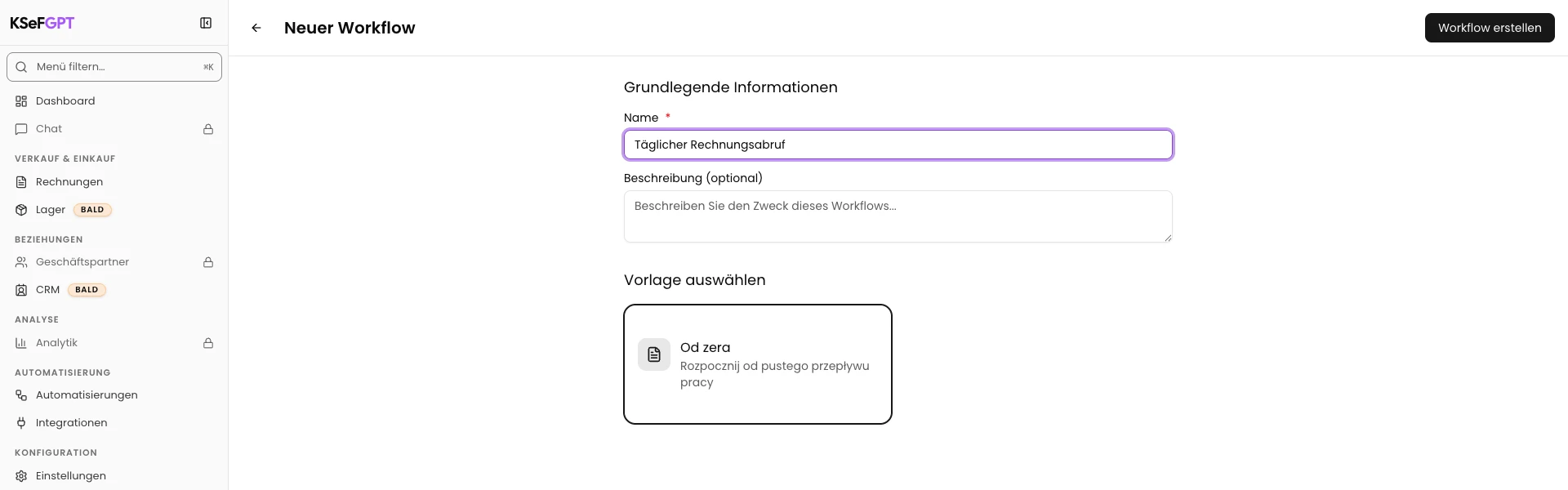
Wählen Sie Neuer Workflow; bei einer leeren Liste Erstellen Sie Ihren ersten Workflow. Tragen Sie unter Name „Täglicher Rechnungsabruf“ ein.
Behalten Sie die Vorlage Od zera bei; der vom API gelieferte Name kann polnisch bleiben. Klicken Sie auf Workflow erstellen. Der leere Editor zeigt Auslöser wählen.
Zeitplan als Auslöser hinzufügen
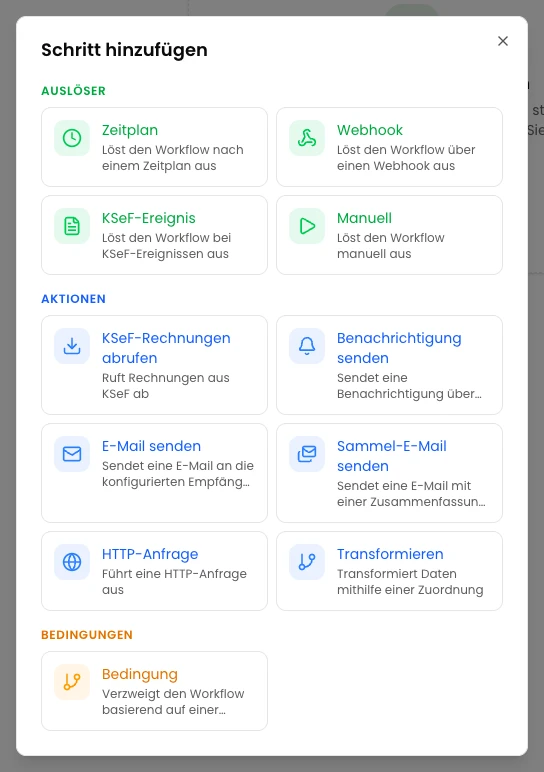
Klicken Sie auf Auslöser wählen. Wählen Sie unter Auslöser den Eintrag Zeitplan.
Der Baustein Zeitplan-Auslöser erscheint. Ein Auslöser bestimmt, wann ein Workflow gestartet wird.
Täglichen Zeitplan einstellen
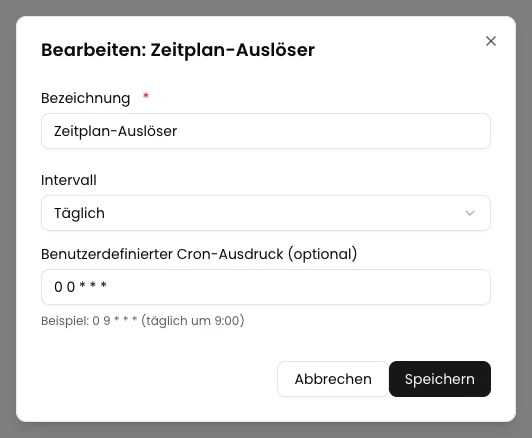
Bewegen Sie den Mauszeiger auf Zeitplan-Auslöser und klicken Sie auf Bearbeiten. Wählen Sie unter Intervall die Option Täglich.
Benutzerdefinierter Cron-Ausdruck (optional) wird automatisch mit 0 0 * * * ausgefüllt. Lassen Sie den Wert stehen und klicken Sie im Dialog auf Speichern. Der tägliche Zeitplan ist eingestellt; Speichern aktiviert den Workflow noch nicht.
Aktion zum Rechnungsabruf hinzufügen
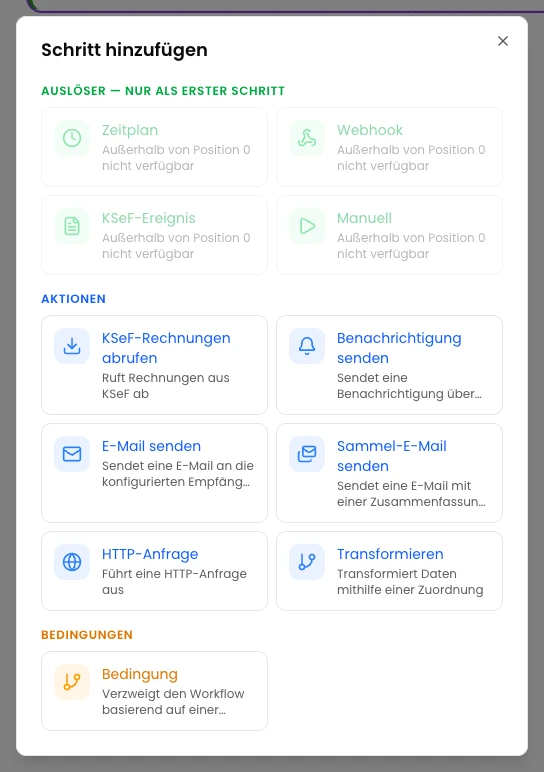
Klicken Sie unter dem Auslöser auf Schritt hinzufügen. Wählen Sie unter Aktionen die Aktion KSeF-Rechnungen abrufen.
Unter dem Zeitplan erscheint Rechnungen abrufen. Die Aktion bestimmt, was nach dem Start durch den Auslöser geschieht.
Beide Rechnungsarten auswählen
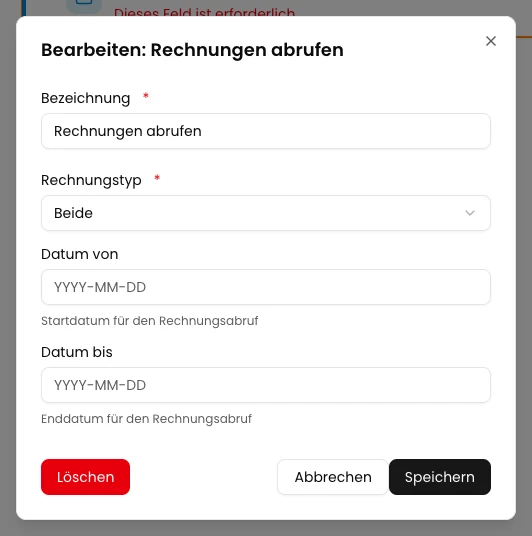
Bewegen Sie den Mauszeiger auf Rechnungen abrufen und klicken Sie auf Bearbeiten. Wählen Sie unter Rechnungstyp zuerst Eingehend, dann Beide. So wird die Auswahl ausdrücklich gespeichert, auch wenn anfangs bereits Beide angezeigt wird.
Lassen Sie Datum von und Datum bis leer, damit kein fester Datumsbereich vorgegeben wird. Klicken Sie im Dialog auf Speichern. Beide Richtungen sind ausgewählt; leere Datumsfelder garantieren keinen Abruf des gesamten KSeF-Archivs.
Speichern und beide Bausteine erneut prüfen
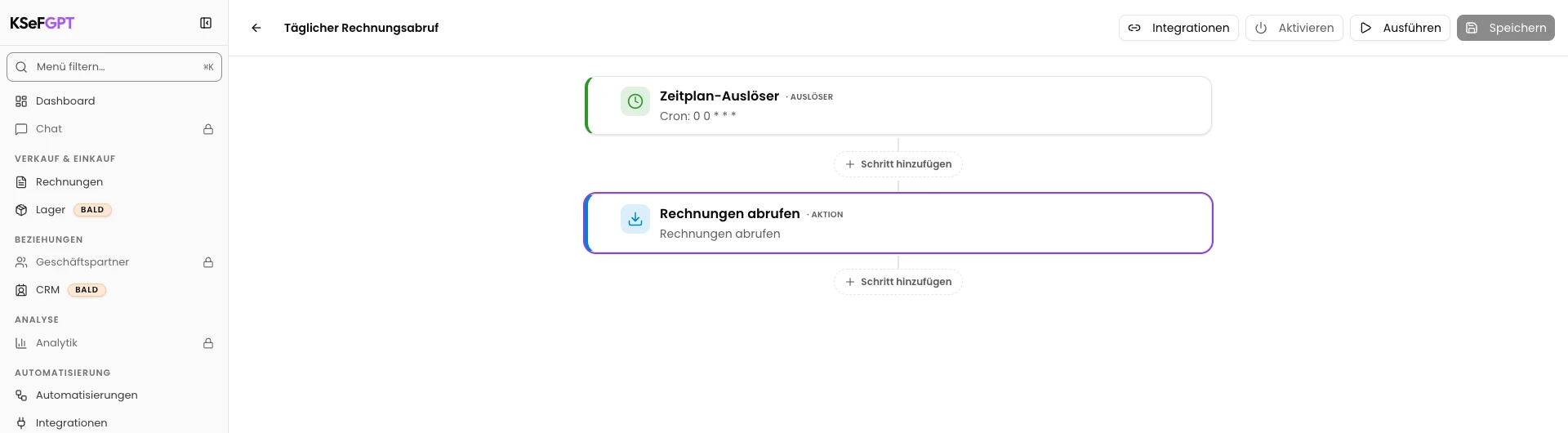
Klicken Sie oben rechts im Editor auf Speichern. Warten Sie auf „Der Workflow wurde erfolgreich gespeichert.“. Das Speichern eines Bausteins ersetzt nicht das Speichern des gesamten Workflows.
Laden Sie die Seite neu. Bearbeiten Sie Zeitplan-Auslöser, prüfen Sie Täglich und den automatisch eingetragenen Cron-Wert und schließen Sie mit Abbrechen. Prüfen Sie bei Rechnungen abrufen die Auswahl Beide sowie leere Datumsfelder und schließen Sie ebenfalls mit Abbrechen.
Workflow in der Liste prüfen
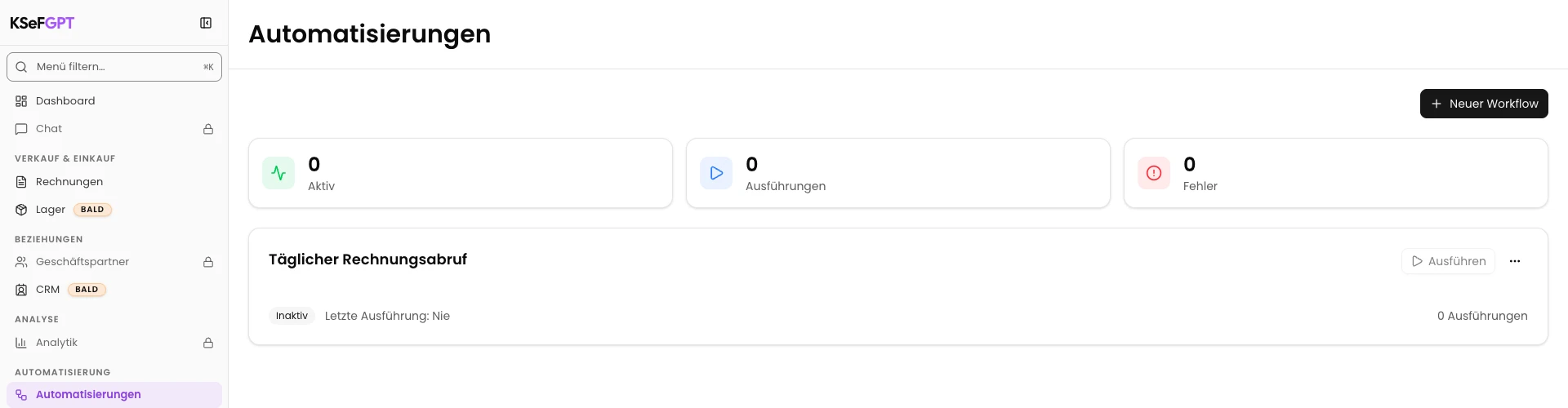
Kehren Sie mit dem Zurück-Pfeil zur Liste zurück. Suchen Sie „Täglicher Rechnungsabruf“ und prüfen Sie den Status Inaktiv.
Das ist das erwartete Ergebnis: Die Konfiguration ist gespeichert und wird noch nicht ausgeführt. Der Aufbau von Grund auf ist abgeschlossen.
Endzustand
Ergebnis prüfen
Der inaktive Workflow steht in der Liste. Beim erneuten Öffnen sehen Sie Zeitplan-Auslöser und Rechnungen abrufen verbunden, mit Täglich, beiden Rechnungsarten und leeren Datumsfeldern.
Eine gespeicherte Konfiguration bestätigt keinen Rechnungsabruf. Den nächsten Schritt beschreibt Wie startet man eine Automatisierung und prüft den Ausführungsverlauf?.
Fehlerdiagnose
Wenn etwas nicht funktioniert
| Symptom | Ursache | Lösung |
|---|---|---|
| Ein leerer Name lässt sich nicht absenden | Der Name ist erforderlich. | Füllen Sie Name aus und klicken Sie auf Workflow erstellen. |
| Ein Baustein meldet ein fehlendes Feld | Eine erforderliche Einstellung wurde nicht gespeichert. | Öffnen Sie Bearbeiten, wählen Sie Intervall oder Rechnungsart und speichern Sie den Baustein. |
| Beide wird angezeigt, aber nicht gespeichert | Ein angezeigter Standardwert ist nicht zwingend eine gespeicherte Einstellung. | Wählen Sie Eingehend, dann Beide; speichern Sie Baustein und Workflow. |
| Eine Änderung verschwindet nach Abbrechen | Abbrechen behält die bisherigen Einstellungen bei. | Bestätigen Sie gewünschte Änderungen mit Speichern im Dialog und anschließend im Editor. |
| Der gespeicherte Workflow ruft nichts ab | Ein neuer Workflow bleibt inaktiv. | Die Konfiguration ist abgeschlossen. Aktivierung und Verlauf erklärt die verlinkte Anleitung. |
Nächste Schritte
Wie startet man eine Automatisierung und prüft den Ausführungsverlauf? erklärt das Starten und Prüfen des Ergebnisses.
KSeF-Verbindung in KSeFGPT einrichten hilft beim Einrichten des KSeF-Zugangs.
Wie sendet man Verkaufsrechnungen als PDF an eine feste Teamadresse? zeigt einen weiteren Workflow von Grund auf: Verkaufsrechnungen als PDF an Ihr Team senden.
Eigenen Workflow erstellen
Melden Sie sich an, wählen Sie Ihr Unternehmen und verbinden Sie Auslöser und Aktion.
KSeFGPT öffnen