Wie sendet man Verkaufsrechnungen als PDF an eine feste Teamadresse?
Richten Sie für jede neue ausgehende KSeF-Rechnung eine E-Mail mit PDF ein. Wählen Sie Teamadresse und Sprache und prüfen Sie den gespeicherten Workflow.
- Modul
- Automatisierung
- Lesezeit
- 6 min
- Schwierigkeitsgrad
- Mittel
Befolge die Anleitung sorgfältig, dann schaffst du es bestimmt
- Veröffentlicht
- 17. September 2026
- Autor
- Rafał Zeidler
- Format
- Textanleitung und Video
Schriftliche Anleitung
Was Sie tun werden
Sie erstellen einen Workflow, der beim Erkennen einer neuen Verkaufsrechnung in KSeF deren PDF-Darstellung an Ihr Team sendet. Jede Rechnung erhält eine eigene E-Mail.
Der Auslöser überwacht ausgehende Rechnungen des ausgewählten Unternehmens. Eine Aktion zum Erstellen der Rechnung ist nicht erforderlich: Das Dokument hat bereits eine KSeF-Nummer. Empfänger ist die fest eingetragene Teamadresse; die Käuferadresse wird nicht aus dem CRM übernommen.
Voraussetzungen
Bevor Sie beginnen
Video und Screenshots zeigen die reale Oberfläche mit Demonstrationsdaten. Geprüft wurden Speichern, erneutes Laden, Aktivierung und Verlaufsansicht. Es wurden keine echten E-Mails versendet oder PDFs erzeugt; prüfen Sie die Zustellung in Ihrem eigenen Postfach.
| Element | Voraussetzung |
|---|---|
| Zugang | Ausgewähltes Unternehmen, Zugang zu Automatisierungen und Rechte zur Workflow-Verwaltung. Das Beispiel nutzt den Unternehmenseigentümer. |
| KSeF-Verbindung | Funktionierender KSeF-Token mit Zugang zu Unternehmensrechnungen. Die aktuelle Erzeugung des PDF-Anhangs verwendet einen Token; ein Zertifikat allein reicht in diesem Szenario nicht aus. |
| Teamadresse | Ein festes Postfach für Verkaufsrechnungen. sales-team@example.test ist eine Demonstrationsadresse; ersetzen Sie sie durch Ihre eigene. |
| Ausgangspunkt | Öffnen Sie nach der Anmeldung Automatisierungen und wählen Sie das richtige Unternehmen. |
| Dauer und Wirkung | Etwa 5 Minuten Einrichtung und anschließend Warten auf eine neue erkannte Rechnung. Ein aktiver Workflow sendet Dokumente automatisch an das angegebene Team. |
Prozessvideo
1:07Senden Sie jede neue Verkaufsrechnung als PDF an eine feste Adresse Ihres Teams.
Leeren Workflow erstellen
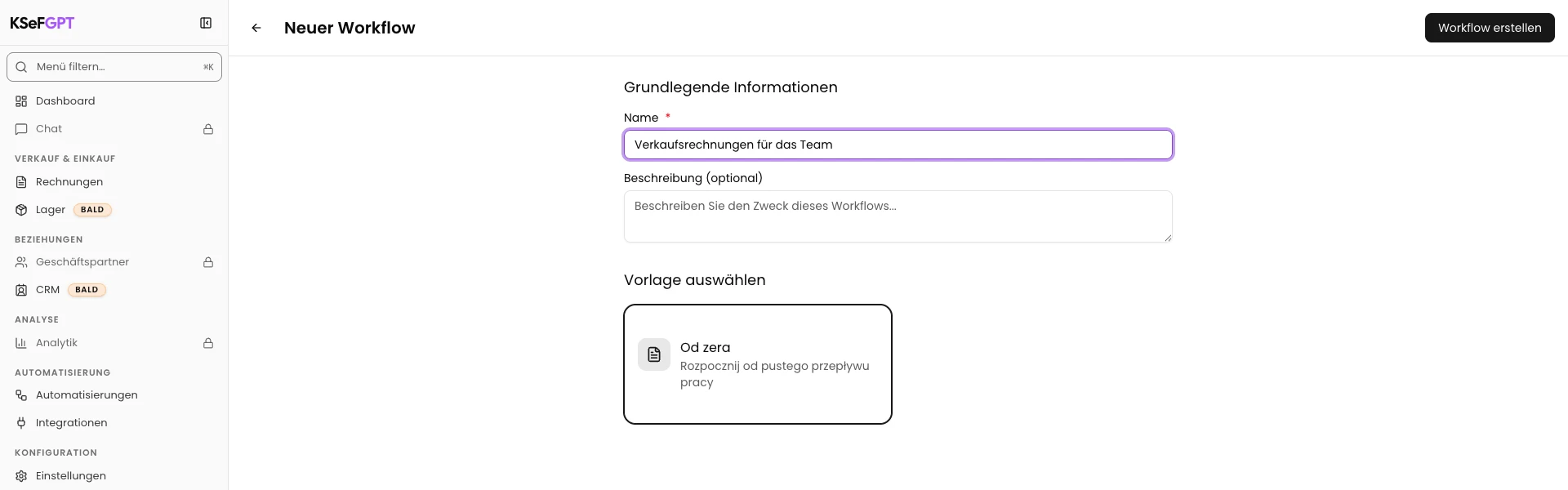
Wählen Sie Neuer Workflow; bei einer leeren Liste Erstellen Sie Ihren ersten Workflow. Tragen Sie unter Name „Verkaufsrechnungen für das Team“ ein.
Behalten Sie die Vorlage Od zera bei; der vom API gelieferte Name kann polnisch bleiben. Klicken Sie auf Workflow erstellen, um den leeren Editor zu öffnen.
Ereignis für gesendete Rechnungen wählen
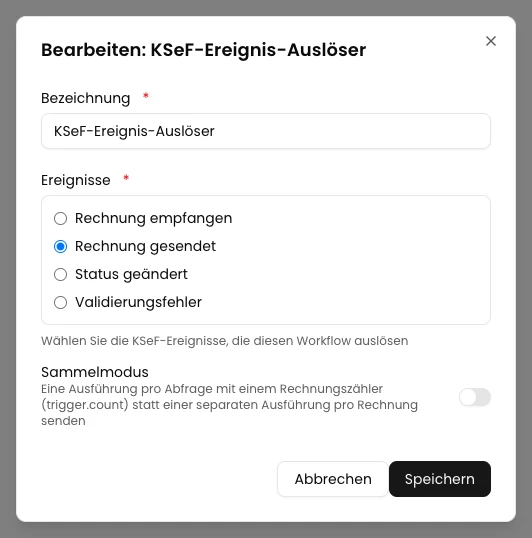
Klicken Sie auf Auslöser wählen und wählen Sie KSeF-Ereignis. Bewegen Sie den Mauszeiger auf KSeF-Ereignis-Auslöser und klicken Sie auf Bearbeiten.
Wählen Sie Rechnung gesendet. Lassen Sie Sammelmodus ausgeschaltet und klicken Sie im Dialog auf Speichern. So werden Verkaufsrechnungen ausgewählt: Jede erkannte Rechnung soll einen eigenen Lauf mit ihrer KSeF-Nummer auslösen.
E-Mail-Aktion hinzufügen
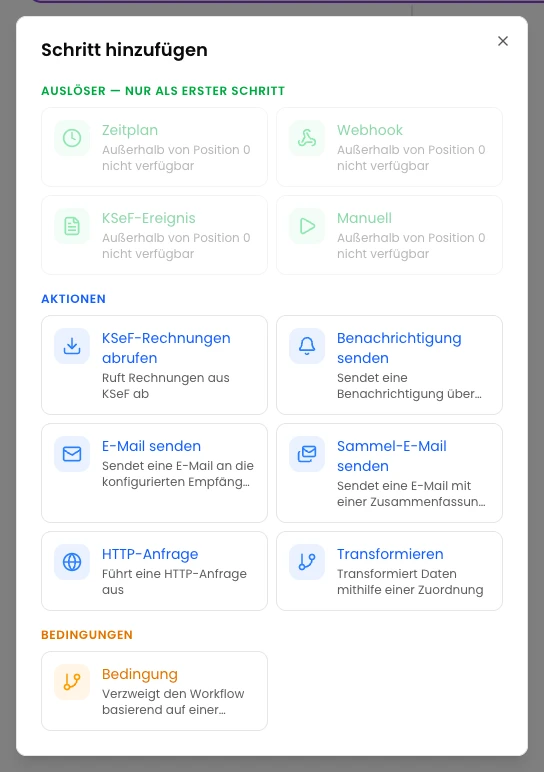
Klicken Sie unter dem Auslöser auf Schritt hinzufügen. Wählen Sie unter Aktionen die Aktion E-Mail senden.
Diese Aktion sendet E-Mails über KSeFGPT und unterstützt den PDF-Anhang. Eine eigene SMTP-Integration ist dafür nicht erforderlich.
Feste Teamadresse eintragen
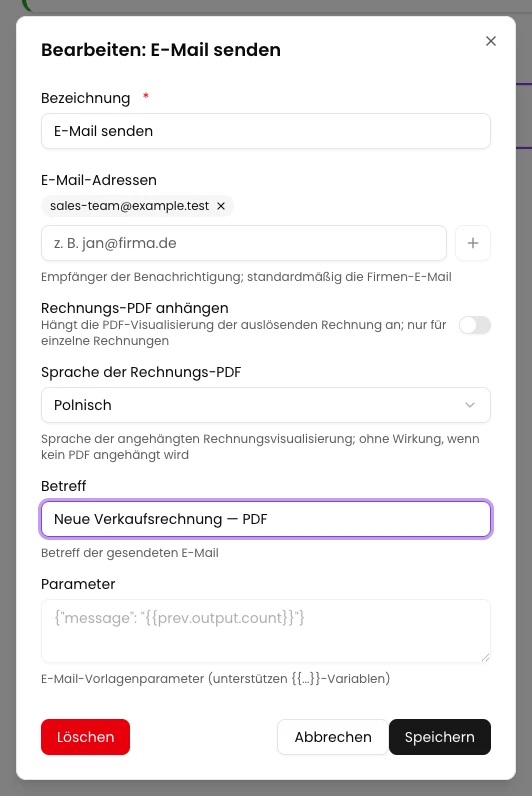
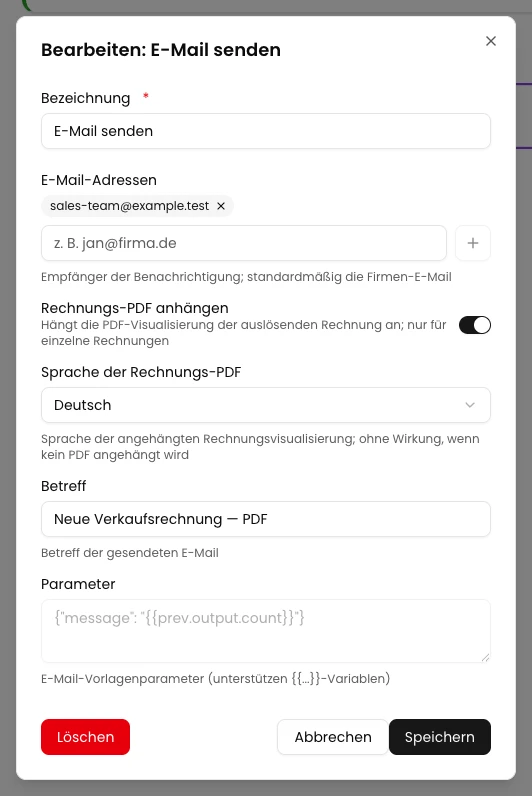
Bewegen Sie den Mauszeiger auf E-Mail senden und klicken Sie auf Bearbeiten. Tragen Sie das Teampostfach unter E-Mail-Adressen ein. Klicken Sie auf das Plus Empfänger hinzufügen; die Adresse muss als eigener Eintrag über dem Feld erscheinen.
Tragen Sie unter Betreff eine Beschreibung ein, zum Beispiel einen Hinweis auf eine neue Verkaufsrechnung als PDF. Fügen Sie die Adresse ausdrücklich hinzu, auch wenn der Hinweis die Unternehmensadresse als Standard nennt. Dieser Empfänger erhält die folgenden Verkaufsrechnungen; die Adresse wird nicht anhand des Käufers ausgewählt.
PDF aktivieren und Sprache wählen
Aktivieren Sie Rechnungs-PDF anhängen. Wählen Sie unter Sprache der Rechnungs-PDF die Option Deutsch, wie im Video, oder eine andere verfügbare Sprache für Ihr Team.
Die Sprache betrifft die PDF-Darstellung; der selbst eingegebene Betreff bleibt unverändert. Der Anhang entsteht aus der über die KSeF-Nummer abgerufenen Rechnung, ohne Datei-Upload. Klicken Sie im Dialog auf Speichern.
Speichern und Einstellungen prüfen
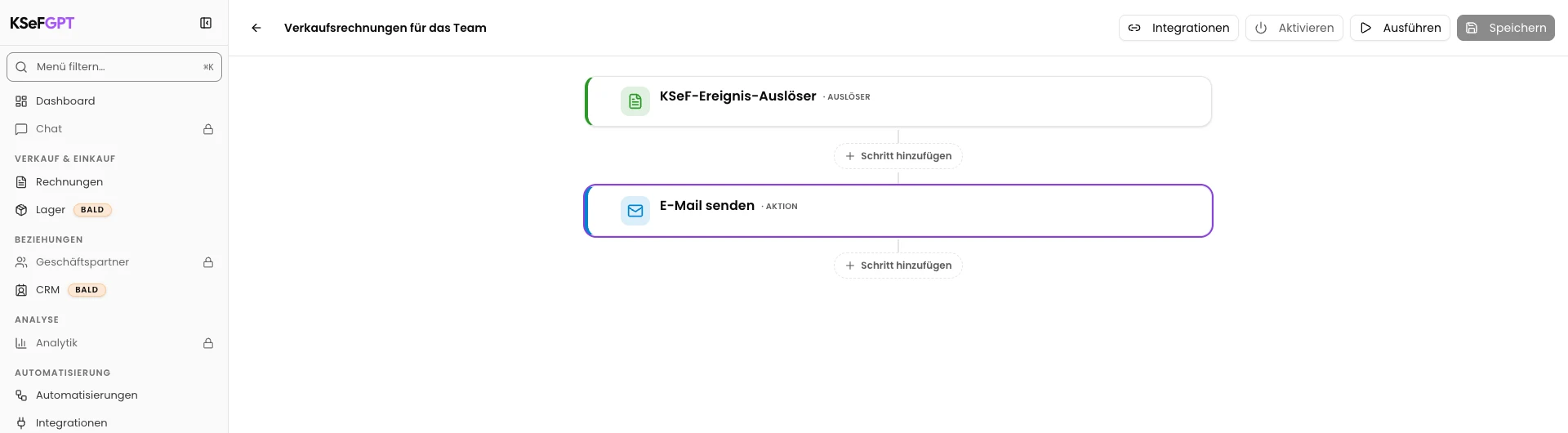
Klicken Sie oben rechts im Editor auf Speichern und warten Sie auf „Der Workflow wurde erfolgreich gespeichert.“. Das Speichern im Bausteindialog ersetzt nicht das Speichern des gesamten Workflows.
Laden Sie die Seite neu. Prüfen Sie im Auslöser Rechnung gesendet und den ausgeschalteten Sammelmodus, dann schließen Sie mit Abbrechen. Prüfen Sie in der E-Mail-Aktion Teamadresse, Betreff, aktiviertes PDF und Sprache; schließen Sie ebenfalls mit Abbrechen.
Workflow aktivieren
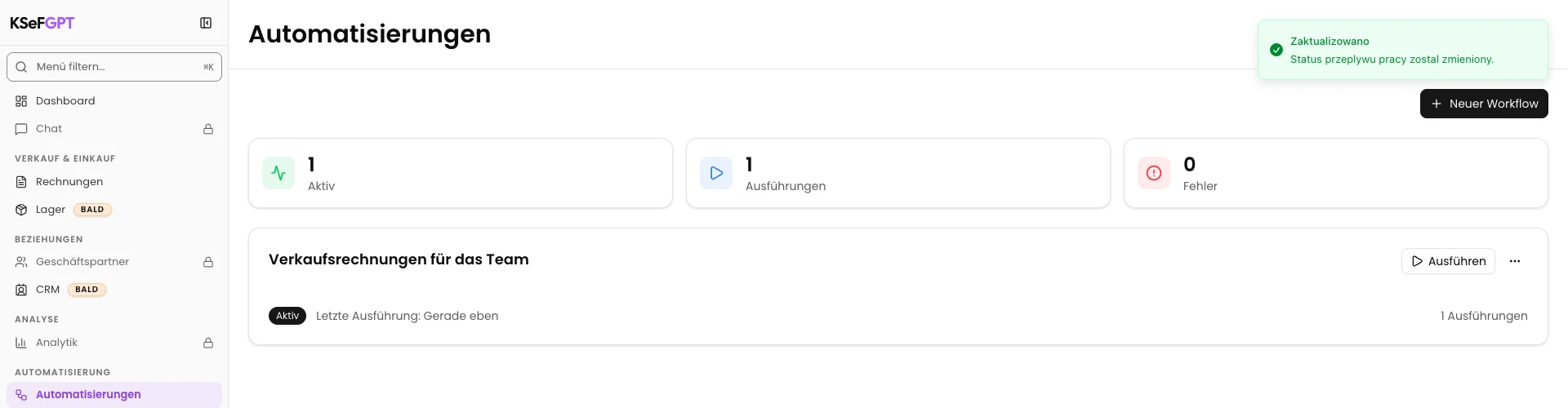
Kehren Sie mit dem Zurück-Pfeil zur Liste zurück. Wählen Sie im Drei-Punkte-Menü Ihres Workflows Aktivieren. Der Status Aktiv sollte erscheinen.
Warten Sie auf eine neu erkannte Verkaufsrechnung in KSeF. Ausführen allein ersetzt kein Ereignis mit den Daten einer konkreten Rechnung. Über Deaktivieren stoppen Sie zukünftige Sendungen.
Verlauf und Teampostfach prüfen
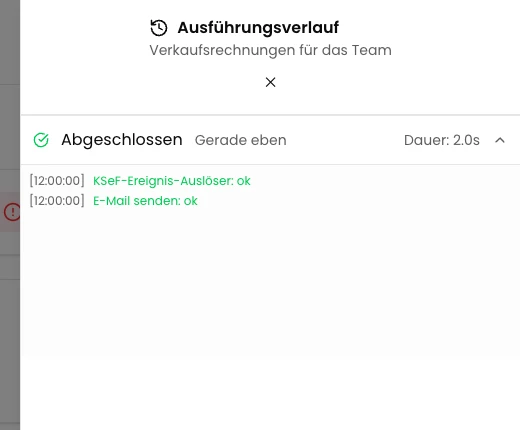
Öffnen Sie im Workflow-Menü Ausführungsverlauf. Klappen Sie den neuen Lauf mit Status Abgeschlossen auf und prüfen Sie die Ergebnisse des Auslösers und von E-Mail senden.
Suchen Sie im Teampostfach nach dem Betreff und öffnen Sie den Anhang. Vergleichen Sie Rechnungsnummer, KSeF-Nummer, Verkäufer, Käufer, Betrag und PDF-Sprache mit der richtigen Verkaufsrechnung. Prüfen Sie auch Spam. Der Verlaufsstatus allein bestätigt keine Zustellung.
Endzustand
Ergebnis prüfen
Nach einem echten neuen Ereignis sollte Ihr Team eine eigene E-Mail mit einem lesbaren PDF der richtigen Verkaufsrechnung erhalten. Eine Eingangsrechnung oder ein Entwurf ohne KSeF-Nummer gehört nicht zu diesem Szenario.
Für mehrere feste Adressen fügen Sie jeden Empfänger derselben Aktion hinzu. Alle erhalten dieselbe Sprachversion. Eingangsrechnungen behandelt Wie sende ich eine Rechnungsbenachrichtigung mit PDF?.
Fehlerdiagnose
Wenn etwas nicht funktioniert
| Symptom | Ursache | Lösung |
|---|---|---|
| Ungültige E-Mail-Adresse. | Das Adressformat ist ungültig. | Korrigieren Sie es und klicken Sie auf Empfänger hinzufügen. Prüfen Sie den Empfängereintrag über dem Feld. |
| Diese Adresse steht bereits auf der Liste. | Die Adresse ist bereits eingetragen. | Prüfen Sie den vorhandenen Eintrag, statt ihn erneut hinzuzufügen. |
| Der PDF-Schalter fehlt | Eine andere Aktion wurde gewählt, etwa eine Integrationsbenachrichtigung oder Sammel-E-Mail. | Wählen Sie E-Mail senden, nicht Benachrichtigung senden oder Sammel-E-Mail senden. |
| Der Anhang kann nicht erstellt werden | Token oder einzelne KSeF-Nummer fehlen, oder der Dokumentabruf ist fehlgeschlagen. | Prüfen Sie Token, Ereignis, ausgeschalteten Sammelmodus und Bausteinfehler im Verlauf. Ein Anhangfehler kann den E-Mail-Versand stoppen. |
| Erfolg im Verlauf, aber keine E-Mail | Der Ausführungsstatus bestätigt keine Zustellung ins Postfach. | Prüfen Sie gespeicherte Adresse, Betreff und Spam. Schließen Sie die Kontrolle erst nach dem Öffnen des richtigen PDFs ab. |
Nächste Schritte
Wie sende ich eine Rechnungsbenachrichtigung mit PDF? beschreibt den entsprechenden Ablauf für Eingangsrechnungen.
Wie startet man eine Automatisierung und prüft den Ausführungsverlauf? erklärt Verlauf und Bausteinergebnisse.
KSeF-Verbindung in KSeFGPT einrichten hilft beim Prüfen des KSeF-Zugangs vor dem Start.
Verkaufsrechnungen als PDF ans Team senden
Melden Sie sich an, wählen Sie Ihr Unternehmen und legen Sie den Empfänger fest.
KSeFGPT öffnen