Wie sendet man eine Benachrichtigung nach einem neuen KSeF-Ereignis?
Erstellen Sie einen Workflow für neue Eingangsrechnungen, legen Sie Empfänger für einzelne und gebündelte E-Mails fest, aktivieren Sie ihn und prüfen Sie den Verlauf.
- Modul
- Automatisierung
- Lesezeit
- 7 Min.
- Schwierigkeitsgrad
- Mittel
Befolge die Anleitung sorgfältig, dann schaffst du es bestimmt
- Veröffentlicht
- 1. September 2026
- Autor
- Rafał Zeidler
- Format
- Textanleitung und Video
Schriftliche Anleitung
Was Sie tun werden
Sie erstellen eine Automatisierung, die neue Eingangsrechnungen in KSeF erkennt. Bei einer Rechnung sendet sie eine einzelne E-Mail. Bei mehreren Dokumenten aus einer Prüfung verwendet sie eine Sammelnachricht.
Zum Schluss aktivieren Sie den Workflow, prüfen den Posteingang und bestätigen im Ausführungsverlauf, welchen Zweig KSeFGPT ausgeführt hat.
Voraussetzungen
Bevor Sie beginnen
Nach dem Hinzufügen der KSeF-Zugangsdaten kann bereits ein aktiver Standard-Workflow mit dem Namen Powiadomienie o nowej fakturze vorhanden sein. Prüfen Sie die Liste, damit keine doppelten Nachrichten entstehen.
| Element | Beschreibung |
|---|---|
| Zugriff | Unternehmensinhaber oder Organisationsmitglied mit automation:manage. |
| Tarif | Ein KSeFGPT-Tarif mit Zugriff auf Automatisierung. |
| KSeF-Verbindung | Das gewählte Unternehmen hat ein aktives KSeF-Token oder Zertifikat. |
| Empfänger | 1 bis 20 gültige E-Mail-Adressen. Tragen Sie in beide Zweige dieselbe Auswahl ein, wenn jede Nachricht dieselben Personen erreichen soll. |
| Startpunkt | Wählen Sie nach der Anmeldung das richtige Unternehmen und öffnen Sie Automatisierung. |
| Dauer | Etwa 6 Minuten für die Konfiguration. Die Erkennung hängt vom KSeF-Prüfzyklus ab. |
| Wichtige Auswirkung | Ein aktiver Workflow sendet Nachrichten automatisch. Verwenden Sie Ausführen nicht zur Simulation, weil ein manueller Start keine Metadaten einer neuen Rechnung liefert. |
Prozessvideo
0:54Das Video zeigt Vorlagenauswahl, Konfiguration beider E-Mail-Zweige, Workflow-Aktivierung und Prüfung des Ausführungsverlaufs.
Workflow-Erstellung starten
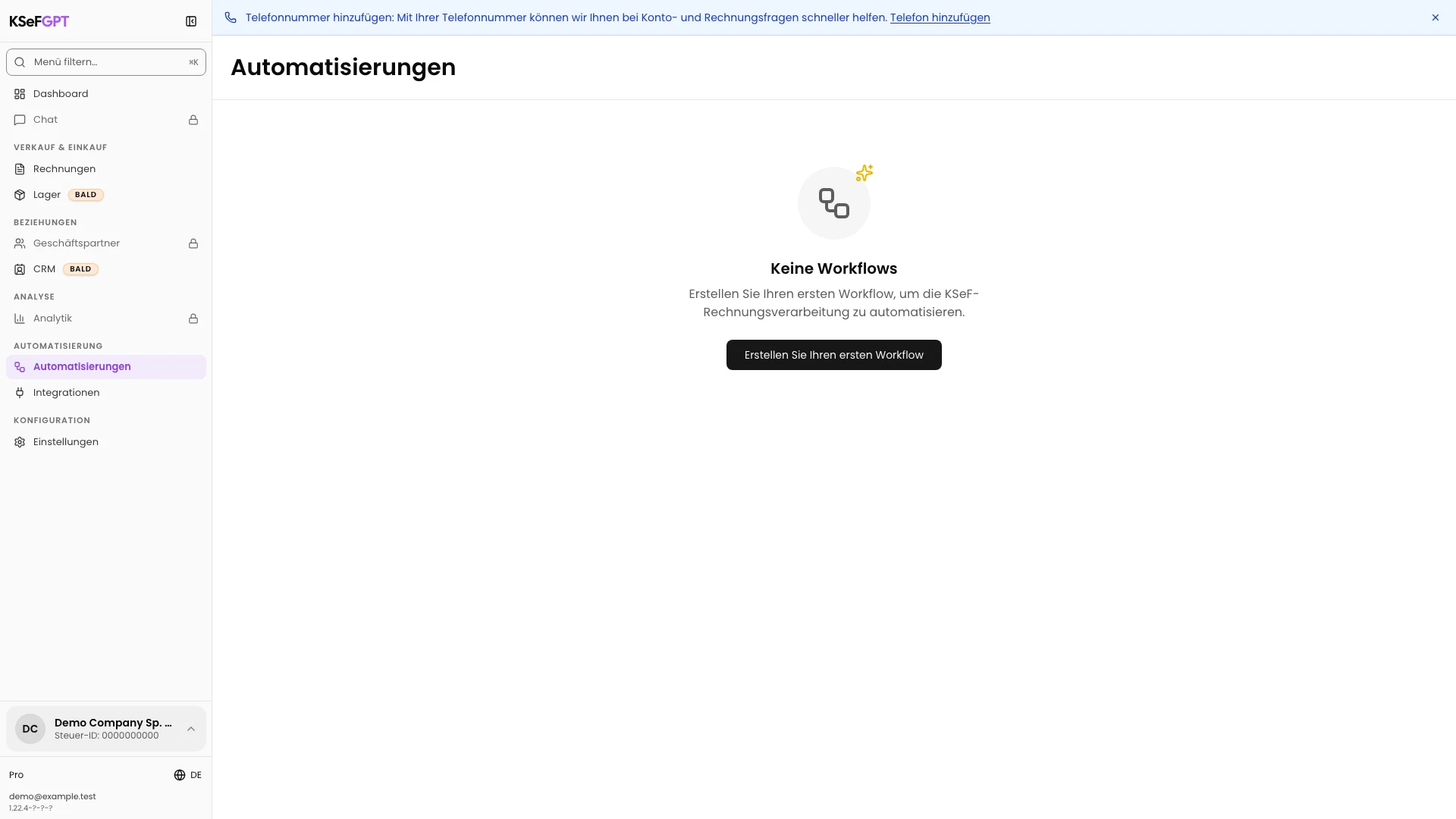
Öffnen Sie Automatisierung. Ist die Liste leer, wählen Sie Erstellen Sie Ihren ersten Workflow. Bei vorhandenen Automatisierungen wählen Sie Neuer Workflow oben rechts.
Enthält die Liste bereits den aktiven Workflow Powiadomienie o nowej fakturze, öffnen Sie ihn über Bearbeiten, statt ein Duplikat zu erstellen, und fahren Sie mit Schritt 3 fort.
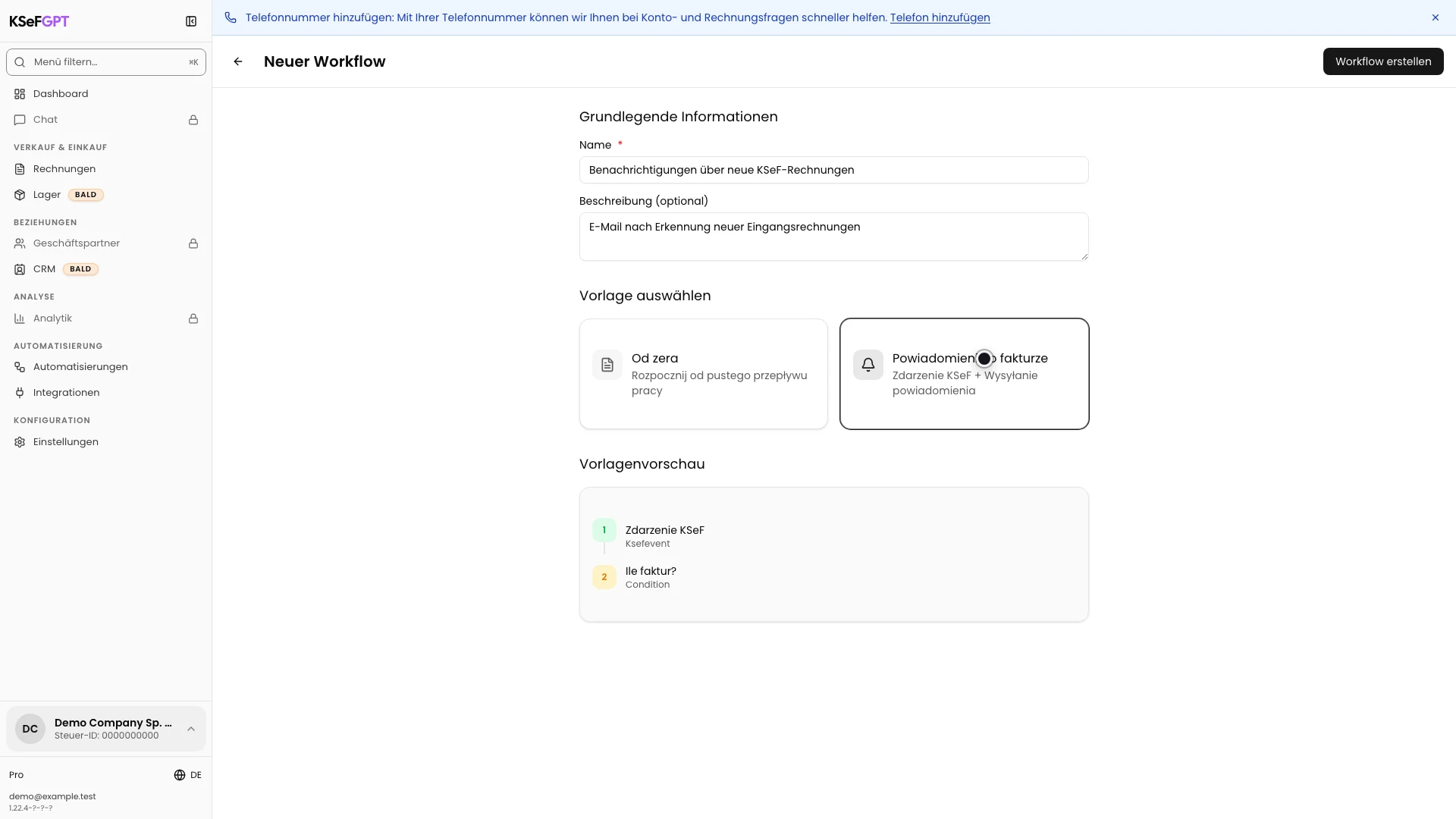
Workflow benennen und Vorlage wählen
Geben Sie einen Namen wie Benachrichtigungen über neue KSeF-Rechnungen und eine kurze Beschreibung ein. Wählen Sie danach die Vorlage Powiadomienie o fakturze.
Die von KSeFGPT gelieferten Vorlagen- und Blocknamen bleiben derzeit auch in der deutschen Oberfläche auf Polnisch. Die Vorschau zeigt Zdarzenie KSeF und die Bedingung Ile faktur?. Nach der Erstellung sind beide E-Mail-Zweige sichtbar.
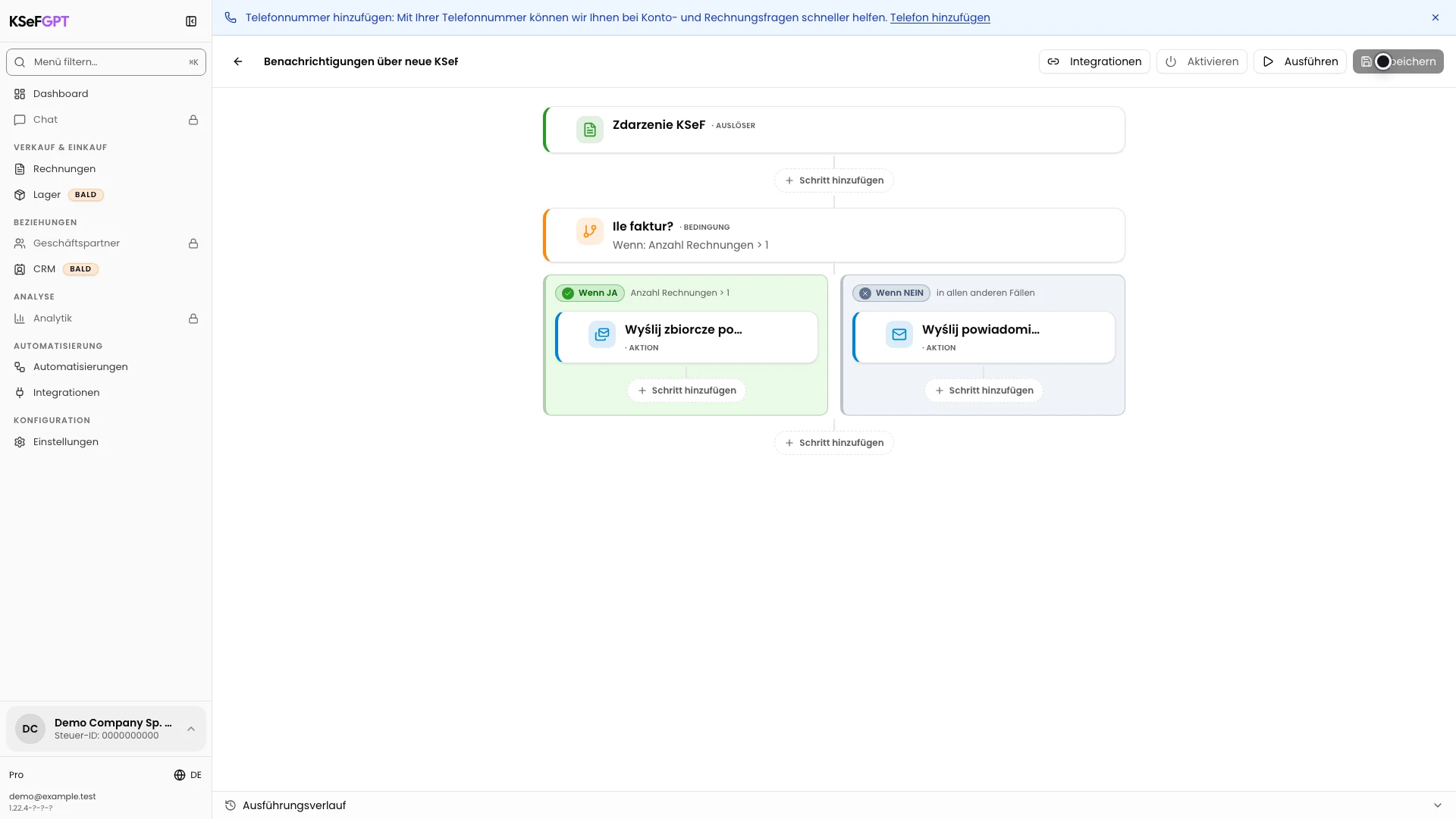
Workflow erstellen und Zweige prüfen
Wählen Sie Workflow erstellen. Prüfen Sie im Editor zuerst Zdarzenie KSeF und dann die Bedingung Ile faktur?.
Die Bedingung `{{trigger.count}} > 1` führt mehrere Rechnungen über den JA-Zweig zu Wyślij zbiorcze powiadomienie. Andernfalls führt der NEIN-Zweig zu Wyślij powiadomienie für ein Dokument.
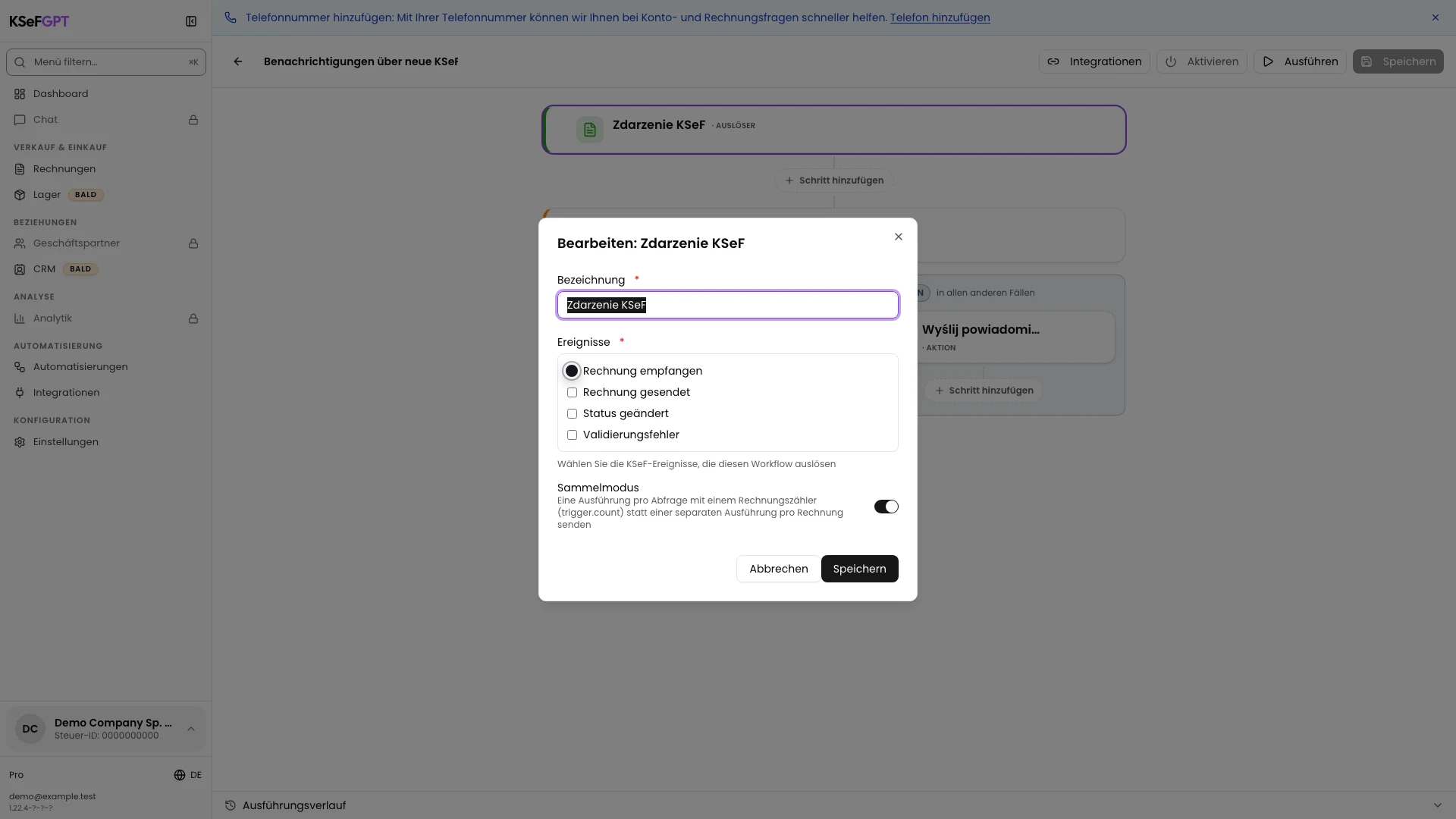
Ereignis Rechnung empfangen festlegen
Bewegen Sie den Zeiger über Zdarzenie KSeF und wählen Sie Bearbeiten. Lassen Sie nur Rechnung empfangen ausgewählt und den Sammelmodus aktiviert.
Der Sammelmodus erstellt eine Ausführung für die während einer Prüfung erkannten Dokumente und stellt `trigger.count` bereit. Wählen Sie Speichern im Blockfenster.
E-Mail für eine Rechnung festlegen
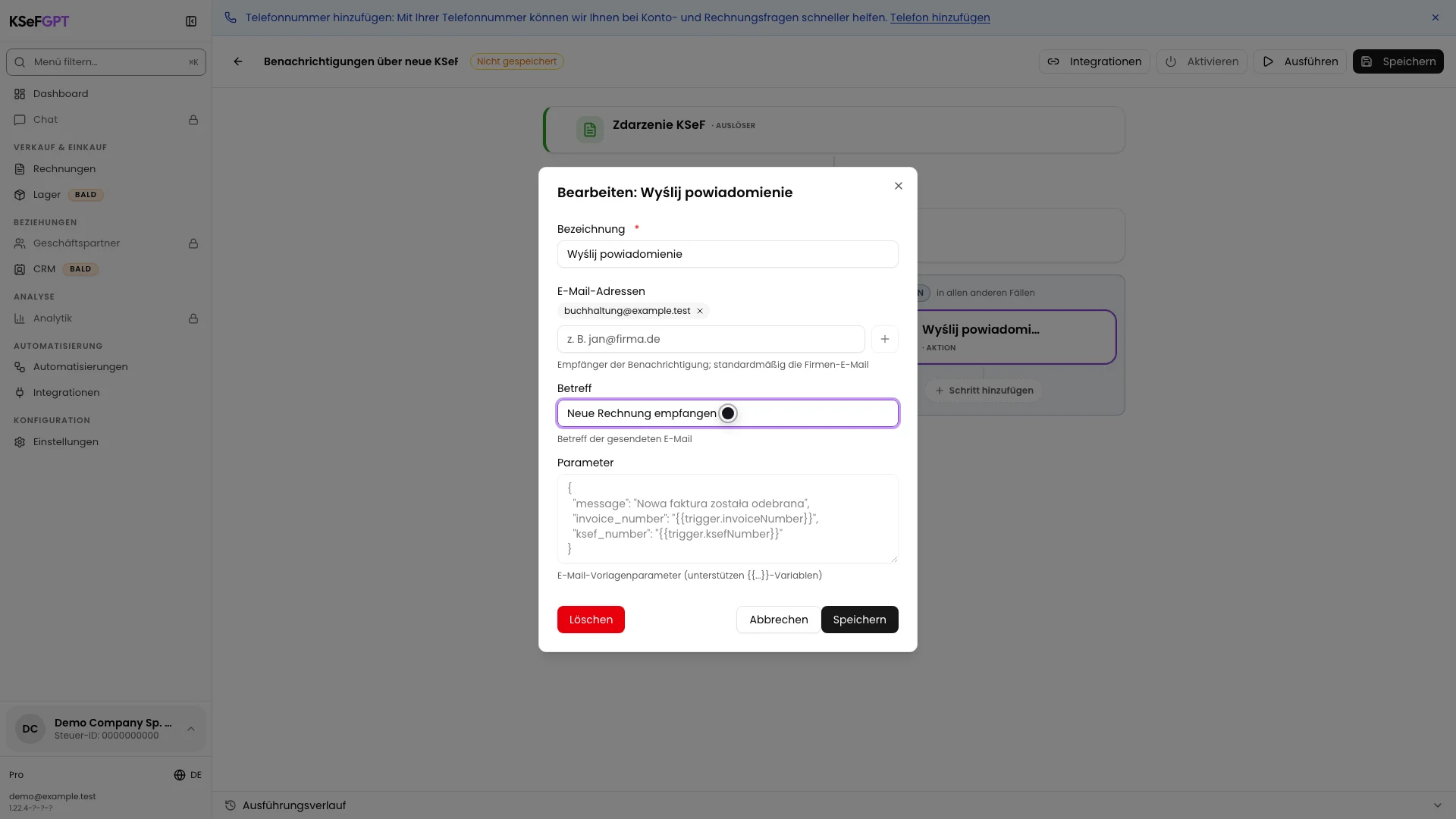
Bearbeiten Sie im NEIN-Zweig Wyślij powiadomienie. Fügen Sie jede Adresse mit der Plus-Schaltfläche hinzu und tragen Sie einen Betreff wie Neue Rechnung empfangen ein.
Die Nachrichtenparameter enthalten Systemtext, Rechnungsnummer und KSeF-Nummer. Sie sind schreibgeschützt. Wählen Sie Speichern im Blockfenster.
E-Mail für mehrere Rechnungen festlegen
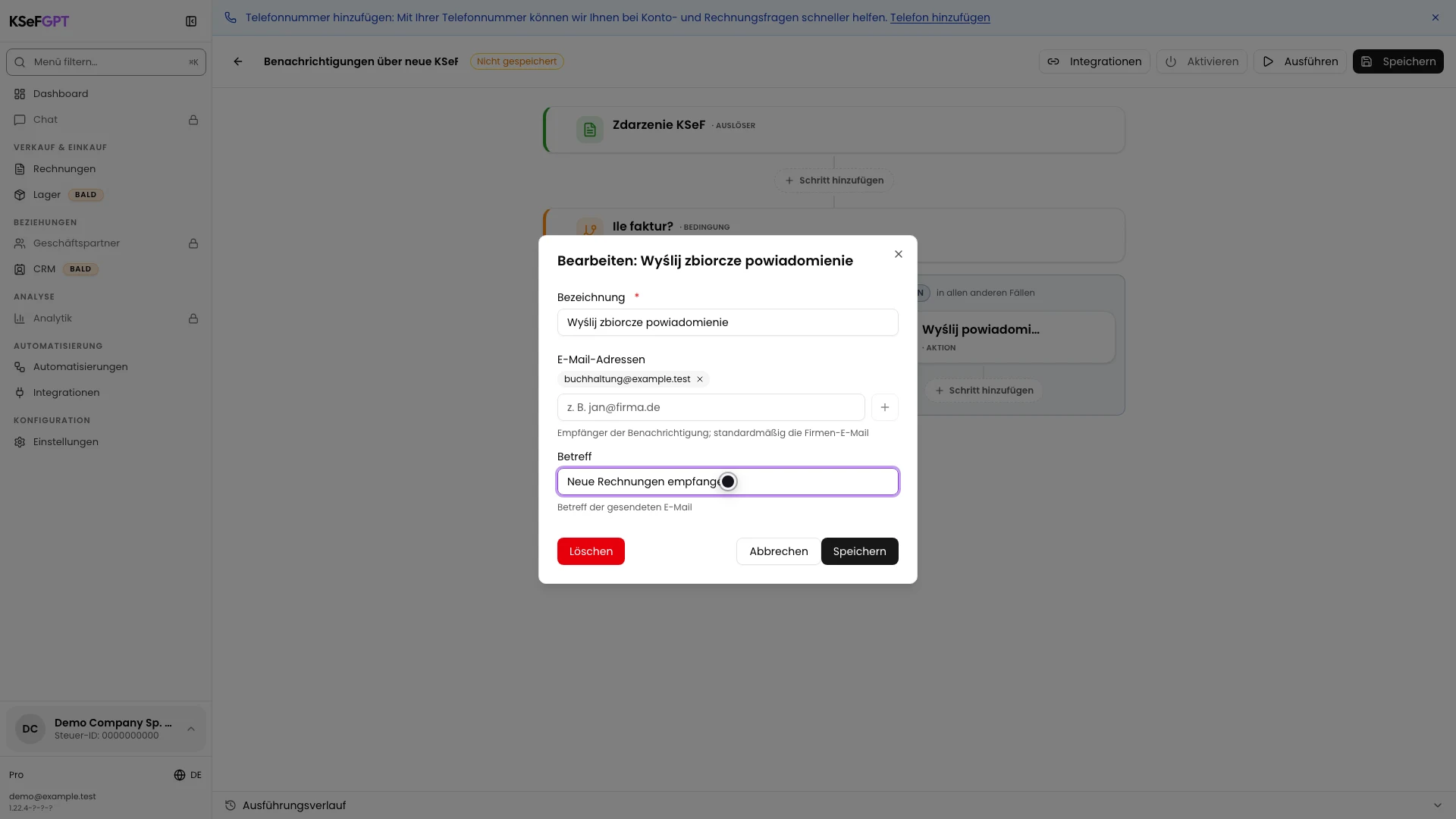
Bearbeiten Sie im JA-Zweig Wyślij zbiorcze powiadomienie. Fügen Sie die Empfänger hinzu und geben Sie einen Betreff wie Neue Rechnungen empfangen ein.
Die Sammelnachricht enthält die Dokumentanzahl und eine Zusammenfassung von höchstens zehn Rechnungen. Speichern Sie den Block.
Workflow speichern und aktivieren
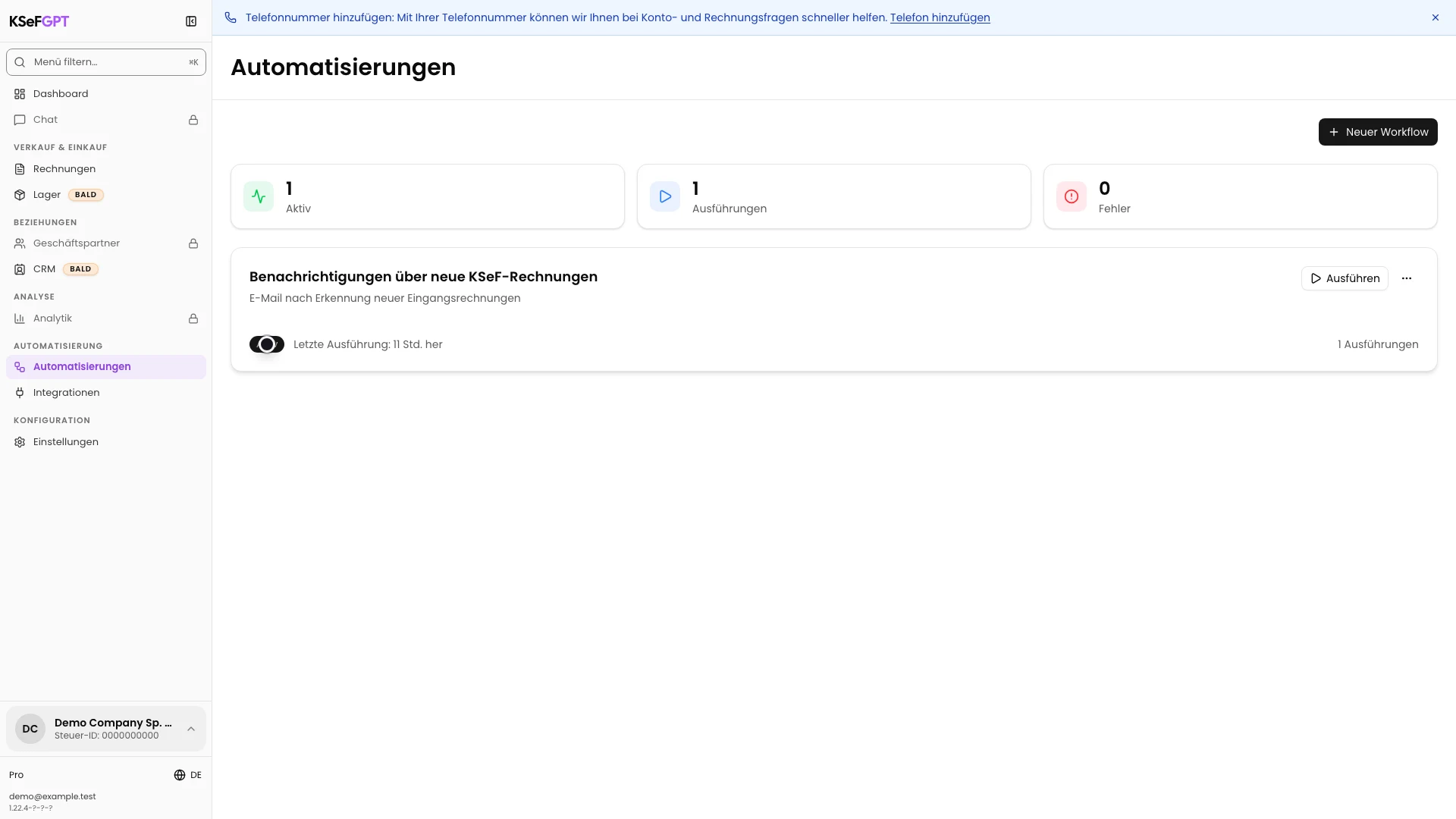
Wählen Sie Speichern oben rechts im Editor und warten Sie auf Der Workflow wurde erfolgreich gespeichert. Kehren Sie mit dem Zurück-Pfeil zur Liste zurück.
Öffnen Sie das Kartenmenü und wählen Sie Aktivieren. Aktiv bedeutet, dass KSeFGPT regelmäßig nach neuen Rechnungen suchen und den Workflow starten kann.
Nachricht und Verlauf prüfen
Prüfen Sie nach dem Eingang einer neuen Rechnung das Postfach des Empfängers. In der Produktion fragt KSeFGPT KSeF alle 15 Minuten ab, deshalb kann die E-Mail verzögert eintreffen. Die erste Prüfung setzt einen Ausgangspunkt und meldet keine älteren Rechnungen.
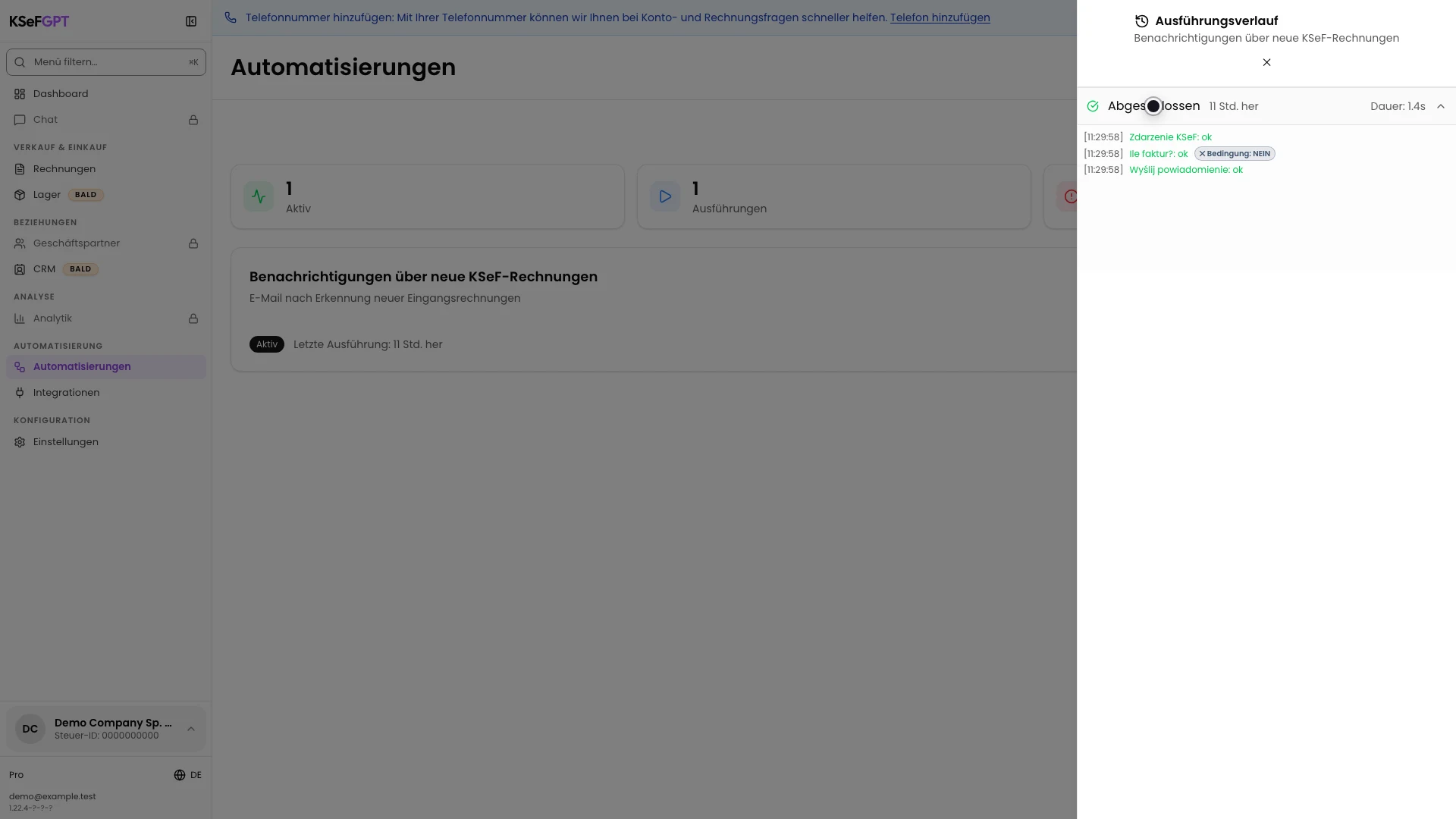
Öffnen Sie das Workflow-Menü und wählen Sie Ausführungsverlauf. Erweitern Sie den neuesten Eintrag. Bei einer Rechnung erwarten Sie Zdarzenie KSeF: ok, den NEIN-Zweig bei Ile faktur? und Wyślij powiadomienie: ok. Bei mehreren Rechnungen läuft der JA-Zweig mit dem Sammelblock.
Endzustand
Ergebnis prüfen
Die Workflow-Karte zeigt Aktiv, der Empfänger hat eine E-Mail erhalten und die neueste Ausführung ist Abgeschlossen. Die erweiterten Protokolle zeigen den erwarteten Zweig und die Aktion mit Status `ok`.
Der Status `ok` bedeutet, dass der Benachrichtigungsdienst die Nachricht angenommen hat. Er bestätigt nicht, dass sie gelesen wurde. Prüfen Sie deshalb auch Posteingang und Spam-Ordner.
Fehlerdiagnose
Wenn etwas nicht funktioniert
Vergleichen Sie das sichtbare Symptom mit der Tabelle.
| Symptom | Wahrscheinliche Ursache | Lösung |
|---|---|---|
| Workflow erstellen ist deaktiviert | Name oder aktives KSeF-Token beziehungsweise Zertifikat fehlt. | Geben Sie einen Namen ein, konfigurieren Sie die KSeF-Verbindung des Unternehmens und versuchen Sie es erneut. |
| Zwei E-Mails zur selben Rechnung werden gesendet | Das Unternehmen hat mehr als einen aktiven Workflow für Rechnung empfangen. | Lassen Sie nur den richtigen Workflow aktiv oder trennen Sie Empfänger und Zweck. |
| Eine Adresse kann nicht hinzugefügt werden | Format ist ungültig, Adresse ist doppelt oder die Liste hat 20 Empfänger erreicht. | Korrigieren Sie die Adresse, entfernen Sie das Duplikat oder kürzen Sie die Liste. |
| Nach Aktivierung erscheint keine Ausführung | Nach dem Ausgangspunkt wurde keine neue Rechnung erkannt oder der nächste Prüfzyklus ist noch nicht abgeschlossen. | Verwenden Sie Ausführen nicht als Ereignistest. Warten Sie auf ein neues Dokument und öffnen Sie den Verlauf erneut. |
| Ausführung hat den Status Fehlgeschlagen | Das Protokoll weist auf KSeF-Verbindung, Empfänger oder Benachrichtigungsdienst hin. | Erweitern Sie den Eintrag, suchen Sie den Block `failed`, beheben Sie die Ursache und lassen Sie den Workflow für das nächste Ereignis aktiv. |
| Verlauf zeigt `ok`, aber keine E-Mail | Die Nachricht wurde zur Sendung angenommen, landete aber im Spam, nutzte eine falsche Adresse oder wurde später abgewiesen. | Prüfen Sie Adressen, Spam-Ordner und Postfachregeln. Testen Sie bei Bedarf eine kontrollierte Adresse und kontaktieren Sie den Support. |
Wie geht es weiter?
Lesen Sie Automatisierung starten und Ausführungsverlauf prüfen, um alle Blockstatus und Fehler kennenzulernen.
Mehr Kontext bietet Benachrichtigungen über neue Rechnungen in KSeF.
Wenn Ihr Team statt E-Mail einen gemeinsamen Kanal braucht, konfigurieren Sie Slack, Telegram oder einen Webhook und erstellen Sie dafür einen eigenen Workflow.
Benachrichtigungen über neue Rechnungen aktivieren
Melden Sie sich an, legen Sie Empfänger für beide Zweige fest und aktivieren Sie einen kontrollierten KSeF-Ereignisworkflow.
Bei KSeFGPT anmelden