Eingehende und ausgehende Rechnungen mit KSeF synchronisieren
Wählen Sie einen Zeitraum, aktualisieren Sie Eingang und Ausgang getrennt und prüfen Sie danach die aus KSeF abgerufenen Dokumente.
- Modul
- Rechnungen
- Lesezeit
- 4 Min.
- Schwierigkeitsgrad
- Einfach
Das schaffst du mit geschlossenen Augen :)
- Veröffentlicht
- 28. August 2026
- Autor
- Rafał Zeidler
- Format
- Textanleitung und Video
Schriftliche Anleitung
Was Sie erreichen
Sie rufen aktuelle eingehende und ausgehende Rechnungen für das ausgewählte Unternehmen aus KSeF ab. Beide Richtungen werden getrennt synchronisiert, weil Synchronisieren nur für die geöffnete Registerkarte gilt.
Die Synchronisierung verwendet den aktuellen Zeitraum sowie eine eingegebene Rechnungsnummer oder USt-IdNr. Nach dem Erfolg aktualisiert die App die Liste und zeigt im aktuellen Bereich den Zeitpunkt der letzten Synchronisierung.
Voraussetzungen
Bevor Sie beginnen
Legen Sie den gewünschten Zeitraum fest. Ein größerer Zeitraum kann die Antwortzeit und die Nutzung des KSeF-Anfragelimits erhöhen.
| Element | Beschreibung |
|---|---|
| Zugriff | Der Firmeninhaber oder ein Organisationsmitglied mit invoices:read. |
| KSeF-Verbindung | Das ausgewählte Unternehmen hat ein aktives Token oder Zertifikat zum Lesen von Rechnungen. |
| Umfang | Datum von und bis sowie optional Rechnungsnummer oder USt-IdNr. des Geschäftspartners. |
| Ausgangspunkt | Öffnen Sie nach der Anmeldung Rechnungen → Eingang. |
| Dauer | Etwa 2 Minuten plus Antwortzeit von KSeF. |
| Wichtige Auswirkung | Eingang und Ausgang werden in zwei getrennten Vorgängen synchronisiert. |
Prozessvideo
0:27Die Aufnahme zeigt die Auswahl des Zeitraums und die getrennte Synchronisierung der Listen Eingang und Ausgang mit KSeF.
Öffnen Sie eingehende Rechnungen
Öffnen Sie unter Rechnungen die Registerkarte Eingang. Prüfen Sie unten links das aktive Unternehmen und oben rechts die KSeF-Authentifizierungsmethode.
Bei nur einer Methode sehen Sie Token oder Zertifikat als Bezeichnung. Wenn beide Methoden vorhanden sind, wählen Sie die Methode für den Dokumentabruf.
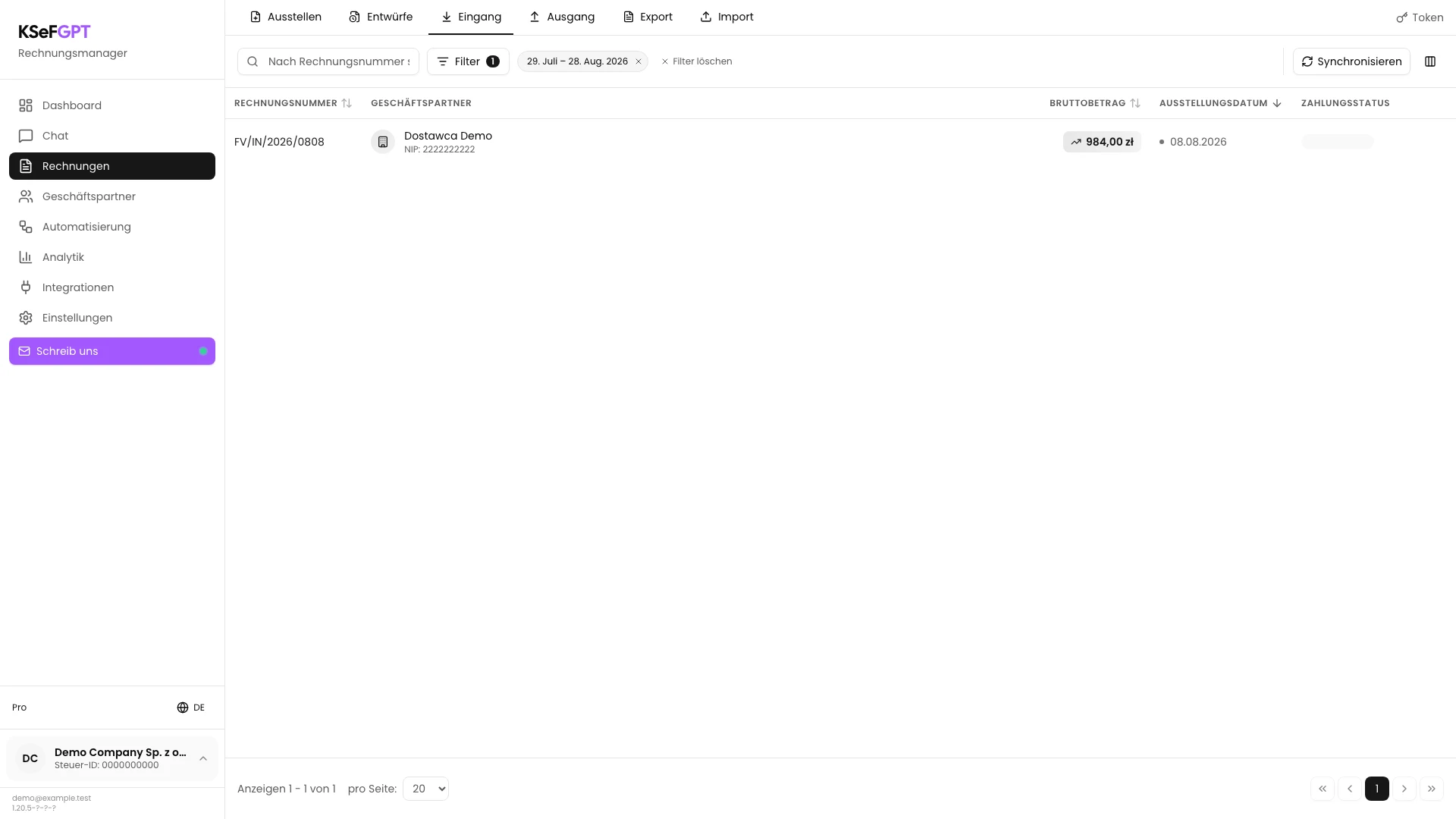
Legen Sie den Bereich für Eingangsrechnungen fest
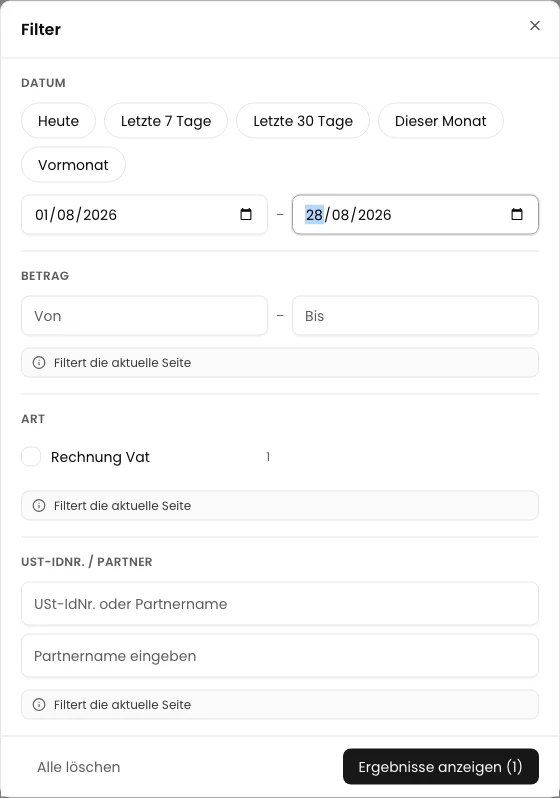
Wählen Sie Filter und tragen Sie Von und Bis ein oder verwenden Sie eine Vorgabe wie Dieser Monat. Wählen Sie danach Ergebnisse anzeigen.
Die Suche nach Rechnungsnummer und der Filter USt-IdNr. begrenzen ebenfalls die Synchronisierungsanfrage. Andere Ansichtsfilter können nur für die aktuell geladene Seite gelten.
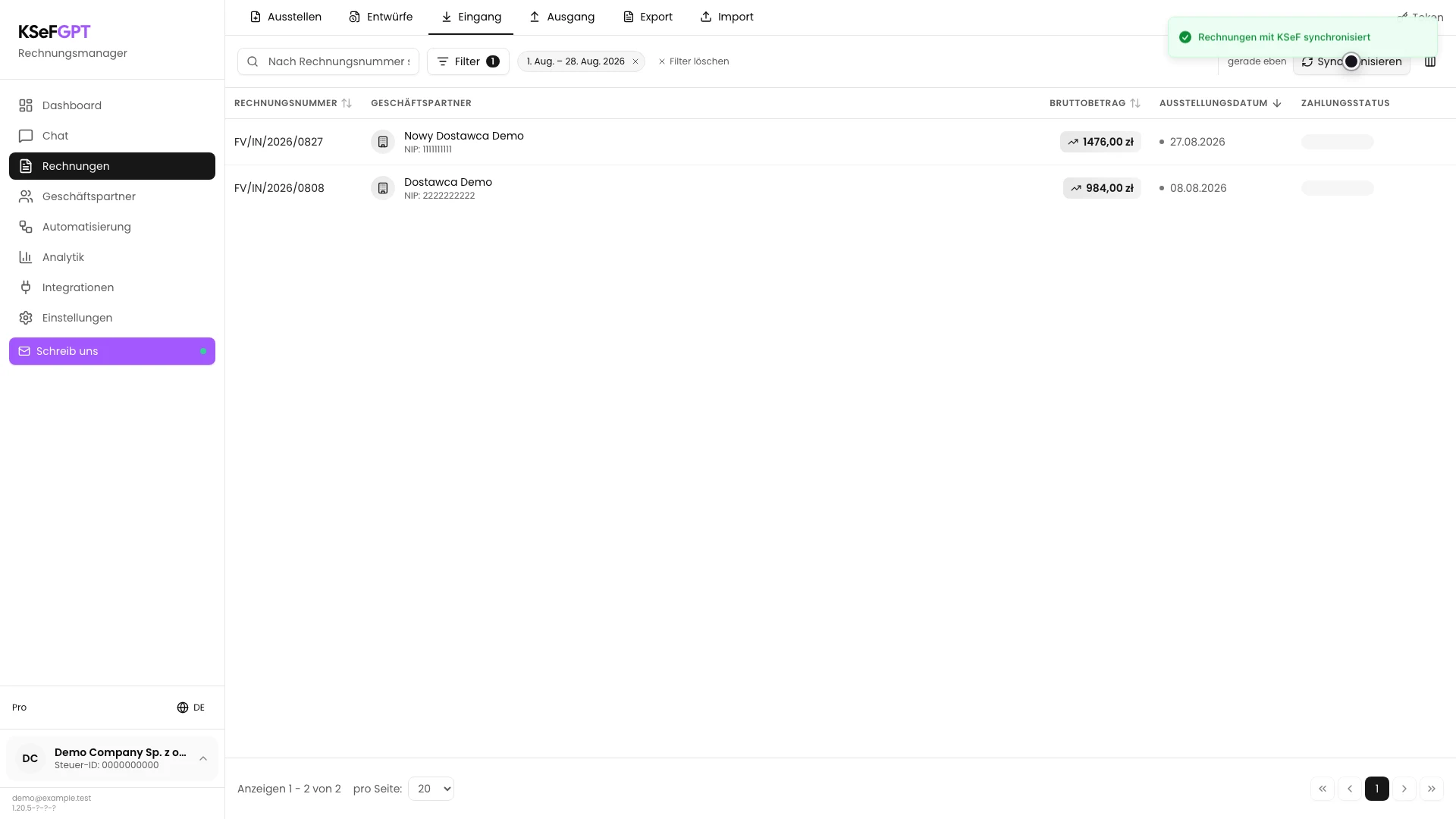
Synchronisieren Sie Eingangsrechnungen
Wählen Sie Synchronisieren und warten Sie, bis Synchronisierung... endet. Wechseln Sie während der Anfrage weder das Unternehmen noch die Authentifizierungsmethode.
Nach dem Erfolg sehen Sie Rechnungen mit KSeF synchronisiert, gerade eben und die aktualisierte Liste. Wenn keine neue Zeile erscheint, war im gewählten Zeitraum möglicherweise kein neues Dokument vorhanden.
Öffnen Sie Ausgang und legen Sie den Zeitraum fest
Öffnen Sie Ausgang. Wählen Sie Filter und stellen Sie den Zeitraum für die vom Unternehmen ausgestellten Dokumente ein.
Eingang und Ausgang speichern eigene Filterwerte. Prüfen Sie den sichtbaren Zeitraum vor der zweiten Synchronisierung.
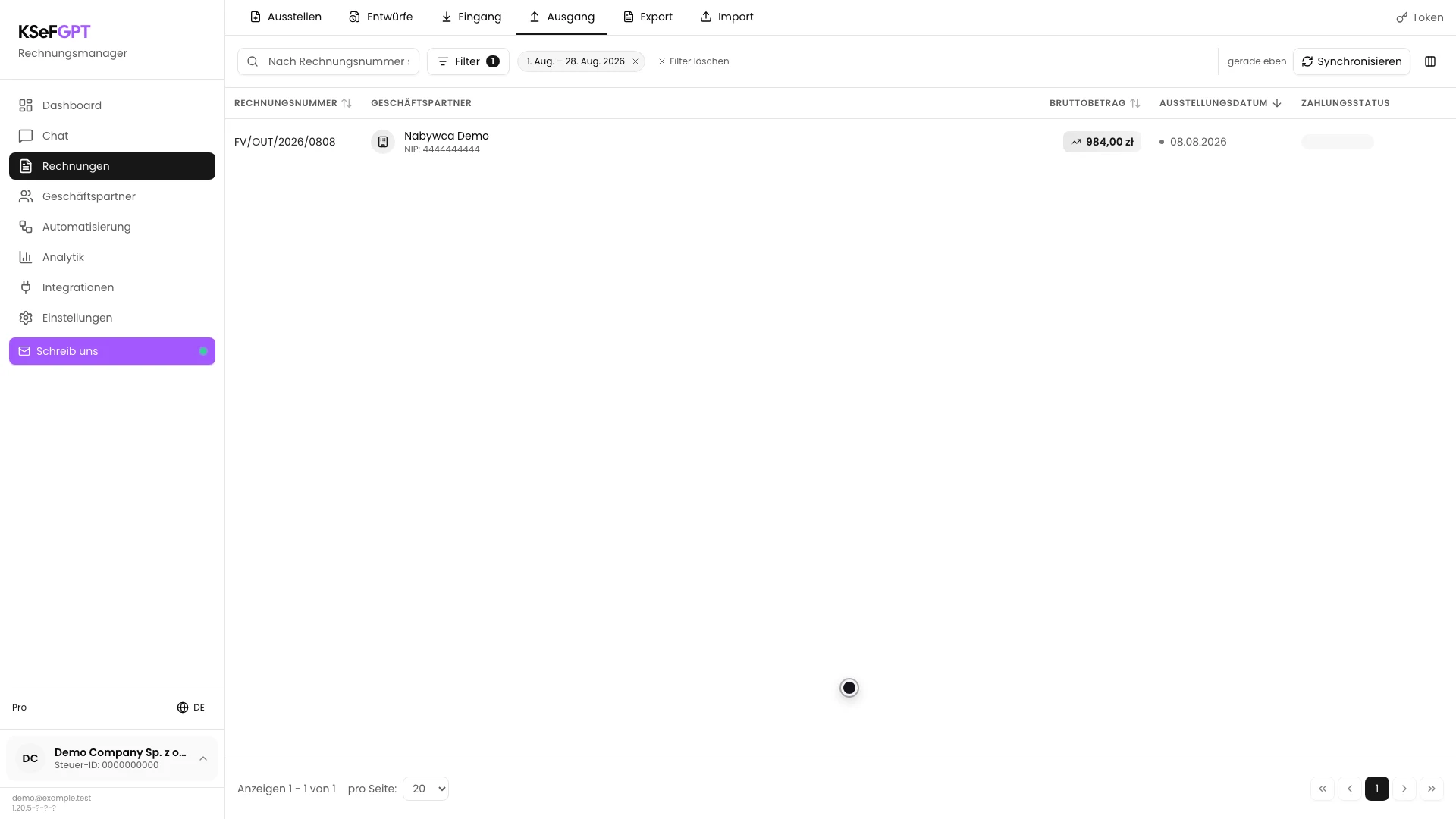
Synchronisieren Sie Ausgangsrechnungen
Wählen Sie auf der Registerkarte Ausgang Synchronisieren und warten Sie auf die Erfolgsmeldung. Der Vorgang ruft nur ausgehende Dokumente ab, die den aktuellen Bedingungen entsprechen.
Danach wird die Liste aktualisiert und gerade eben erscheint neben der Schaltfläche. Im Beispiel steht eine neue Verkaufsrechnung am Anfang der Liste.
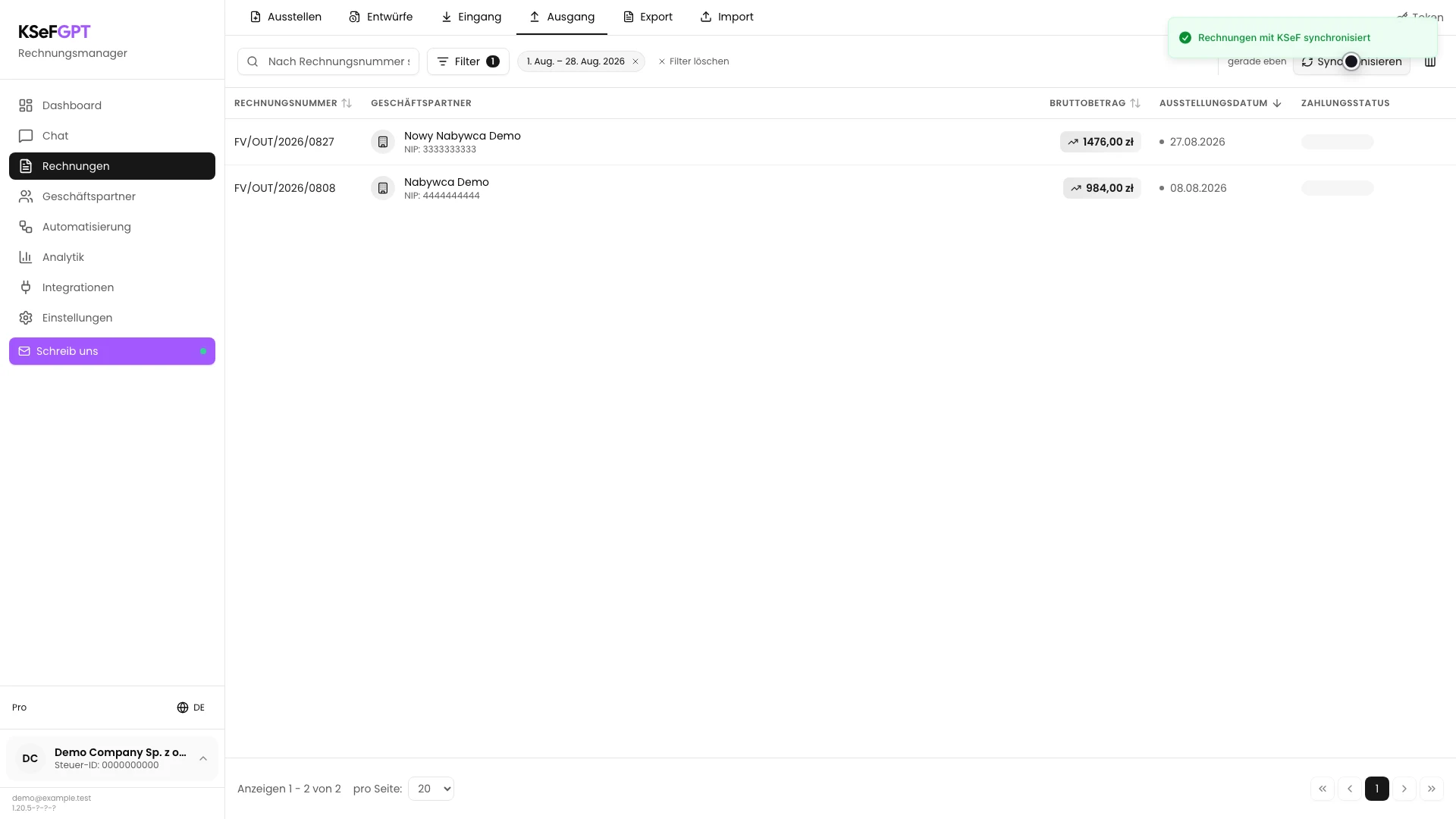
Endzustand
Prüfen Sie das Ergebnis
Öffnen Sie beide Registerkarten erneut und prüfen Sie Rechnungsnummern, Geschäftspartner und Ausstellungsdaten. Ein empfangenes Dokument gehört in Eingang und ein ausgestelltes Dokument in Ausgang.
Die Erfolgsmeldung bestätigt den Abschluss der Anfrage, aber nicht, dass KSeF ein neues Dokument liefern musste. Wenn die Liste unverändert bleibt, vergleichen Sie den Zeitraum mit dem Ausstellungsdatum der gesuchten Rechnung.
Fehlerdiagnose
Wenn etwas nicht funktioniert
Vergleichen Sie das sichtbare Problem mit der folgenden Tabelle.
| Problem | Wahrscheinliche Ursache | Lösung |
|---|---|---|
| Die Rechnungsliste ist nicht sichtbar | Es wurde kein Unternehmen ausgewählt oder es hat kein aktives KSeF-Token oder Zertifikat. | Wählen Sie das Unternehmen und konfigurieren Sie seine KSeF-Verbindung in den Einstellungen. |
| Synchronisieren ist deaktiviert | Das verfügbare KSeF-Anfragelimit ist aufgebraucht. | Warten Sie auf die in der App angezeigte Erneuerung des Limits und versuchen Sie es erneut. |
| Fehler bei der KSeF-Synchronisierung erscheint | Das Zugangsmittel ist abgelaufen, KSeF ist nicht erreichbar oder dem Konto fehlt invoices:read. | Prüfen Sie Verbindung und Zugriff. Versuchen Sie es danach mit einem kürzeren Zeitraum erneut. |
| Nach dem Erfolg erscheint keine neue Rechnung | KSeF hat für Richtung und Zeitraum kein neues Dokument geliefert. | Prüfen Sie Registerkarte, Daten, Rechnungsnummer und USt-IdNr. Entfernen Sie zu enge Bedingungen und synchronisieren Sie erneut. |
| Nur eine Richtung wurde aktualisiert | Die Synchronisierung gilt für die aktuell geöffnete Registerkarte. | Öffnen Sie die andere Registerkarte und wählen Sie erneut Synchronisieren. |
Wie geht es weiter
Öffnen Sie ein Dokument, um seine Details zu prüfen und XML oder eine PDF-Visualisierung herunterzuladen.
Wenn Sie regelmäßig Dokumente abrufen, erstellen Sie eine eigene Automatisierung mit der Aktion Rechnungen abrufen und einem passenden Zeitplan.
Rechnungen mit KSeF synchronisieren
Melden Sie sich an, wählen Sie einen Zeitraum und aktualisieren Sie beide Dokumentrichtungen.
Bei KSeFGPT anmelden