Wie importiere ich XML-Rechnungen gesammelt in KSeFGPT?
Fügen Sie mehrere FA(3)-Dateien hinzu, korrigieren Sie ein fehlerhaftes Dokument und prüfen Sie jedes Ergebnis einer KSeF-Sitzung.
- Modul
- Rechnungen
- Lesezeit
- 6 Min.
- Schwierigkeitsgrad
- Mittel
Befolge die Anleitung sorgfältig, dann schaffst du es bestimmt
- Veröffentlicht
- 1. September 2026
- Autor
- Rafał Zeidler
- Format
- Textanleitung und Video
Schriftliche Anleitung
Was Sie erledigen
Sie fügen bis zu 200 fertige FA(3)-XML-Rechnungen hinzu, prüfen jede Datei und korrigieren verfügbare Daten direkt im Import. Danach senden Sie die gültigen Dokumente in einer KSeF-Sitzung.
Die Ergebnistabelle zeigt für jede Rechnung eine KSeF-Nummer oder einen Ablehnungsgrund. Die Annahme zur Verarbeitung ist noch keine endgültige Bestätigung durch KSeF.
Voraussetzungen
Bevor Sie beginnen
Bereiten Sie eine XML-Datei pro Rechnung vor. Prüfen Sie das ausgewählte Unternehmen und die Autorisierungsmethode, da alle markierten Dokumente in seinem Namen gesendet werden.
| Element | Beschreibung |
|---|---|
| Zugriff | Unternehmensinhaber oder Organisationsmitglied mit invoices:read und invoices:send. |
| KSeF-Verbindung | Das ausgewählte Unternehmen hat ein aktives Token oder Zertifikat zum Ausstellen von Rechnungen. |
| Dateien | 1 bis 200 `.xml`-Dateien im FA(3)-Format. Eine Datei darf höchstens 5 MB und der gesamte Satz höchstens 40 MB groß sein. |
| Startpunkt | Wählen Sie nach der Anmeldung das richtige Unternehmen und öffnen Sie Rechnungen > Import. |
| Dauer | Etwa 5 Minuten zuzüglich der Verarbeitungszeit bei KSeF. |
| Auswirkung | Von KSeF angenommene Rechnungen sind ausgestellte Dokumente und können danach nicht frei bearbeitet werden. |
Prozessvideo
0:26Das Video zeigt den Upload mehrerer XML-Dateien, die Validierung, eine Korrektur und die endgültigen Ergebnisse der KSeF-Sitzung.
XML-Massenimport öffnen
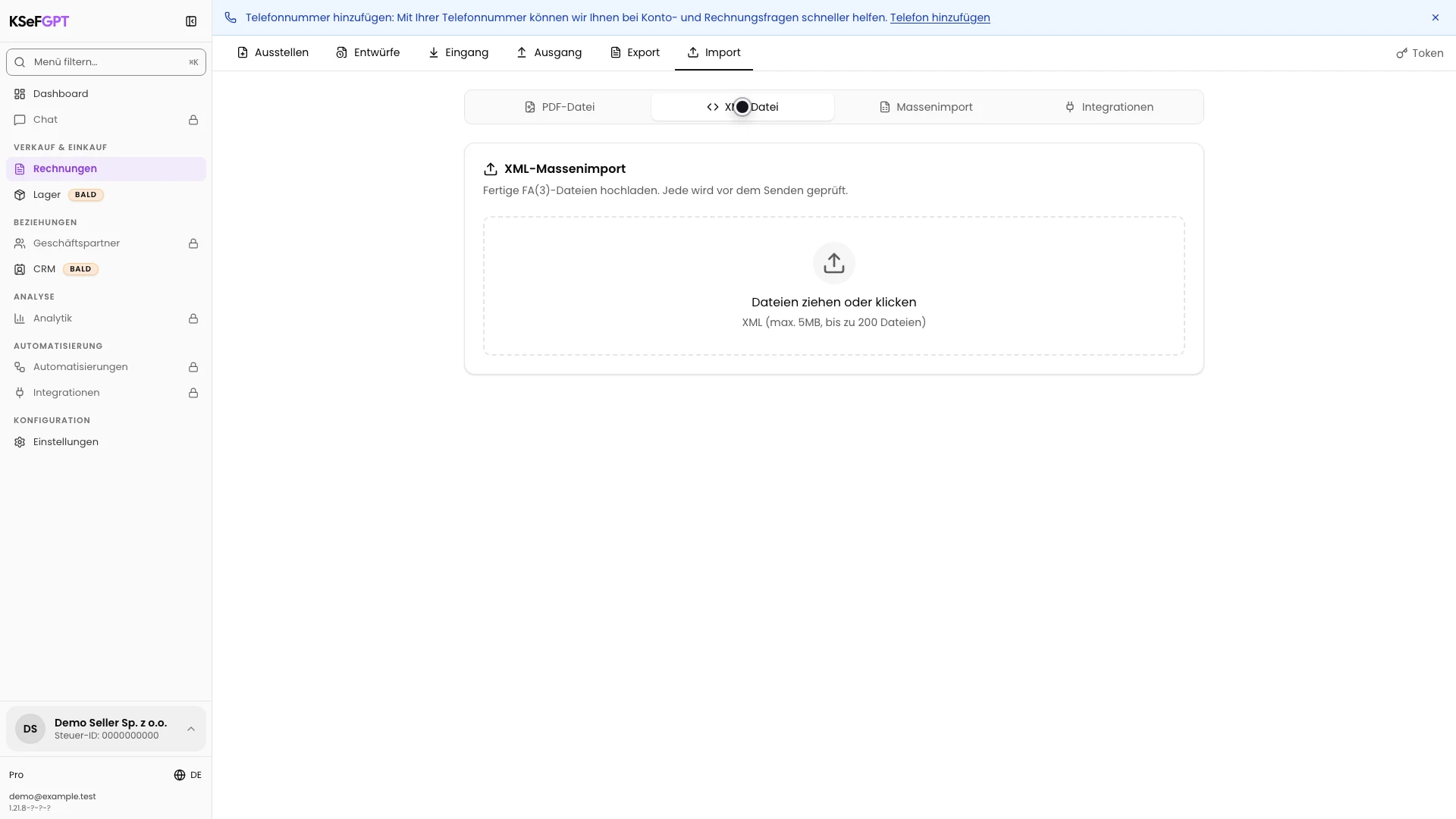
Wählen Sie unter Rechnungen den Import und danach XML-Datei. Wenn die Funktion aktiv ist, trägt die Karte den Titel XML-Massenimport und akzeptiert mehrere Dateien.
Zeigt die Karte weiterhin den Import einer einzelnen XML-Datei, ist die Massenfunktion in dieser Umgebung nicht aktiviert.
Dateien hinzufügen und Validierung prüfen
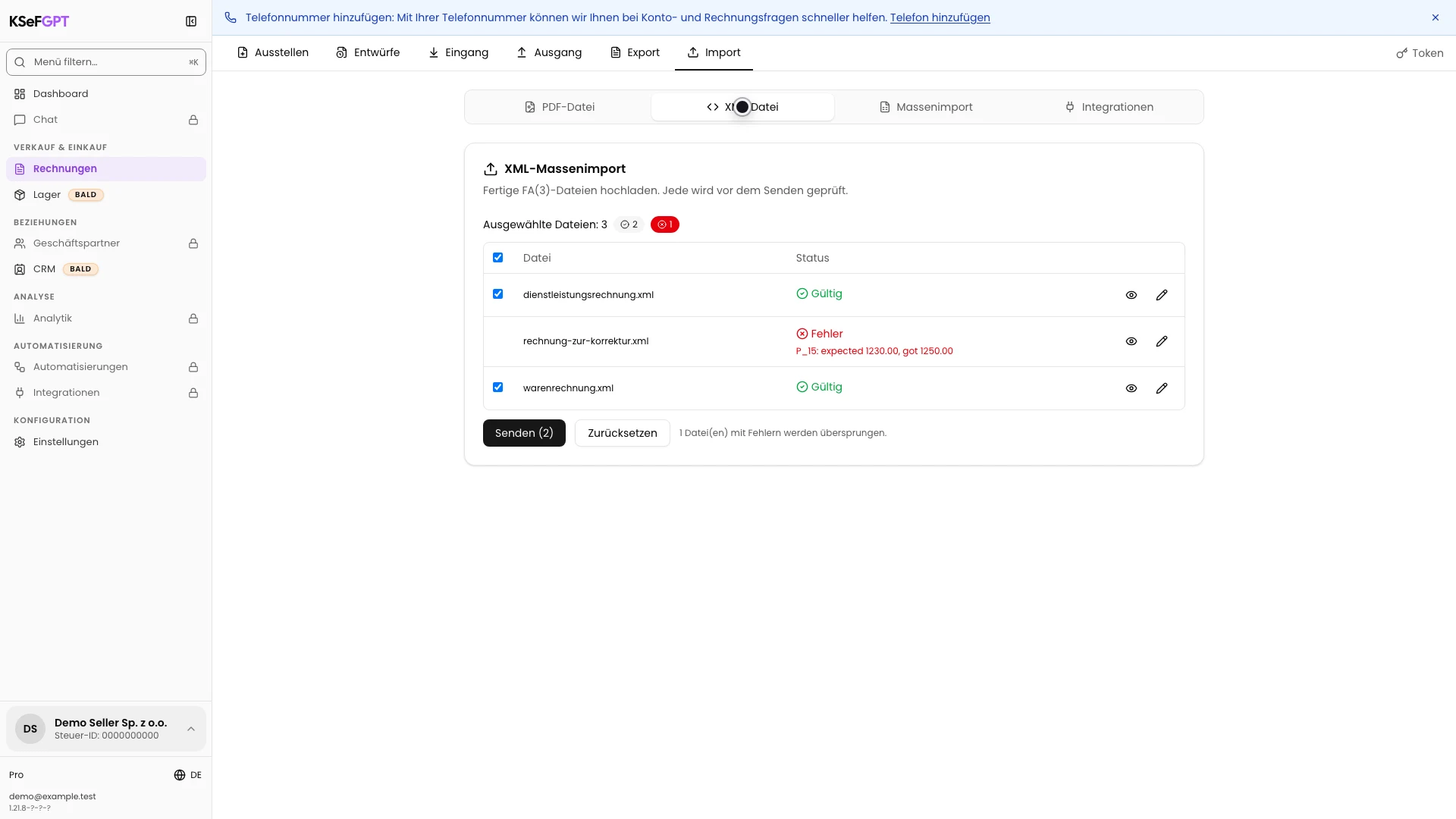
Ziehen Sie XML-Dateien in den Bereich oder wählen Sie sie vom Datenträger. KSeFGPT prüft jede Datei einzeln, bevor eine KSeF-Sitzung geöffnet wird.
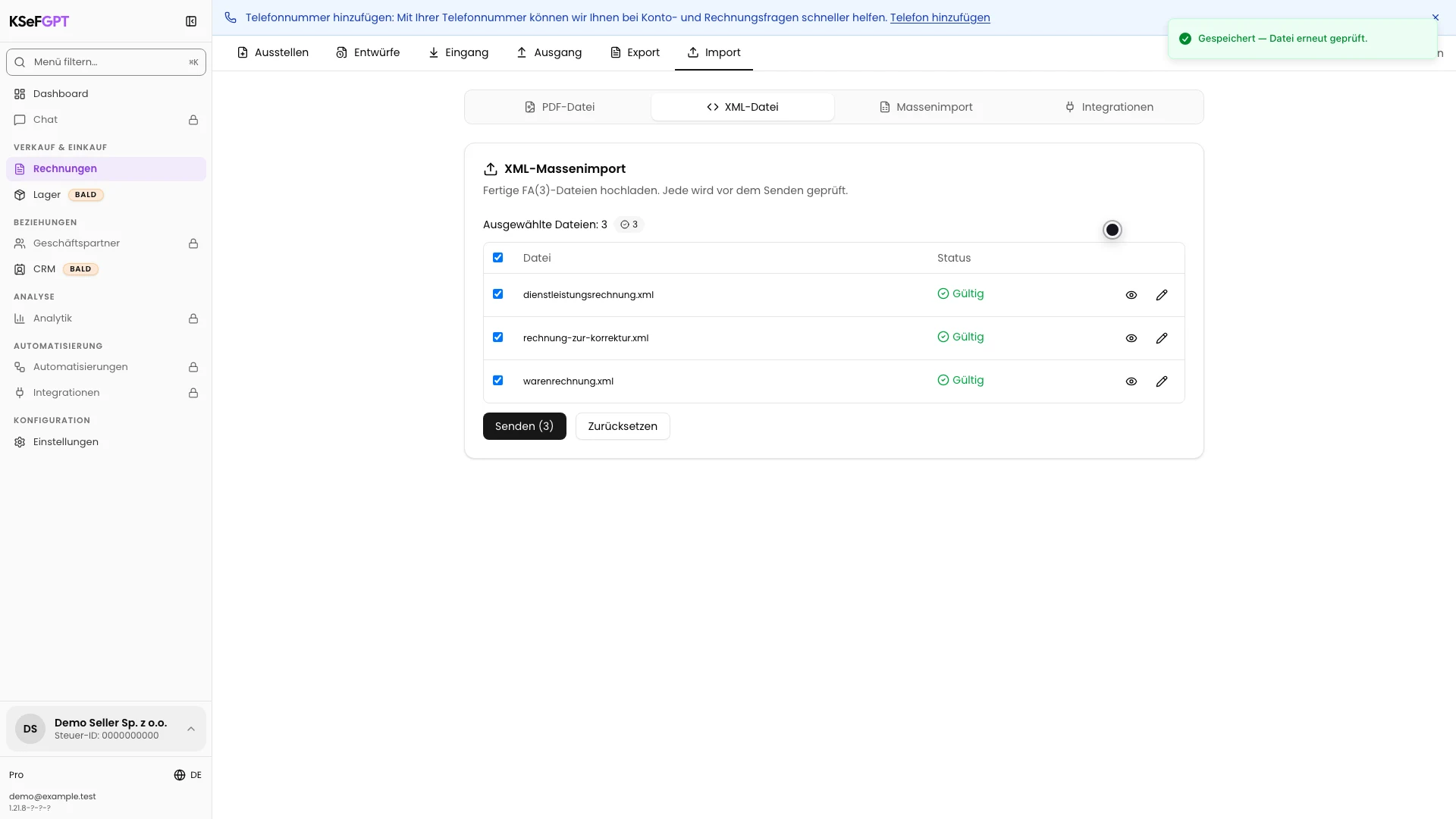
Gültige Dateien erhalten den grünen Status Gültig und sind standardmäßig ausgewählt. Eine fehlerhafte Datei bleibt mit ihrem Grund sichtbar, hat kein Kontrollkästchen und kann nicht gesendet werden.
Rechnungsvorschau öffnen
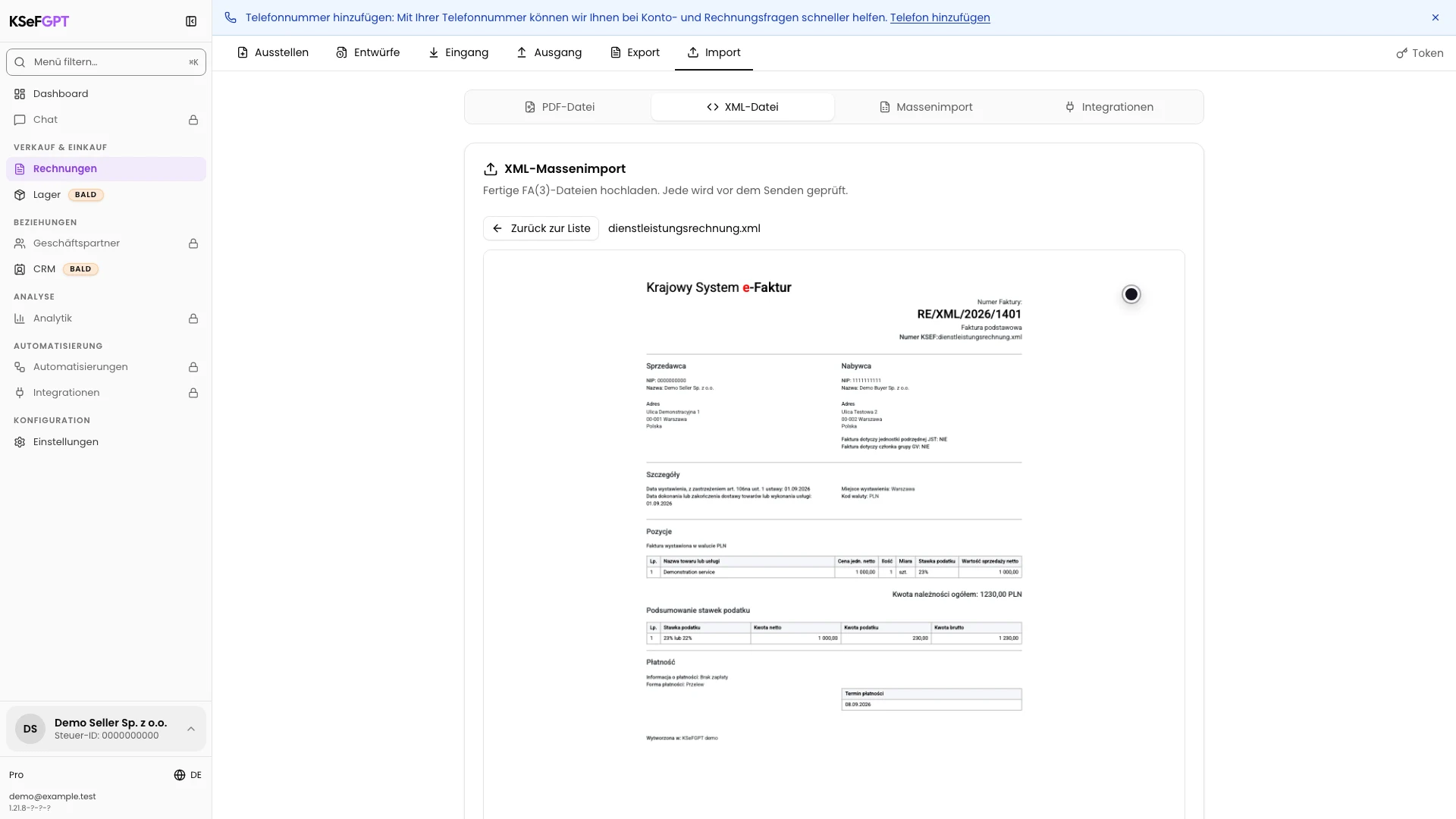
Klicken Sie bei einer Datei auf das Augensymbol. KSeFGPT ersetzt die Liste durch eine lesbare Vorschau, die aus der XML erzeugt wurde.
Vergleichen Sie Nummer, Parteien, Daten, Positionen und Summen mit der Quelle. Kehren Sie mit Zurück zur Liste zum gesamten Satz zurück.
Fehlerhaftes Dokument korrigieren
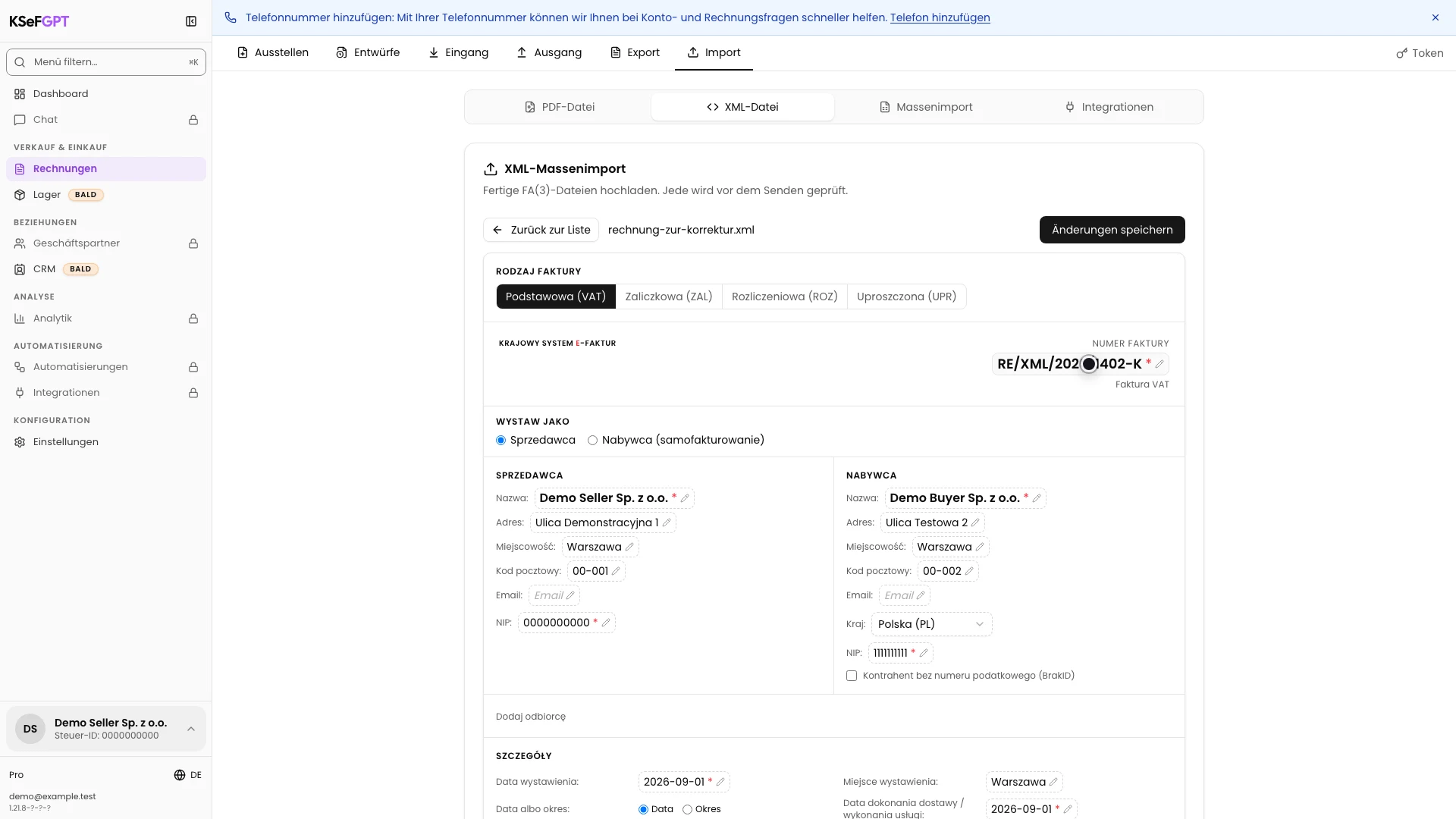
Klicken Sie bei der fehlerhaften Datei auf das Stiftsymbol. Ändern Sie verfügbare Rechnungsdaten und wählen Sie Änderungen speichern.
KSeFGPT erzeugt neue FA(3)-XML-Daten aus dem Formular und prüft den ganzen Satz erneut. Im Build 1.21.8 können Teile des gemeinsamen Rechnungseditors auch in einer nicht polnischen Oberfläche noch polnische Beschriftungen zeigen.
Betrifft der Fehler ein nicht verfügbares Feld, korrigieren Sie die XML im Quellsystem und starten Sie den Import neu.
Rechnungen auswählen und senden
Prüfen Sie, ob jedes zu sendende Dokument den Status Gültig und ein markiertes Kontrollkästchen hat. Die Zahl auf Senden entspricht der Anzahl der Dateien für KSeF.
Entfernen Sie die Markierung, wenn eine Datei nicht in diese Sitzung gehört. Wählen Sie danach Senden und wiederholen Sie die Aktion nicht während der Wartezeit.
Ergebnis jeder Rechnung prüfen
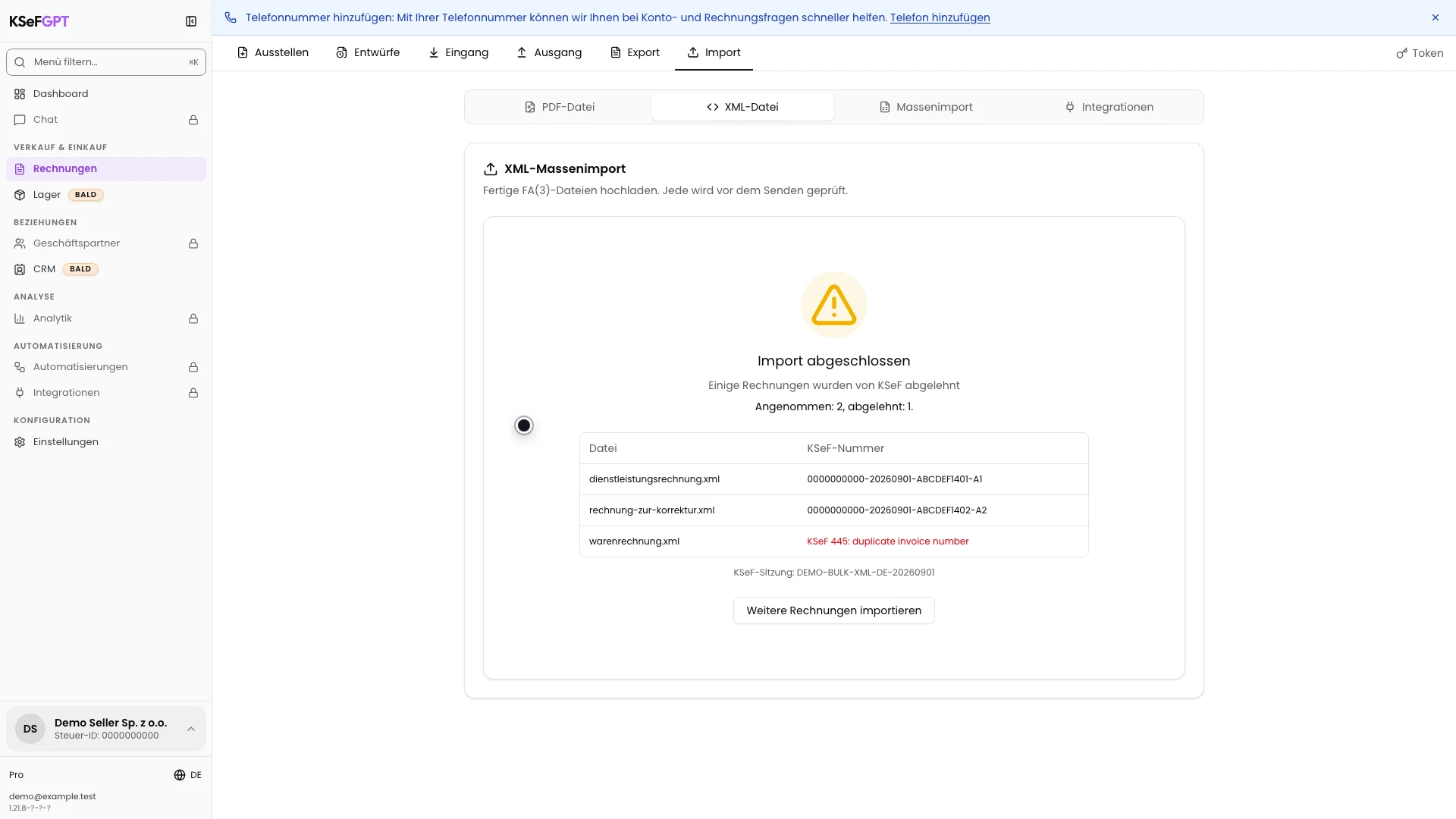
Warten Sie, bis der Wartezustand zu Import abgeschlossen wechselt. Die Zusammenfassung nennt die Zahl der angenommenen und abgelehnten Dokumente.
Prüfen Sie jede Datei in der Tabelle. Ein angenommenes Dokument hat seine endgültige KSeF-Nummer. Bei einer Ablehnung erscheint der Grund, zum Beispiel ein Duplikat. Bewahren Sie die Sitzungsreferenz auf.
Endzustand
Ergebnis prüfen
Der Vorgang ist abgeschlossen, wenn jede gesendete Datei eine KSeF-Nummer oder einen eindeutigen Ablehnungsgrund hat und die Zusammenfassung mit den Tabellenzeilen übereinstimmt.
Senden Sie ein als Duplikat markiertes Dokument nicht erneut. Prüfen Sie unter Rechnungen > Ausgang, ob diese Rechnungsnummer schon früher angenommen wurde.
Fehlerdiagnose
Wenn etwas nicht funktioniert
Vergleichen Sie das sichtbare Problem mit der folgenden Tabelle.
| Problem | Wahrscheinliche Ursache | Lösung |
|---|---|---|
| XML-Massenimport ist nicht sichtbar | Die Funktion `feature.invoices.import.bulk-xml` ist in dieser Umgebung nicht aktiv. | Nutzen Sie den Import einer einzelnen XML-Datei oder wenden Sie sich an den Administrator. |
| Eine Datei wird nicht hinzugefügt | Sie ist keine XML-Datei oder überschreitet 5 MB. | Wählen Sie eine `.xml`-Datei mit höchstens 5 MB. |
| Der Satz wird vor der Prüfung abgelehnt | Es sind mehr als 200 Dateien oder insgesamt mehr als 40 MB. | Teilen Sie die Dokumente in kleinere Sätze. |
| Eine Datei zeigt Fehler ohne Kontrollkästchen | Die FA(3)-Prüfung hat ein Struktur- oder Wertproblem erkannt. | Lesen Sie den Grund und korrigieren Sie das Feld im Editor oder in der Quell-XML. |
| Die Zahl auf Senden ist zu niedrig | Einige gültige Dateien sind nicht markiert oder andere haben noch Fehler. | Prüfen Sie Status und Kontrollkästchen jeder Zeile. |
| Das Ergebnis bleibt ausstehend | KSeF verarbeitet noch mindestens eine Rechnung. | Senden Sie den Satz nicht erneut. Warten Sie und bewahren Sie die Sitzungsreferenz auf. |
| Einige Rechnungen wurden abgelehnt | KSeF hat einen semantischen Fehler, ein Duplikat oder fehlende Rechte erkannt. | Lesen Sie die betroffene Zeile und korrigieren Sie nur das abgelehnte Dokument. |
Wie geht es weiter
Öffnen Sie Rechnungen > Ausgang, um angenommene Dokumente zu finden und verfügbare XML-, PDF- oder UPO-Dateien herunterzuladen.
Wählen Sie Weitere Rechnungen importieren nur für einen neuen, unabhängigen Dateisatz.
Einen Satz XML-Rechnungen an KSeF senden
Melden Sie sich an, wählen Sie ein Unternehmen und prüfen Sie jedes Dokument vor der KSeF-Sitzung.
Bei KSeFGPT anmelden