Wie sende ich eine PDF-Rechnung mit KSeFGPT an KSeF?
Laden Sie eine PDF hoch, prüfen und korrigieren Sie die erkannten Daten, vergleichen Sie die Vorschau mit der Quelle und finden Sie die Rechnung mit ihrer KSeF-Nummer.
- Modul
- Rechnungen
- Lesezeit
- 7 min
- Schwierigkeitsgrad
- Mittel
Befolge die Anleitung sorgfältig, dann schaffst du es bestimmt
- Veröffentlicht
- 11. September 2026
- Autor
- Rafał Zeidler
- Format
- Textanleitung und Video
Schriftliche Anleitung
Was Sie erreichen
Sie gelangen von der PDF über einen Entwurf und die Datenprüfung zur Übermittlung einer strukturierten Rechnung und prüfen anschließend ihre KSeF-Nummer. Das Hochladen einer PDF in die Warteschlange stellt noch keine Rechnung aus.
Das Beispiel betrifft eine eigene Verkaufsrechnung mit Mehrwertsteuer in PLN. Verwenden Sie ein Dokument, das Sie ausstellen dürfen und noch nicht an KSeF gesendet haben. Eine importierte Lieferantenrechnung wird dadurch nicht zu Ihrer Verkaufsrechnung.
Voraussetzungen
Bevor Sie beginnen
Die Aufnahme verwendet Beispieldaten und ein simuliertes KSeF-Ergebnis. Die ursprüngliche PDF und Rechnungsdaten bleiben polnisch. Ein Wechsel der Oberflächensprache übersetzt das Quelldokument nicht.
| Element | Beschreibung |
|---|---|
| Zugriff | Firmeninhaber oder Organisationsmitglied mit Zugriff auf Rechnungen (invoices:read), Import (invoices:import) und Versand (invoices:send). |
| Verbindung | Wählen Sie die richtige Firma sowie ein Token oder Zertifikat mit Berechtigung zur Rechnungsausstellung in KSeF. Ihr Tarif und verbleibendes Kontingent müssen PDF-Importe erlauben. |
| Datei | Eine gut lesbare PDF bis 10 MB. Halten Sie das Original bereit, um Nummer, Parteien, Daten, Positionen, Beträge und Zahlung zu vergleichen. |
| Ausgangspunkt | Nach der Anmeldung: Rechnungen → Import → PDF-Datei. |
| Zeit | Etwa 5-10 Minuten zuzüglich PDF-Verarbeitung und Antwortzeit von KSeF. |
| Auswirkung | Nach der Annahme durch KSeF lässt sich die Rechnung nicht durch Bearbeitung eines Entwurfs ändern. Fehler in einer ausgestellten Rechnung erfordern eine entsprechende Rechnungskorrektur. |
Prozessvideo
1:11Laden Sie eine PDF hoch, prüfen und korrigieren Sie die erkannten Daten, vergleichen Sie die Vorschau mit der Quelle und finden Sie die Rechnung mit ihrer KSeF-Nummer.
Den PDF-Import öffnen
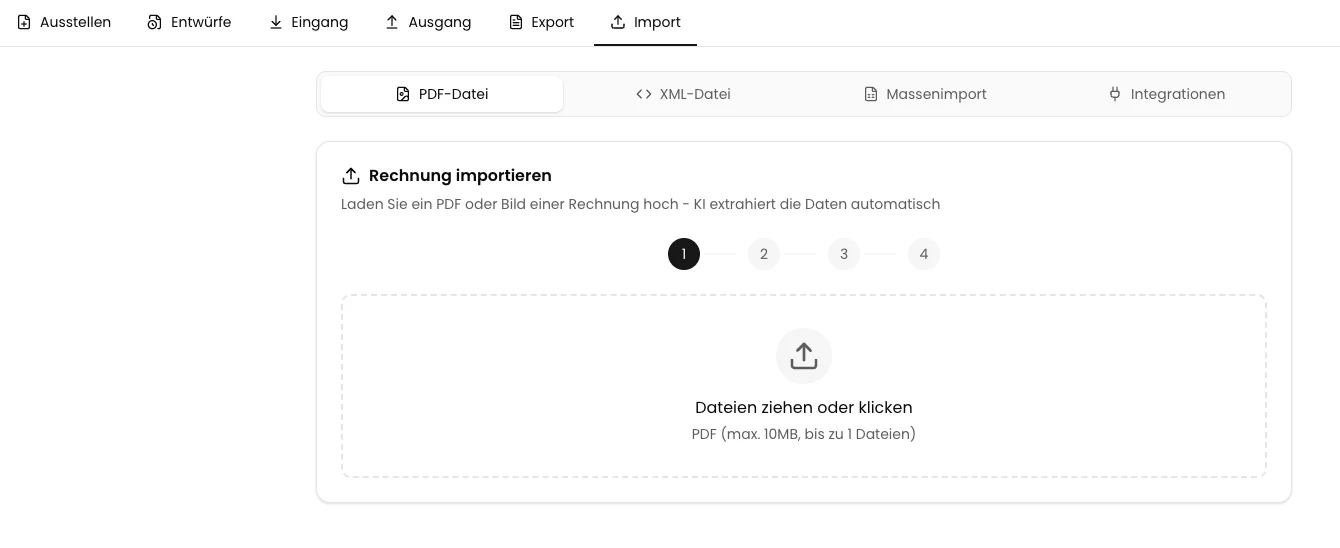
Wählen Sie die richtige Firma, öffnen Sie Rechnungen und die Registerkarte Import. Klicken Sie auf PDF-Datei.
Der Bereich Dateien ziehen oder klicken akzeptiert eine PDF bis 10 MB.
Die Datei hochladen und den Entwurf öffnen
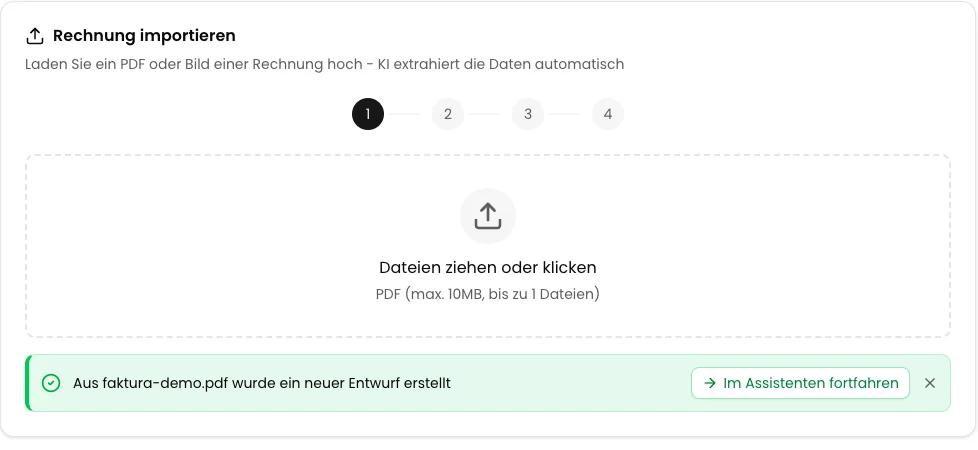
Klicken Sie auf den Uploadbereich und wählen Sie die PDF aus, oder ziehen Sie sie hinein. Warten Sie auf das Ende der Verarbeitung.
Wählen Sie bei der Meldung über den erstellten Entwurf der richtigen Datei Im Assistenten fortfahren. Die erkannten Rechnungsdaten öffnen sich zur Prüfung. Laden Sie dieselbe Datei während der laufenden Verarbeitung nicht erneut hoch.
Die Daten prüfen und Beträge korrigieren
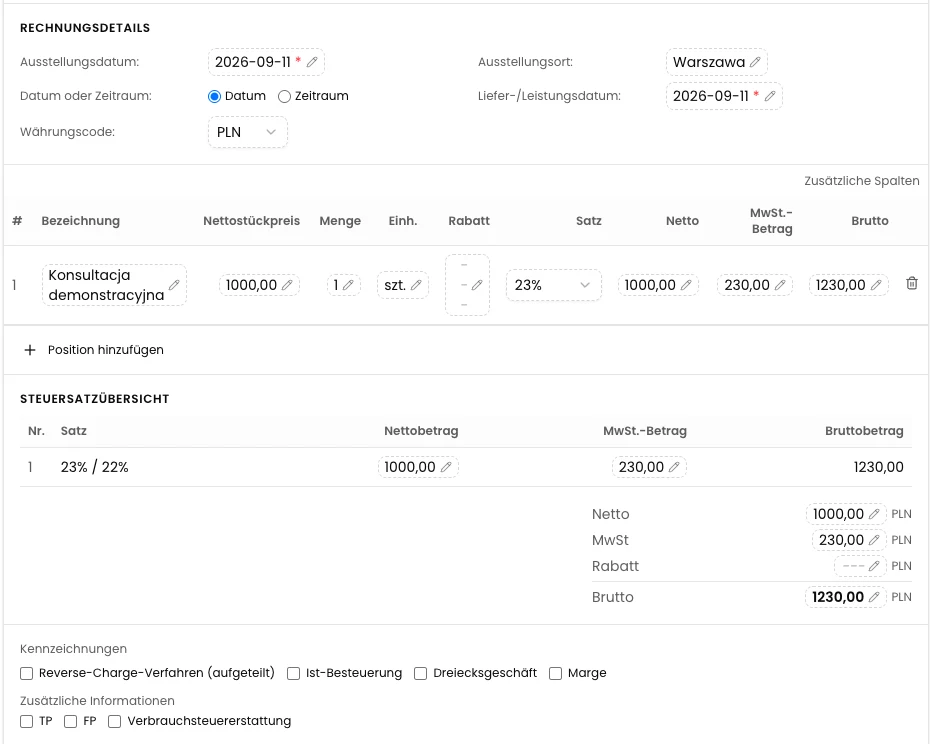
Vergleichen Sie Rechnungsnummer, Verkäufer und Käufer samt Steuernummern und Adressen, Daten, Währung, Positionen, Menge, Einheit, Mehrwertsteuersatz und Zahlung mit dem Original. Klicken Sie auf einen Wert, geben Sie die Korrektur ein und drücken Sie Enter.
Die Beispiel-PDF enthält einen Nettostückpreis von 1000 PLN; erkannt wurden 900 PLN. Stellen Sie in der Zeile Konsultacja demonstracyjna Nettostückpreis auf 1000, Netto auf 1000, MwSt.-Betrag auf 230 und Brutto auf 1230. Menge 1, Einheit szt. und Steuersatz 23% bleiben bestehen.
Diese Beträge sind separate Felder. Eine Preisänderung berechnet Positionen und Summen nicht automatisch neu. Ändern Sie unter Steuersatzübersicht Nettobetrag auf 1000 und MwSt.-Betrag auf 230. Setzen Sie in der Dokumentzusammenfassung Netto auf 1000 und MwSt auf 230 und bestätigen Sie Brutto mit 1230. Prüfen Sie Überweisung und Fälligkeit am 18.09.2026 anhand der PDF. Verwenden Sie bei Ihrer Rechnung die eigenen Werte.
Die Vorschau öffnen und das Original vergleichen
Klicken Sie unter dem Dokument auf XML-Vorschau. Lesen Sie etwaige Validierungsmeldungen. Fehler blockieren den Versand; kehren Sie zur Bearbeitung zurück und korrigieren Sie die genannten Daten.
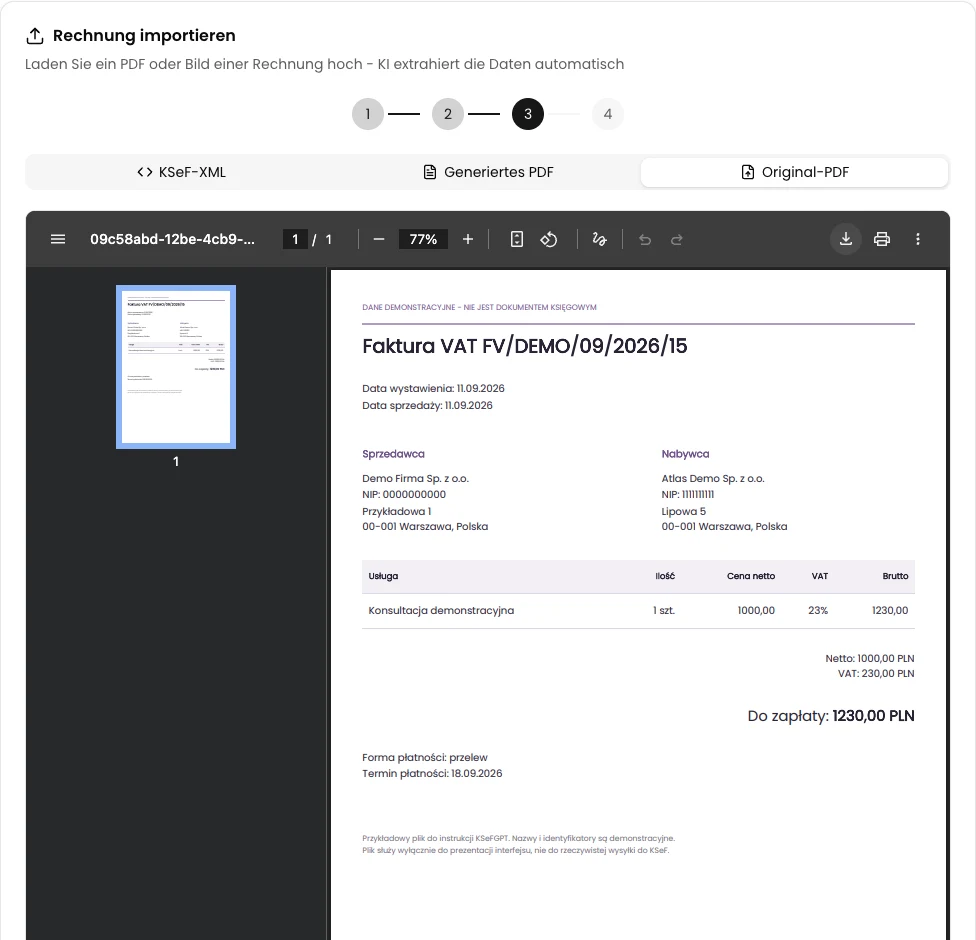
Öffnen Sie Original-PDF, um die Quelle erneut zu vergleichen. Ist sie in der Anwendung nicht verfügbar, öffnen Sie Ihre lokal gespeicherte PDF.
Die generierte PDF prüfen
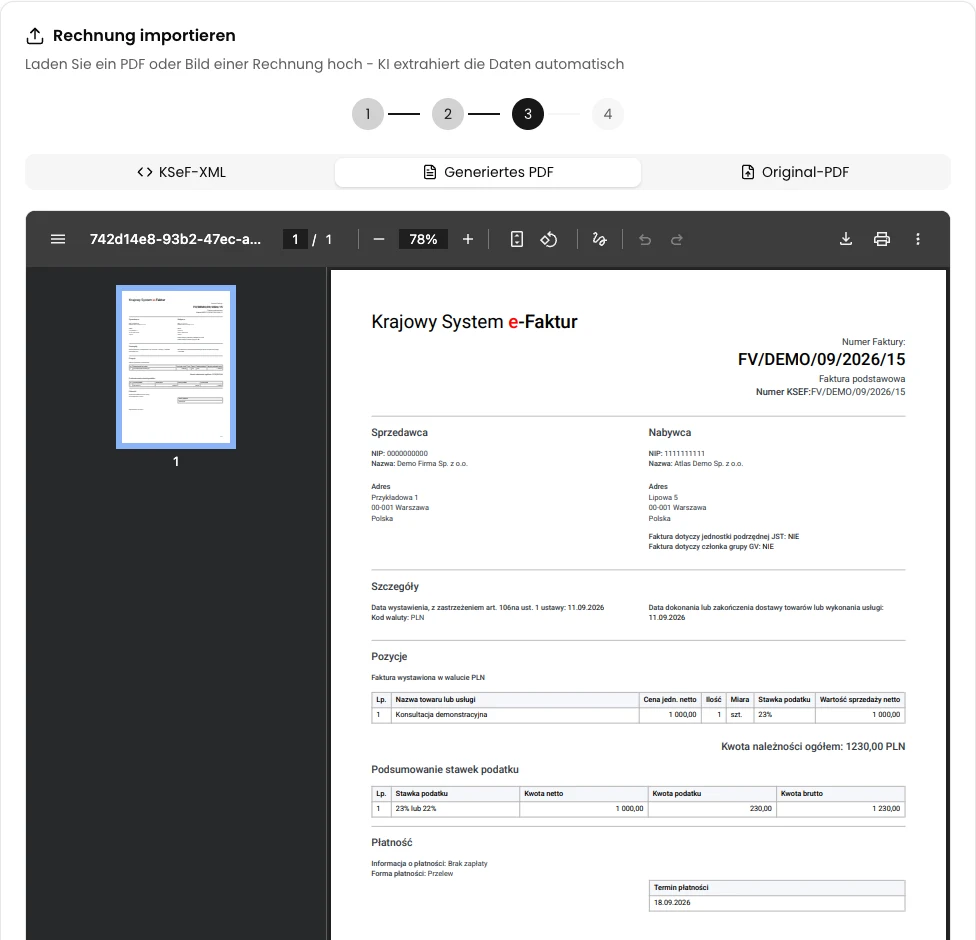
Wählen Sie Generiertes PDF und warten Sie auf die aus XML erzeugte Vorschau. Vergleichen Sie Parteien, Nummer, Daten, Position und Beträge mit der Quelle. Das Beispiel muss 1000 PLN netto, 230 PLN Mehrwertsteuer und 1230 PLN brutto zeigen.
Bei Abweichungen wählen Sie Zurück zur Bearbeitung, korrigieren die Felder und öffnen erneut XML-Vorschau. Eine korrekte PDF-Vorschau oder fehlerfreie Validierung bedeutet noch keine Annahme durch KSeF. In dieser Version wiederholt die Vorschau vor dem Versand die eigene Rechnungsnummer auch neben der polnischen Bezeichnung Numer KSEF. Das ist keine von KSeF vergebene Nummer; prüfen Sie diese erst in den Details der akzeptierten Rechnung.
Die Daten bestätigen und senden
Bestätigen Sie unter der Vorschau Ich übernehme die volle Verantwortung für die Richtigkeit der an KSeF übermittelten Daten. Prüfen Sie Firma und Verbindungsmethode.
Klicken Sie einmal auf An KSeF senden und warten Sie. XML-Fehler, eine fehlende Bestätigung oder KSeF-Verbindung halten die Schaltfläche deaktiviert.

Auf den endgültigen Status warten
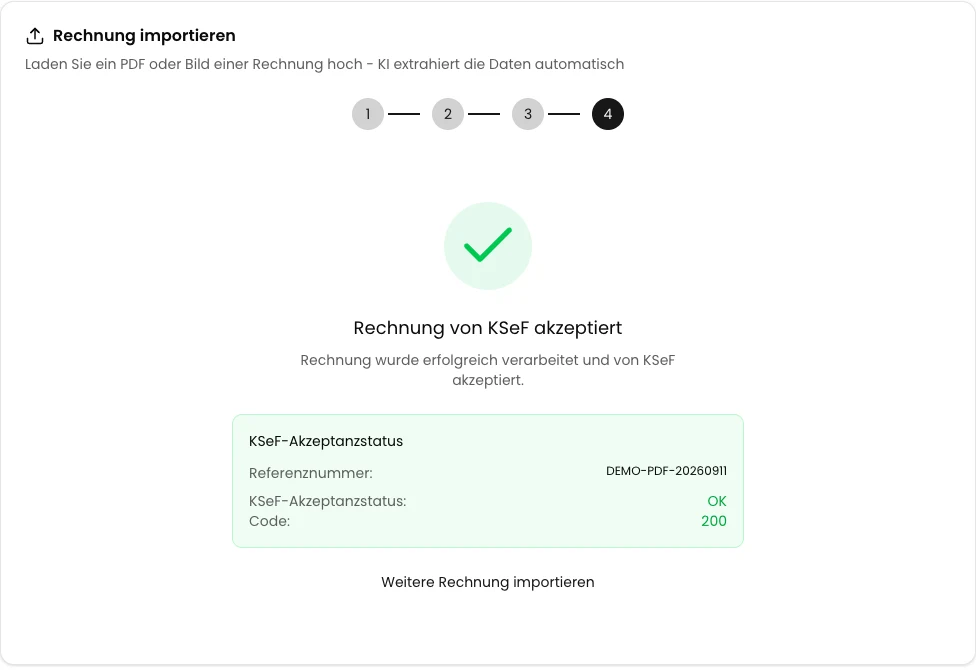
Zunächst kann der Status eine laufende Verarbeitung anzeigen. Lassen Sie die Seite geöffnet, bis Rechnung von KSeF akzeptiert oder Rechnung von KSeF abgelehnt erscheint.
Im Beispiel bestätigt Code 200 die Annahme. Bewahren Sie die Versandreferenz zur Fehlerdiagnose auf. Diese Referenz ist nicht die KSeF-Nummer der Rechnung.
Die Rechnung öffnen und ihre KSeF-Nummer prüfen
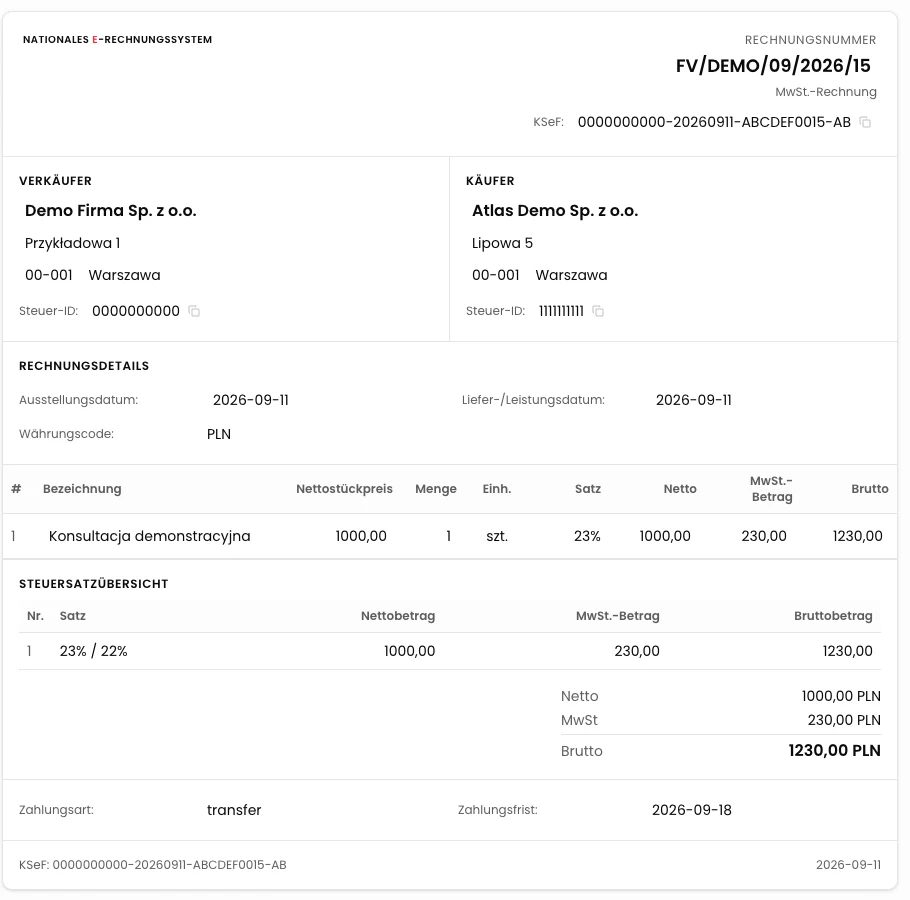
Öffnen Sie Ausgang, suchen Sie anhand der Rechnungsnummer und öffnen Sie die Details. Prüfen Sie KSeF-Nummer, Käufer und Bruttobetrag.
Im Beispiel suchen Sie FV/DEMO/09/2026/15 und prüfen 1230 PLN. Falls das Dokument noch fehlt, warten Sie und aktualisieren Sie die Liste. Senden Sie die PDF nicht erneut, nur weil die Liste noch nicht aktualisiert ist.
Endzustand
Ergebnis prüfen
Die Aufgabe ist abgeschlossen, wenn Sie die Annahme und die KSeF-Nummer der richtigen Ausgangsrechnung geprüft haben. Die Erstellung eines Entwurfs oder der Beginn des Versands bestätigt die Ausstellung noch nicht.
Der Assistent beginnt bereits nach dem Versandstart mit dem Löschen des ursprünglichen Entwurfs, bevor der endgültige Status vorliegt. Bewahren Sie PDF und Versandreferenz auf. Gehen Sie nicht davon aus, dass eine abgelehnte Rechnung unter Entwürfe erhalten bleibt.
Fehlerdiagnose
Wenn etwas nicht funktioniert
| Problem | Ursache | Maßnahme |
|---|---|---|
| Die PDF wird nicht hinzugefügt | Nicht unterstützter Dateityp oder mehr als 10 MB. | Wählen Sie eine PDF innerhalb der Größenbegrenzung. |
| Der Uploadbereich ist gesperrt | Das Importkontingent ist erschöpft oder das Konto ist zeitlich begrenzt. | Lesen Sie die Meldung und warten Sie bis zum genannten Zeitpunkt oder prüfen Sie den Tarif. |
| Die Konvertierung ist fehlgeschlagen | PDF-Erkennung oder XML-Erstellung ist fehlgeschlagen. | Lesen Sie die Meldung neben der Datei. Verwenden Sie Wiederholen, sofern verfügbar. Bei Erkennungsproblemen bereiten Sie eine besser lesbare PDF vor. |
| Preis korrekt, Summen falsch | Importierte Positionsbeträge und Summen sind separate Felder. | Korrigieren Sie auch Netto, MwSt.-Betrag und Brutto der Position, die Zusammenfassung der Steuersätze und die Dokumentbeträge. |
| An KSeF senden ist deaktiviert | XML-Fehler, fehlende Bestätigung oder Verbindung. | Beheben Sie die Fehler, prüfen Sie Token/Zertifikat und bestätigen Sie die Verantwortung nach der Datenprüfung. |
| Status ausstehend oder Rechnung abgelehnt | Die Verarbeitung läuft noch oder KSeF hat einen Fehler zurückgegeben. | Warten Sie bei laufender Verarbeitung ohne erneuten Versand. Bei Ablehnung lesen Sie Code und Beschreibung, sichern die Referenz und beheben die Ursache. Falls der Entwurf fehlt, erstellen Sie ihn aus der gespeicherten PDF neu. |
Nächste Schritte
Eine geprüfte PDF-Rechnung senden
Melden Sie sich an, wählen Sie die richtige Firma und prüfen Sie die Daten vor dem Versand.
Bei KSeFGPT anmelden