Wie ändere ich den Zahlungsstatus einer Rechnung in KSeFGPT?
Kennzeichnen Sie eine Rechnung als neu, in Zahlung, bezahlt oder überfällig. Bestätigen Sie anschließend die Änderung und filtern Sie die Dokumentenliste.
- Modul
- Rechnungen
- Lesezeit
- 4 Min.
- Schwierigkeitsgrad
- Einfach
Das schaffst du mit geschlossenen Augen :)
- Veröffentlicht
- 29. August 2026
- Autor
- Rafał Zeidler
- Format
- Textanleitung und Video
Schriftliche Anleitung
Was Sie erledigen
Sie ändern den manuellen Zahlungsstatus einer ausgewählten Rechnung von Neu zu In Zahlung und anschließend zu Bezahlt. Zum Schluss prüfen Sie den gespeicherten Wert auf der aktuellen Listenseite mit dem Filter Zahlungsstatus.
Der Zahlungsstatus in KSeFGPT ist eine organisatorische Kennzeichnung. Er ändert nicht den Dokumentstatus in KSeF und ist keine automatische Bestätigung einer Banküberweisung.
Voraussetzungen
Bevor Sie beginnen
Wählen Sie das Unternehmen und die KSeF-Autorisierungsmethode, für die eine Rechnung mit KSeF-Nummer sichtbar ist. Entscheiden Sie, welcher der vier Status dem tatsächlichen Zahlungsstand entspricht.
| Element | Beschreibung |
|---|---|
| Zugriff | Unternehmensinhaber oder Organisationsmitglied mit dem Bereich invoices:read. |
| KSeF-Verbindung | Das ausgewählte Unternehmen besitzt ein aktives Token oder Zertifikat, das für die Anzeige der Rechnungsliste benötigt wird. |
| Dokument | Eine Rechnung auf der Registerkarte Eingang oder Ausgang mit zugewiesener KSeF-Nummer. |
| Verfügbare Status | Neu, In Zahlung, Bezahlt und Überfällig. |
| Startpunkt | Wählen Sie nach der Anmeldung das richtige Unternehmen und öffnen Sie Rechnungen → Eingang. |
| Dauer | Etwa 1 Minute. |
| Auswirkung | Die Änderung speichert einen unterstützenden Status für diese Rechnung und dieses Unternehmen. Sie können ihn später erneut ändern. |
Prozessvideo
0:27Die Aufnahme zeigt die Auswahl einer Rechnung, den Wechsel von Neu zu In Zahlung und Bezahlt sowie die Prüfung mit einem Filter.
Liste öffnen und Rechnung finden
Öffnen Sie unter Rechnungen die Registerkarte Eingang oder Ausgang und suchen Sie das richtige Dokument anhand von Rechnungsnummer, Partner oder KSeF-Nummer.
In der Spalte Zahlungsstatus sehen Sie die aktuelle Kennzeichnung. Eine Rechnung mit KSeF-Nummer erhält beim ersten Laden ihres Status standardmäßig Neu.
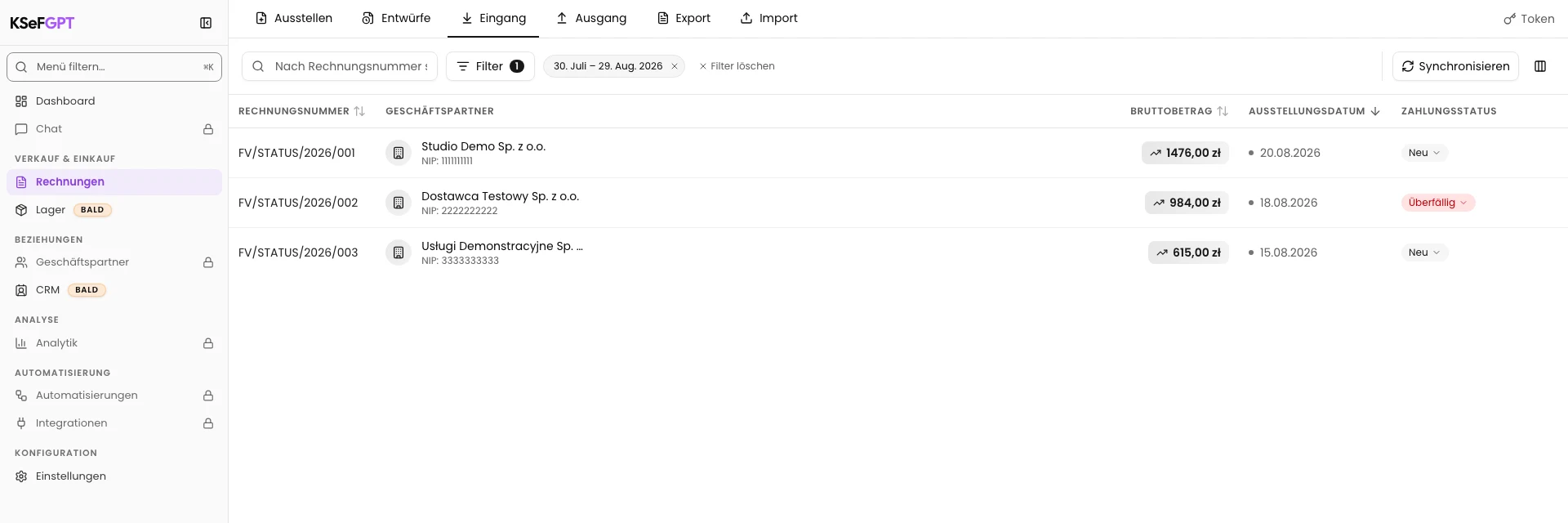
Liste der Zahlungsstatus öffnen
Klicken Sie in der Zeile der ausgewählten Rechnung auf die Statuskennzeichnung. Das Menü zeigt der Reihe nach Neu, In Zahlung, Bezahlt und Überfällig.
Ein Häkchen kennzeichnet den aktuell gespeicherten Status. Allein durch das Öffnen des Menüs werden keine Daten geändert.
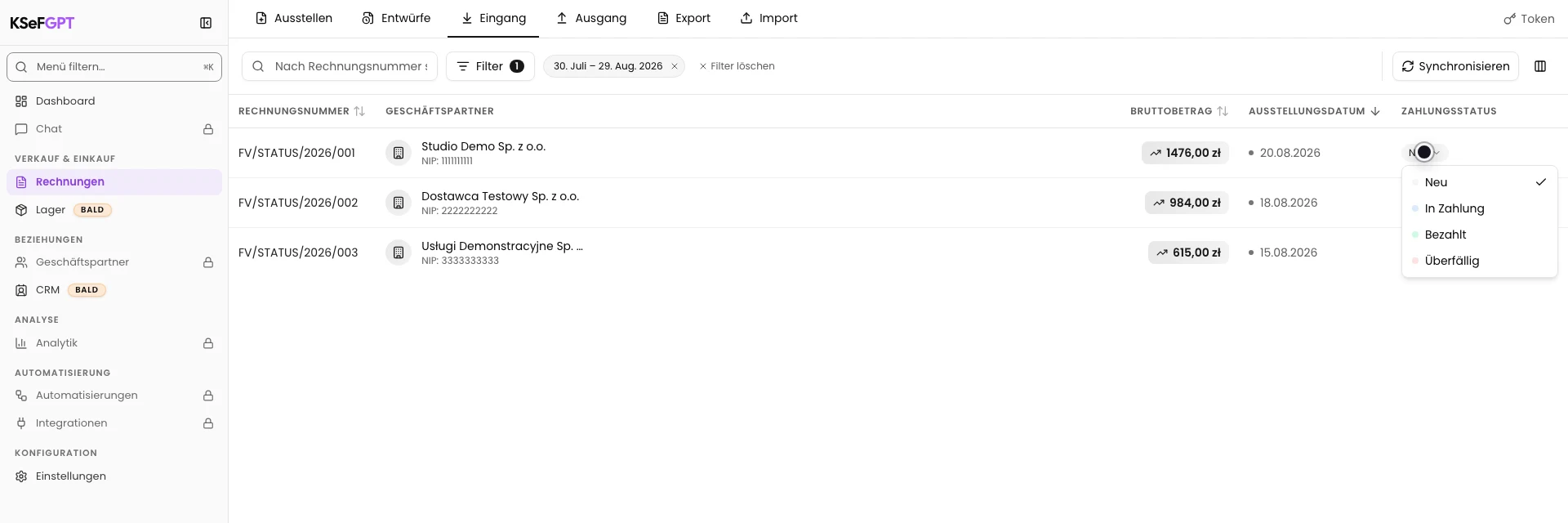
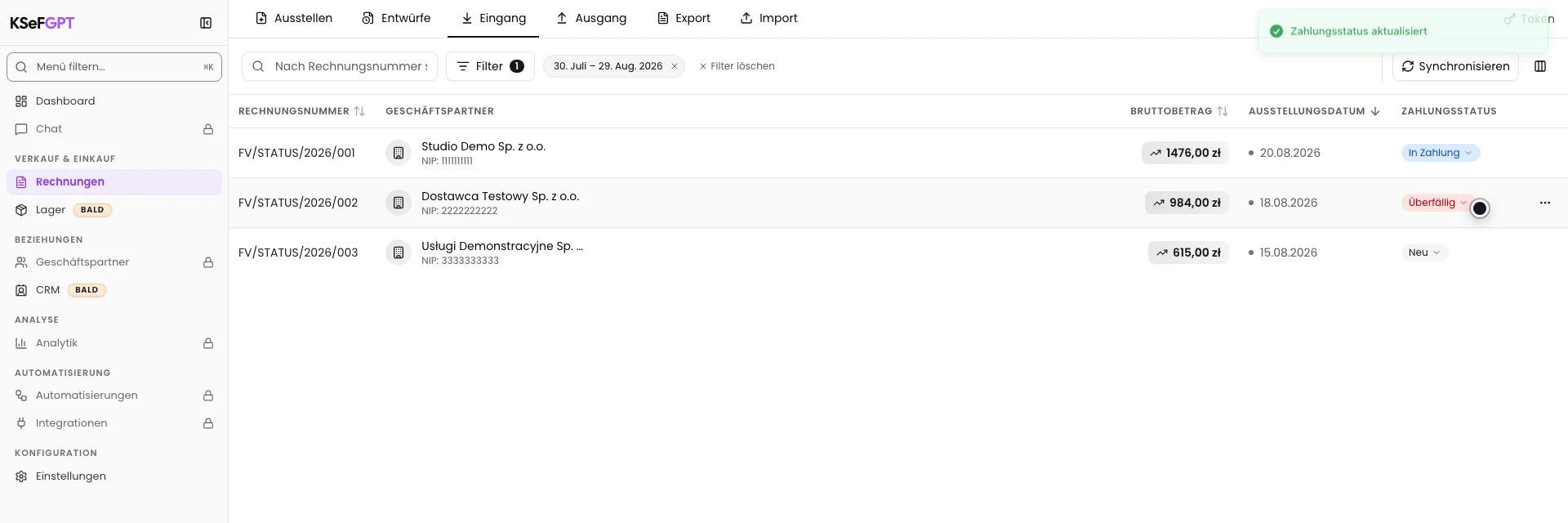
In Zahlung festlegen
Wählen Sie In Zahlung. Warten Sie auf die Meldung Zahlungsstatus aktualisiert.
Die Kennzeichnung in derselben Zeile ändert sich in den blauen Status In Zahlung. Wenn eine Fehlermeldung erscheint, gehen Sie nicht davon aus, dass die Änderung gespeichert wurde.
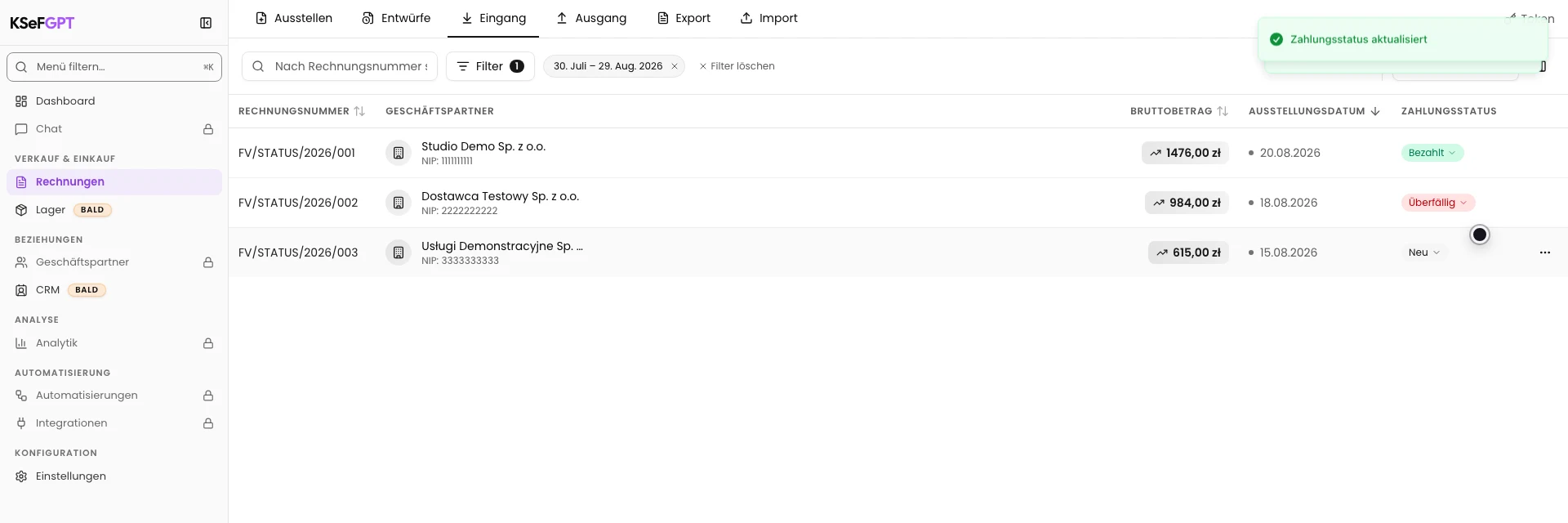
Rechnung als bezahlt kennzeichnen
Öffnen Sie die Statuskennzeichnung erneut und wählen Sie Bezahlt. Über dasselbe Menü können Sie später zu Neu zurückkehren oder Überfällig festlegen.
Nach erfolgreichem Speichern erscheint Zahlungsstatus aktualisiert und die Zeile erhält die grüne Kennzeichnung Bezahlt.
Speicherung mit einem Filter prüfen
Klicken Sie auf Filter, markieren Sie unter Zahlungsstatus die Option Bezahlt und wählen Sie Ergebnisse anzeigen. Die Liste behält Dokumente mit diesem Status auf der aktuellen Seite.
Prüfen Sie die Rechnungsnummer und die grüne Kennzeichnung Bezahlt. Der Hinweis Filtert die aktuelle Seite bedeutet, dass der Filter keine anderen KSeF-Ergebnisseiten durchsucht.
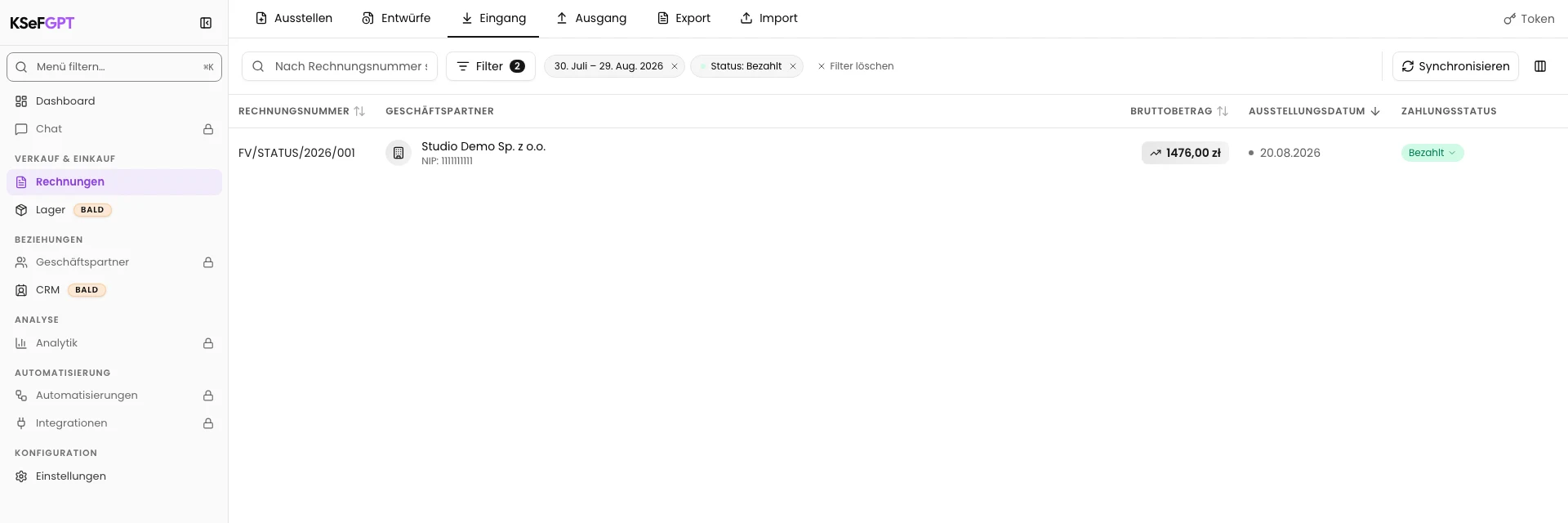
Endzustand
Ergebnis prüfen
Die Änderung ist gespeichert, wenn die richtige Rechnungszeile Bezahlt zeigt und der Statusfilter das Dokument in der Liste behält.
Sie können den Filter löschen und das Statusmenü erneut öffnen. Das Häkchen neben Bezahlt bestätigt den aktuellen Wert.
Fehlerdiagnose
Wenn etwas nicht funktioniert
Vergleichen Sie das sichtbare Problem mit der folgenden Tabelle.
| Problem | Wahrscheinliche Ursache | Lösung |
|---|---|---|
| In der Spalte steht ein Strich statt eines Status | Das Dokument hat keine KSeF-Nummer, über die der gespeicherte Status identifiziert werden kann. | Wählen Sie eine Rechnung mit KSeF-Nummer. Bei einem Dokument ohne diese Nummer kann der Status nicht bearbeitet werden. |
| Statt eines Status erscheint ein pulsierender Platzhalter | Die Anwendung lädt noch die Status für die sichtbare Seite. | Warten Sie, bis das Laden abgeschlossen ist. Bleibt der Zustand bestehen, aktualisieren Sie die Liste und prüfen Sie die Verbindung. |
| Zahlungsstatus konnte nicht aktualisiert werden erscheint | Die Speicherung wurde abgelehnt, der Unternehmenszugriff ging verloren oder der Bereich invoices:read fehlt. | Prüfen Sie Unternehmen, Zugriff und Verbindung. Wiederholen Sie die Änderung erst nach der Behebung. |
| Der erwartete Status fehlt im Filter | Der Filter bietet Status der aktuell geladenen Seite und bereits ausgewählte Werte an. | Löschen Sie die Filter, wechseln Sie zur Seite mit der Rechnung und öffnen Sie Filter erneut. |
| Nach dem Filtern fehlen Rechnungen anderer Seiten | Der Zahlungsstatus filtert nur die aktuelle Listenseite. | Löschen Sie den Filter, wechseln Sie zu einer anderen Ergebnisseite und wenden Sie ihn erneut an. |
Wie geht es weiter
Wiederholen Sie die Änderung nach jeder Abrechnungsphase, damit die Rechnungsliste den aktuellen Zahlungsstand wiedergibt.
Wenn Sie das Quelldokument benötigen, öffnen Sie die Details der angenommenen Rechnung und laden Sie PDF, XML oder UPO herunter.
Zahlungsstatus ordnen
Melden Sie sich an, wählen Sie ein Unternehmen und kennzeichnen Sie den aktuellen Zahlungsstand einer Rechnung.
Bei KSeFGPT anmelden