Wie importiert man Rechnungen aus Excel oder CSV gesammelt in KSeFGPT?
Laden Sie eine Tabelle hoch, prüfen Sie Spaltenzuordnung und Rechnungsdaten, validieren Sie XML und senden Sie gültige Dokumente an KSeF.
- Modul
- Rechnungen
- Lesezeit
- 6 Min.
- Schwierigkeitsgrad
- Mittel
Befolge die Anleitung sorgfältig, dann schaffst du es bestimmt
- Veröffentlicht
- 3. September 2026
- Autor
- Rafał Zeidler
- Format
- Textanleitung und Video
Schriftliche Anleitung
Was Sie durchführen
Sie laden eine XLSX-, XLS-, CSV- oder ODS-Datei mit mehreren Rechnungen hoch. KSeFGPT erkennt die Spalten, erstellt einzelne Dokumente und zeigt deren Daten vor dem Senden zur Prüfung an.
Nach der Bestätigung starten Sie die XML-Validierung. Nur gültige Dokumente werden an KSeF gesendet. Anschließend prüfen Sie Ergebniscode, Stapelreferenz und die Zahlen angenommener und abgelehnter Rechnungen.
Voraussetzungen
Bevor Sie beginnen
Bereiten Sie eine Tabelle vor, in der jede Rechnung genau eine Zeile belegt. Verwenden Sie eindeutige Spaltennamen und prüfen Sie, ob jede Rechnung alle für ihren Typ und ihre steuerliche Behandlung erforderlichen Daten enthält.
| Element | Beschreibung |
|---|---|
| Zugriff | Firmeninhaber oder Benutzer mit Rechnungszugriff und der Funktion Massenimport im aktiven Tarif. |
| KSeF-Verbindung | Die gewählte Firma hat ein aktives Token oder Zertifikat zum Ausstellen von Rechnungen. |
| Datei | Eine `.xlsx`-, `.xls`-, `.csv`- oder `.ods`-Datei mit höchstens 50 MB. |
| Pflichtzuordnungen | Rechnungsnummer, Ausstellungsdatum und Bruttobetrag. Weitere Felder hängen von den Dokumentdaten und XML-Anforderungen ab. |
| Startpunkt | Wählen Sie nach der Anmeldung die richtige Firma und öffnen Sie Rechnungen > Import > Massenimport. |
| Auswirkung | Von KSeF angenommene Rechnungen sind ausgestellte Dokumente und können später nicht frei geändert werden. |
Prozessvideo
0:21Die Aufnahme zeigt den CSV-Upload, die Spaltenzuordnung, die Prüfung zweier Rechnungen, die XML-Validierung und das abschließende KSeF-Ergebnis.
Tabelle mit Rechnungen hochladen
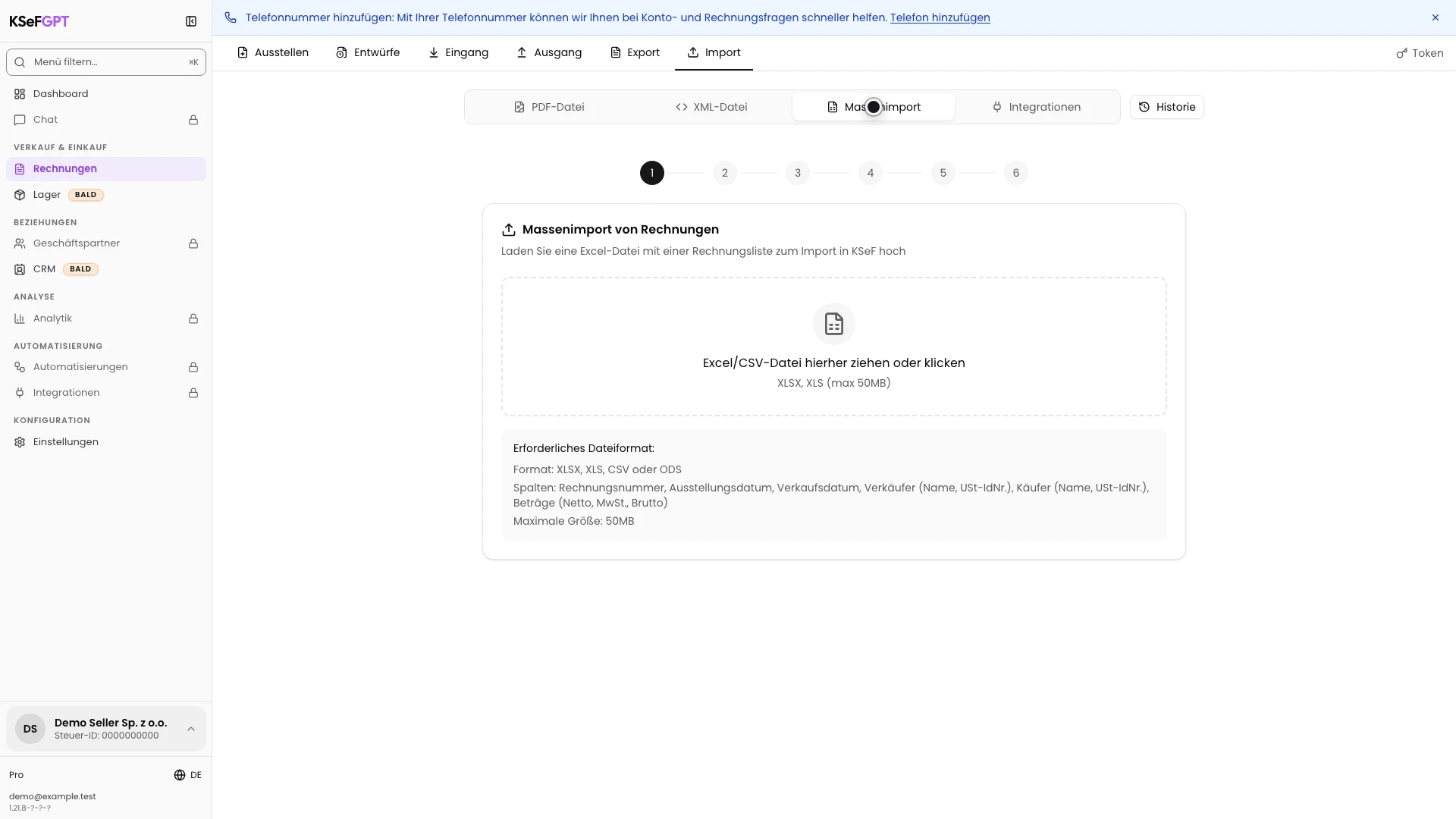
Wählen Sie in Rechnungen zuerst Import und dann Massenimport. Ziehen Sie die Datei in den Uploadbereich oder wählen Sie sie vom Datenträger aus.
Sie können eine XLSX-, XLS-, CSV- oder ODS-Datei mit höchstens 50 MB hinzufügen. KSeFGPT beginnt die Analyse direkt nach der Auswahl.
Spaltenzuordnung prüfen
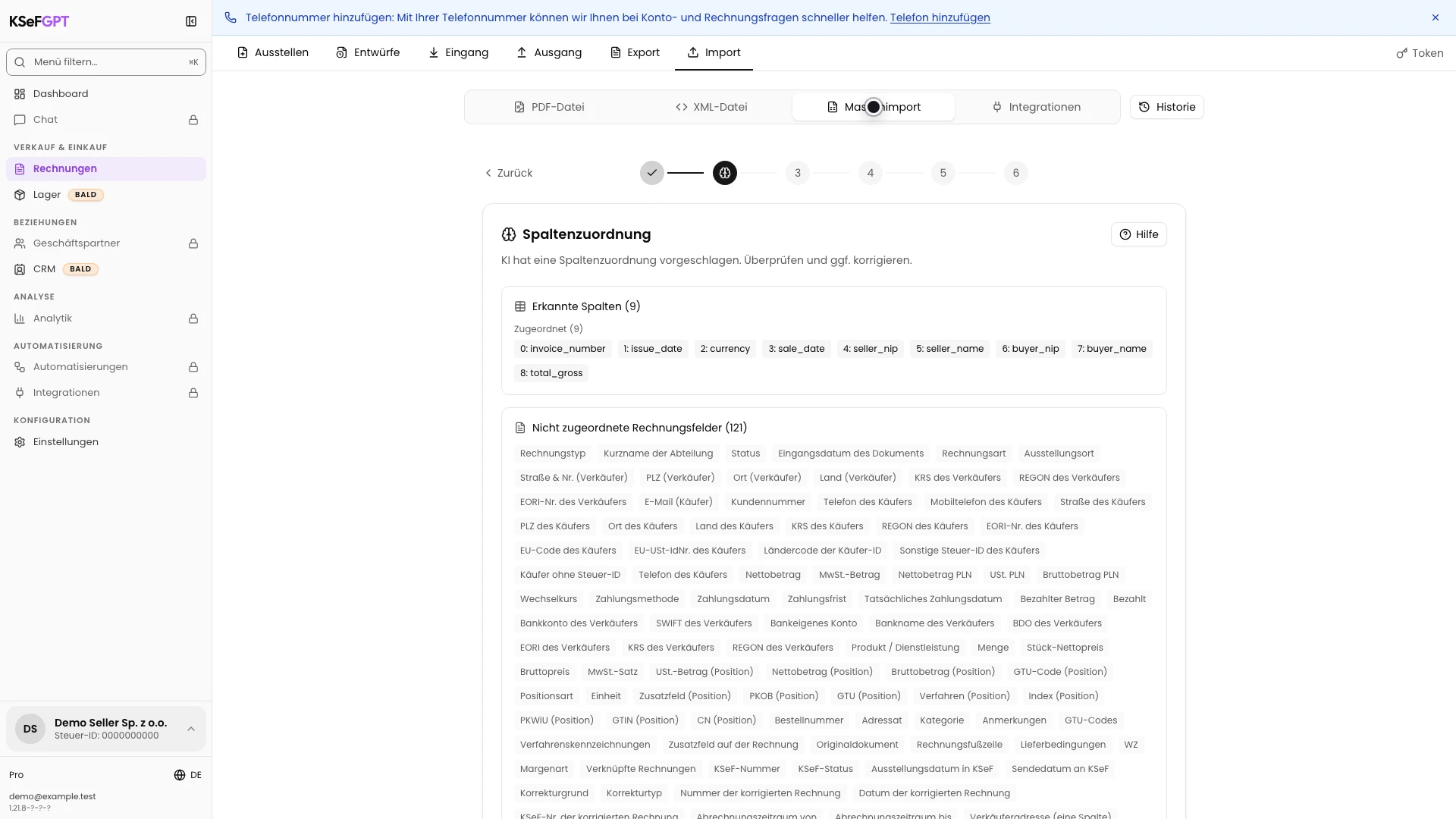
Vergleichen Sie die erkannten Spalten mit den Rechnungsfeldern. KSeFGPT schlägt die Zuordnung automatisch vor. Prüfen Sie vor allem Rechnungsnummer, Ausstellungsdatum und Bruttobetrag.
Ändern Sie das Zielfeld, wenn eine Spalte falsch zugeordnet wurde. Ordnen Sie außerdem Parteien, Positionen, Umsatzsteuersätze und weitere Tabellendaten zu. Wählen Sie danach Weiter.
Rechnungen prüfen
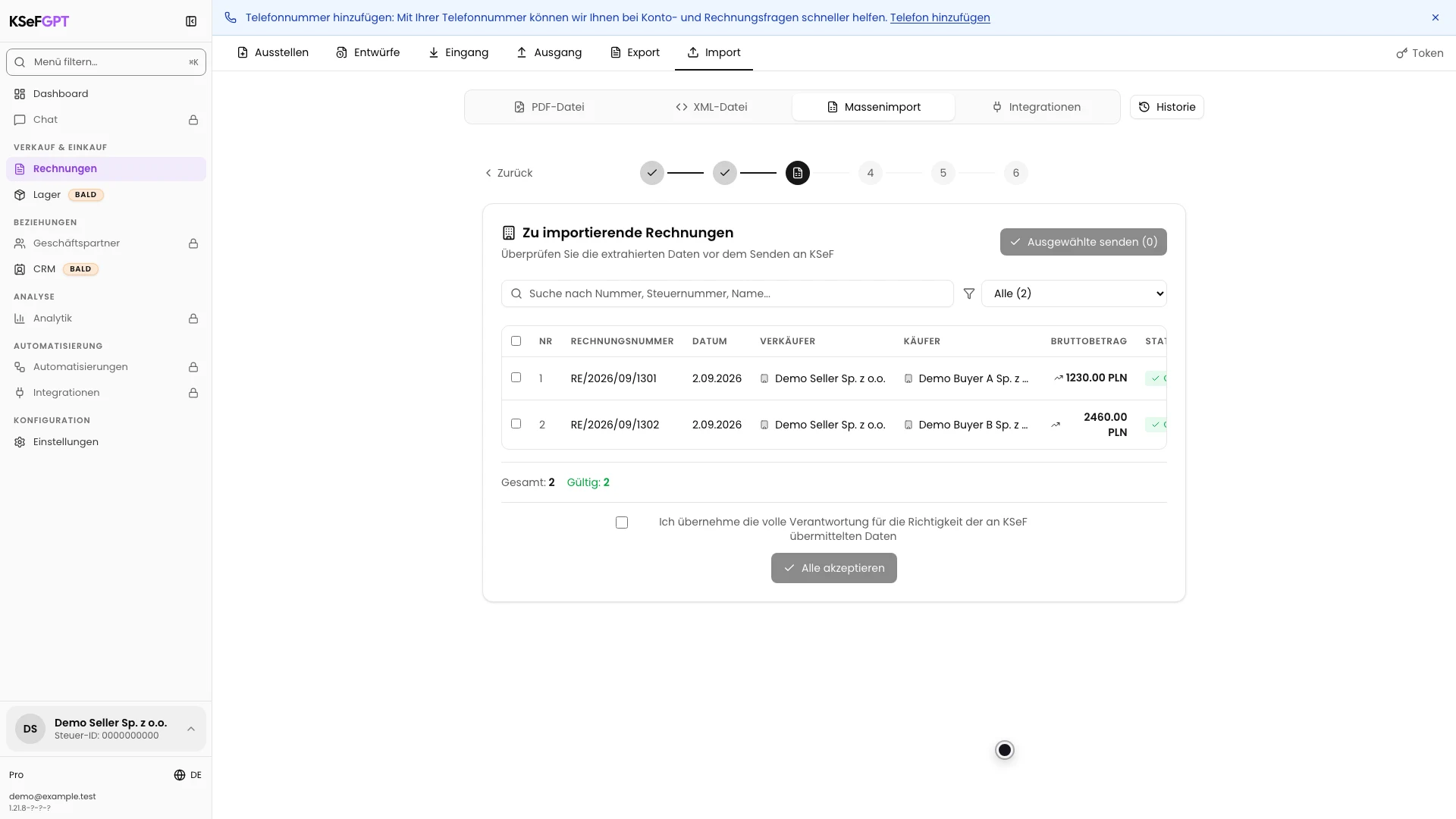
Vergleichen Sie unter Zu importierende Rechnungen die Anzahl der Einträge mit der Tabelle. Prüfen Sie Nummer, Datum, Verkäufer, Käufer, Bruttobetrag und Status jeder Zeile.
Öffnen Sie die Details, wenn Daten genauer geprüft werden müssen. Korrigieren Sie eine fehlerhafte Zeile in der Quelldatei oder überspringen Sie sie, damit gültige Dokumente nicht blockiert werden.
Daten für die Validierung bestätigen
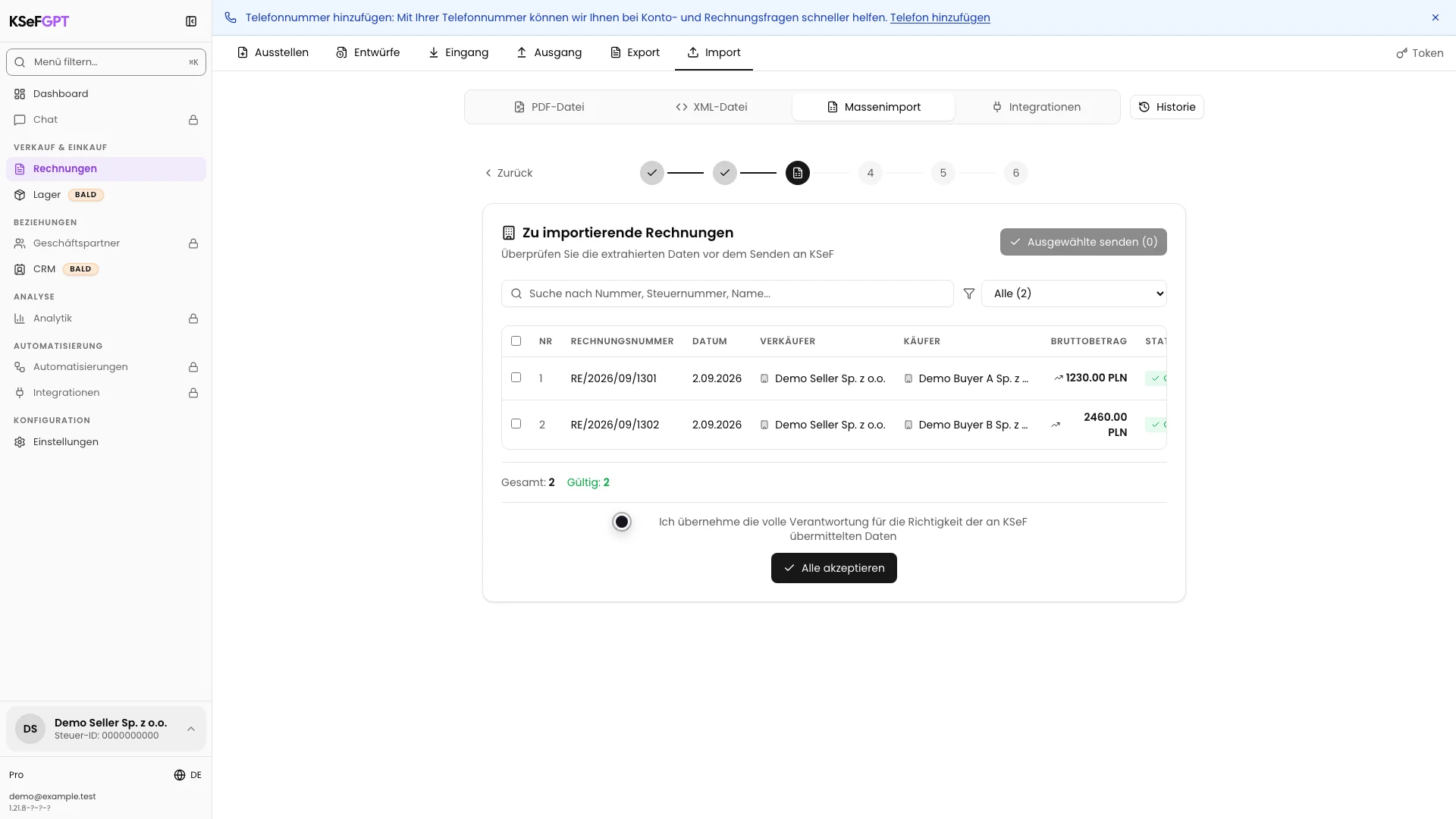
Aktivieren Sie die Bestätigung, dass Sie für die Richtigkeit der an KSeF gesendeten Daten verantwortlich sind. Die Schaltfläche Alle akzeptieren wird aktiv.
Alle akzeptieren sendet noch keine Rechnungen an KSeF. Die Aktion startet die XML-Erzeugung und Validierung der akzeptierten Dokumente.
XML validieren und gültige Rechnungen senden
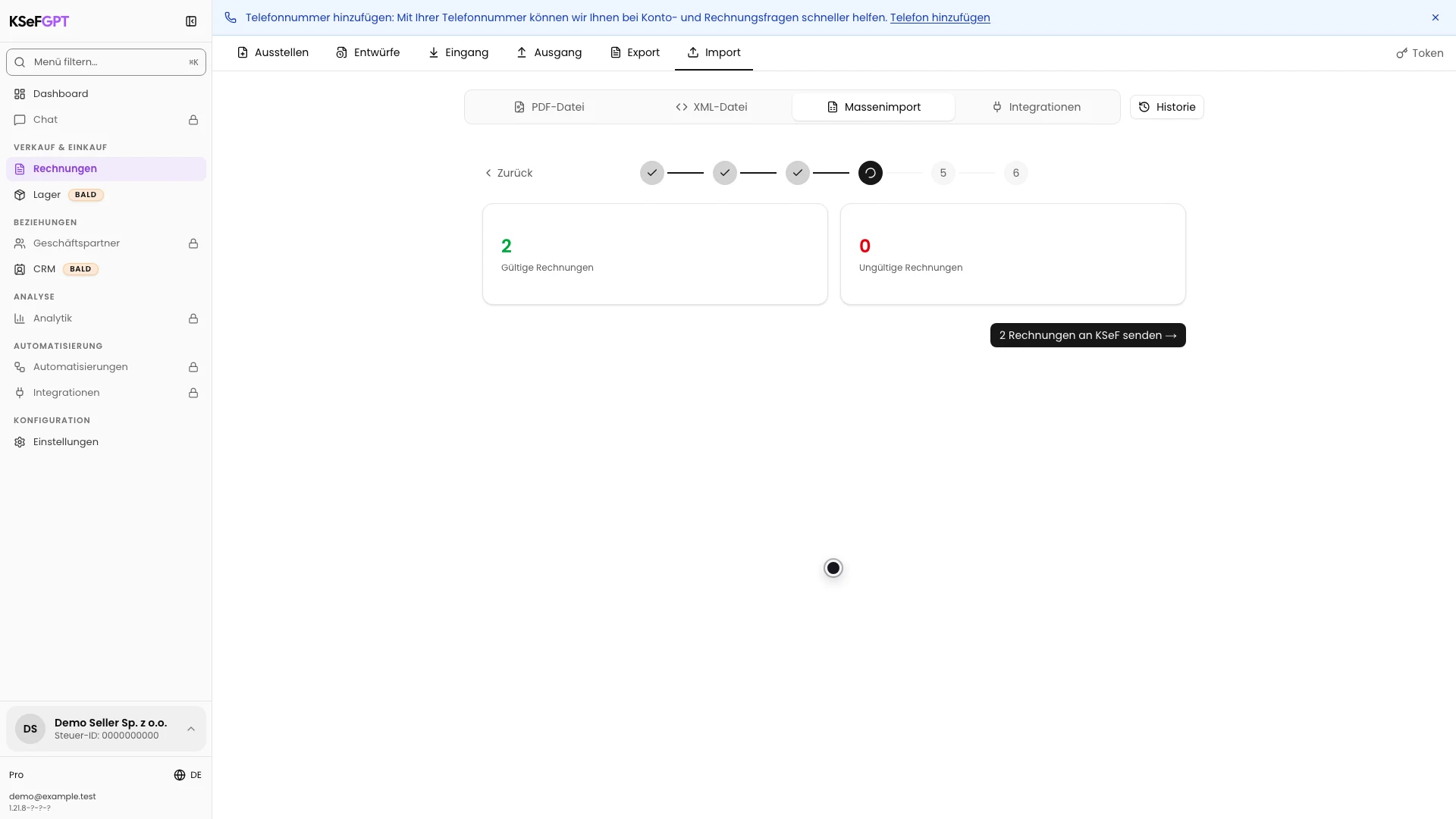
Vergleichen Sie nach der Validierung die Zahlen gültiger und ungültiger Rechnungen. Die Sendeschaltfläche nennt die genaue Dokumentzahl, die an KSeF übermittelt wird.
Wiederholen Sie einen fehlerhaften Import nicht, ohne die Quelldaten zu korrigieren. Wenn das Ergebnis stimmt, wählen Sie Rechnungen an KSeF senden und warten Sie bis zum Ende der Verarbeitung.
KSeF-Ergebnis prüfen
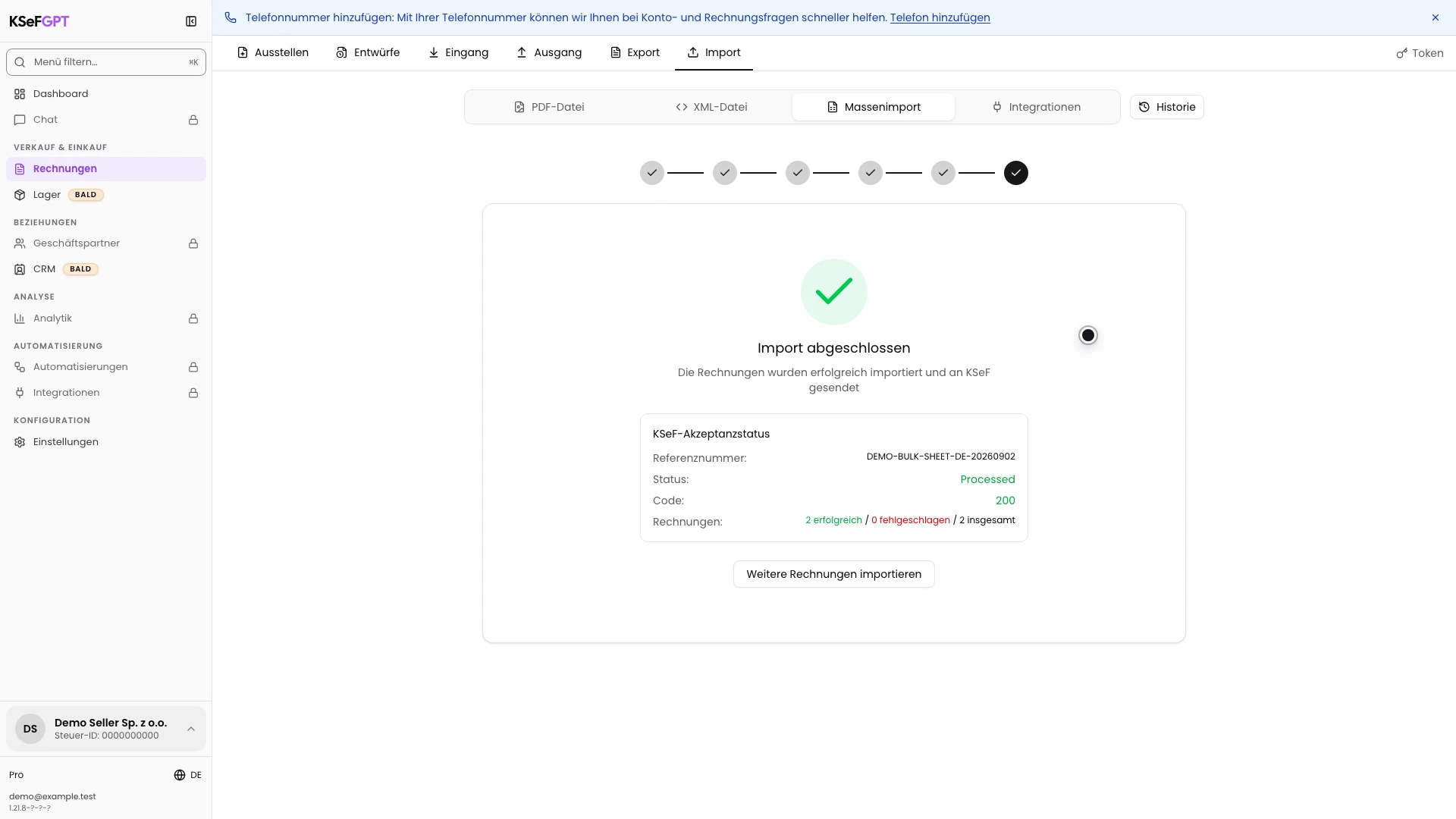
Prüfen Sie unter Import abgeschlossen die Referenznummer, den Status, den Code und die Rechnungszähler. Bei einem erfolgreichen Ablauf bestätigen Code 200 und der Status Processed den Abschluss des Stapels.
Stellen Sie sicher, dass die Summe gültiger und fehlerhafter Positionen der Gesamtzahl entspricht. Bewahren Sie die Referenznummer auf, da sie das Ergebnis bei der Diagnose diesem Import zuordnet.
Endzustand
Ergebnis prüfen
Der Ablauf ist abgeschlossen, wenn der Bildschirm den endgültigen Stapelstatus, Antwortcode, Referenznummer und übereinstimmende Dokumentzähler zeigt.
Wiederholen Sie bei einem teilweisen oder abgelehnten Ergebnis nicht den ganzen Import, bevor Sie die Fehler geprüft haben. Korrigieren Sie nur nicht angenommene Dokumente, um Duplikate zu vermeiden.
Fehlerdiagnose
Wenn etwas nicht funktioniert
Vergleichen Sie das sichtbare Problem mit der folgenden Tabelle.
| Problem | Wahrscheinliche Ursache | Lösung |
|---|---|---|
| Die Datei wird nicht angenommen | Das Format wird nicht unterstützt, es wurden mehrere Dateien gewählt oder die Datei ist größer als 50 MB. | Wählen Sie eine XLSX-, XLS-, CSV- oder ODS-Datei mit höchstens 50 MB. |
| Sie können die Zuordnung nicht abschließen | Rechnungsnummer, Ausstellungsdatum oder Bruttobetrag wurde nicht zugeordnet. | Ordnen Sie alle drei Pflichtfelder zu und prüfen Sie die übrigen Spalten. |
| Eine Zeile enthält einen Fehler oder keine NIP | Partei- oder Dokumentdaten sind unvollständig oder falsch formatiert. | Korrigieren Sie die Quellzeile und laden Sie sie erneut hoch oder überspringen Sie die Position. |
| Alle akzeptieren bleibt inaktiv | Die Verantwortungsbestätigung ist nicht aktiviert oder es gibt keine gültige Position. | Prüfen Sie die Zeilenstatus und aktivieren Sie die Bestätigung nach der Datenkontrolle. |
| Die Validierung meldet ungültige Rechnungen | Das erzeugte XML erfüllt die FA(3)-Anforderungen nicht. | Lesen Sie den Fehler, korrigieren Sie die entsprechenden Tabellendaten und starten Sie den Import neu. |
| Rechnungen können nicht gesendet werden | Nach der Validierung ist kein gültiges Dokument übrig oder die KSeF-Verbindung ist inaktiv. | Korrigieren Sie die Daten und prüfen Sie Token oder Zertifikat der gewählten Firma. |
| Das Ergebnis ist ausstehend, teilweise oder abgelehnt | KSeF verarbeitet den Stapel noch oder hat einige Dokumente abgelehnt. | Wiederholen Sie nicht die ganze Sendung. Bewahren Sie die Referenznummer auf und prüfen Sie einzelne Ergebnisse. |
Wie geht es weiter?
Öffnen Sie Rechnungen > Ausgang und prüfen Sie die von KSeF angenommenen Dokumente. Nach der Verarbeitung können Sie XML, PDF oder UPO herunterladen.
Wählen Sie Weitere Rechnungen importieren nur, wenn Sie einen neuen, unabhängigen Tabellenimport starten möchten.
Rechnungen aus einer Tabelle an KSeF senden
Melden Sie sich an, wählen Sie eine Firma und prüfen Sie Zuordnung und Rechnungsdaten vor dem Senden.
Bei KSeFGPT anmelden