Wie importiert man eine FA(3)-XML-Rechnung und sendet sie mit KSeFGPT an KSeF?
Laden Sie eine fertige XML-Datei hoch, prüfen Sie Inhalt und PDF-Vorschau, bestätigen Sie die Verantwortung für die Daten und warten Sie auf den endgültigen KSeF-Status.
- Modul
- Rechnungen
- Lesezeit
- 5 Min.
- Schwierigkeitsgrad
- Mittel
Befolge die Anleitung sorgfältig, dann schaffst du es bestimmt
- Veröffentlicht
- 28. August 2026
- Autor
- Rafał Zeidler
- Format
- Textanleitung und Video
Schriftliche Anleitung
Was Sie tun werden
Sie importieren eine fertige FA(3)-XML-Rechnung, prüfen den Inhalt und die lesbare PDF-Vorschau und senden das Dokument anschließend an KSeF.
Dieser Bildschirm erstellt keinen Entwurf und führt vor dem Senden keine separate Schemaprüfung durch. Die Vorschau hilft bei der Datenkontrolle, aber KSeF entscheidet nach dem Senden über Annahme oder Ablehnung.
Voraussetzungen
Bevor Sie beginnen
Bereiten Sie die endgültige XML-Datei vor und prüfen Sie das ausgewählte Unternehmen und die Autorisierungsmethode. Eine von KSeF angenommene Rechnung kann anschließend nicht frei bearbeitet werden.
| Element | Beschreibung |
|---|---|
| Zugriff | Unternehmensinhaber oder Organisationsmitglied mit invoices:read für Rechnungen und invoices:send zum Senden. |
| KSeF-Verbindung | Das ausgewählte Unternehmen hat ein aktives Token oder Zertifikat mit Berechtigung zur Rechnungsausstellung. |
| Datei | Eine `.xml`-Datei im Format FA(3), höchstens 10 MB groß. |
| Startpunkt | Wählen Sie nach der Anmeldung das richtige Unternehmen und öffnen Sie Rechnungen → Import. |
| Zeitaufwand | Etwa 3 Minuten zuzüglich der Verarbeitungszeit bei KSeF. |
| Auswirkung | Nach der Annahme durch KSeF ist das Dokument eine ausgestellte Rechnung. Fehler können ein separates Korrekturdokument erfordern. |
Prozessvideo
0:21Das Video zeigt Dateiauswahl, XML- und PDF-Prüfung, Datenbestätigung und den endgültigen KSeF-Status.
XML-Dateiimport öffnen
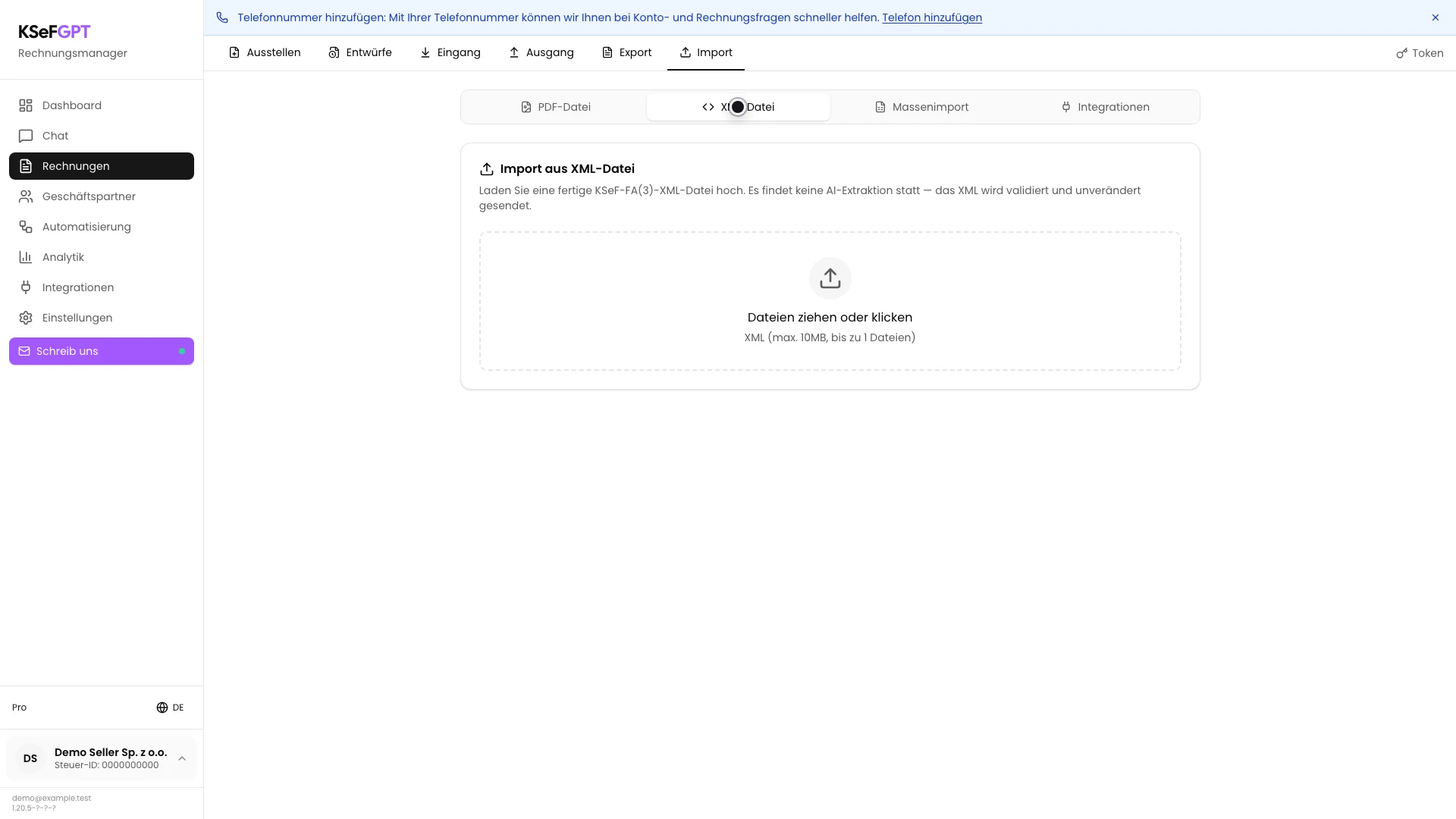
Öffnen Sie in Rechnungen die Registerkarte Import und wählen Sie dann XML-Datei.
Die Karte Import aus XML-Datei nimmt eine XML-Datei an. Wenn ein anderer Importbildschirm sichtbar ist, prüfen Sie, ob XML-Datei ausgewählt ist.
XML hochladen und Inhalt prüfen
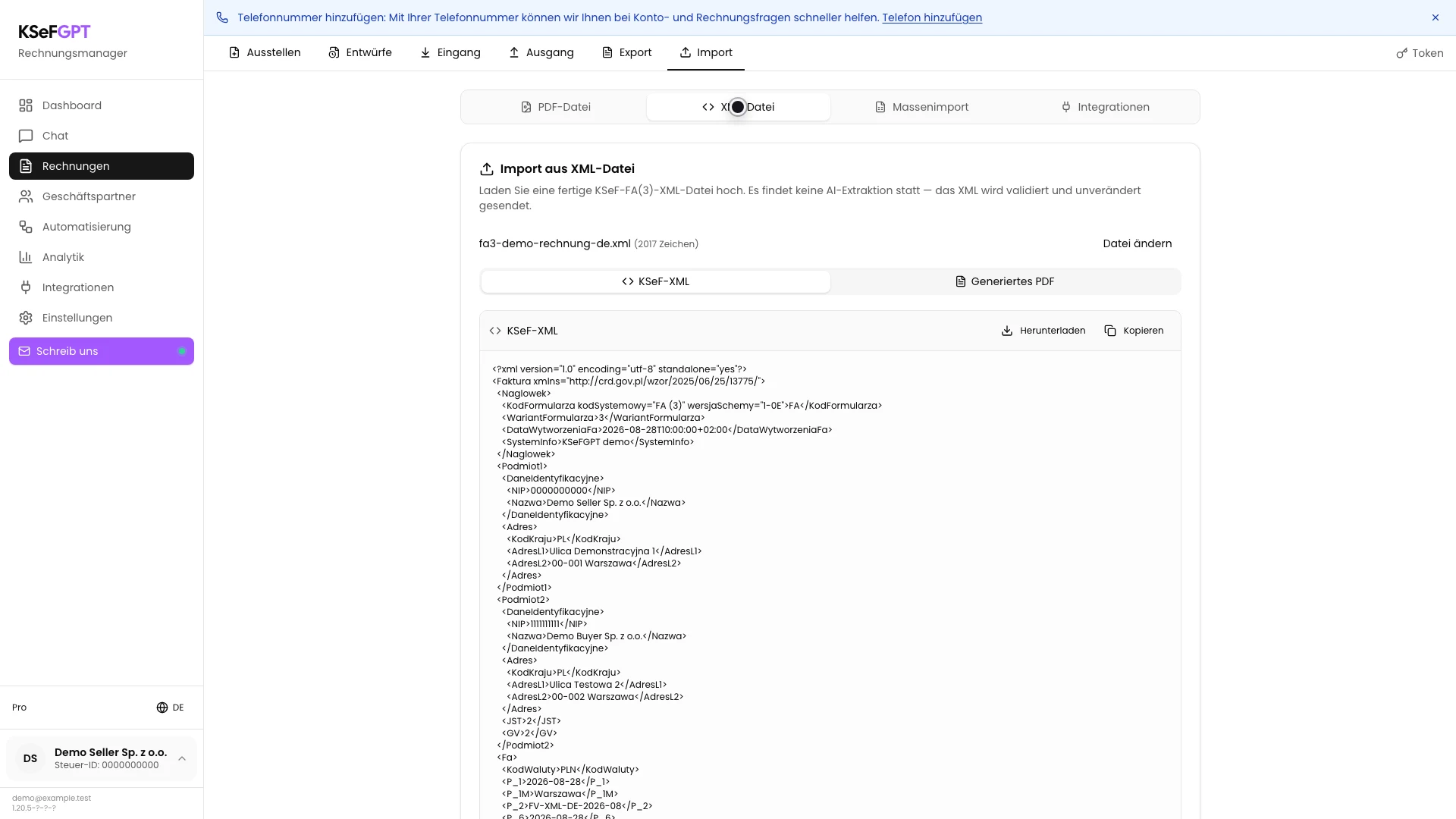
Ziehen Sie die Datei in den Bereich oder wählen Sie sie vom Laufwerk aus. KSeFGPT zeigt Dateiname, Zeichenzahl und die Registerkarte KSeF-XML.
Prüfen Sie FA(3)-Kopf, Rechnungsnummer, NIP von Verkäufer und Käufer, Datumsangaben, Positionen und Summen. Die App formatiert die Datei hier für die Anzeige, zeigt aber kein separates Ergebnis einer Schemaprüfung.
Generierte PDF-Vorschau prüfen
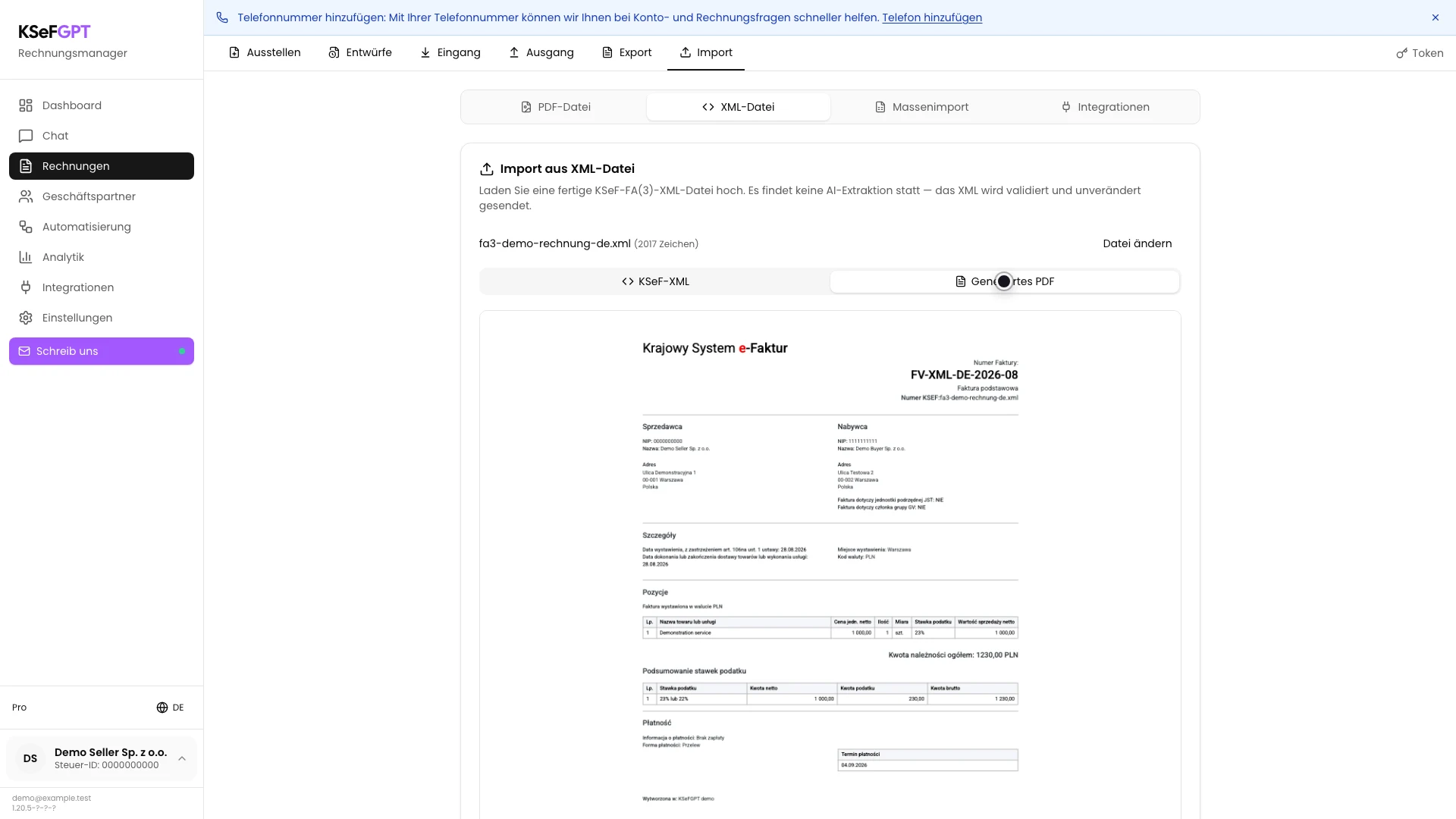
Öffnen Sie Generiertes PDF. Vergleichen Sie Verkäufer, Käufer, Rechnungsnummer und Datumsangaben, Positionen und Summen mit den Quelldaten.
Wenn die Vorschau unvollständig ist oder nicht erzeugt werden kann, senden Sie das Dokument nicht. Wählen Sie Datei ändern, korrigieren Sie die XML im Quellsystem und laden Sie sie erneut hoch.
Daten bestätigen und Rechnung senden
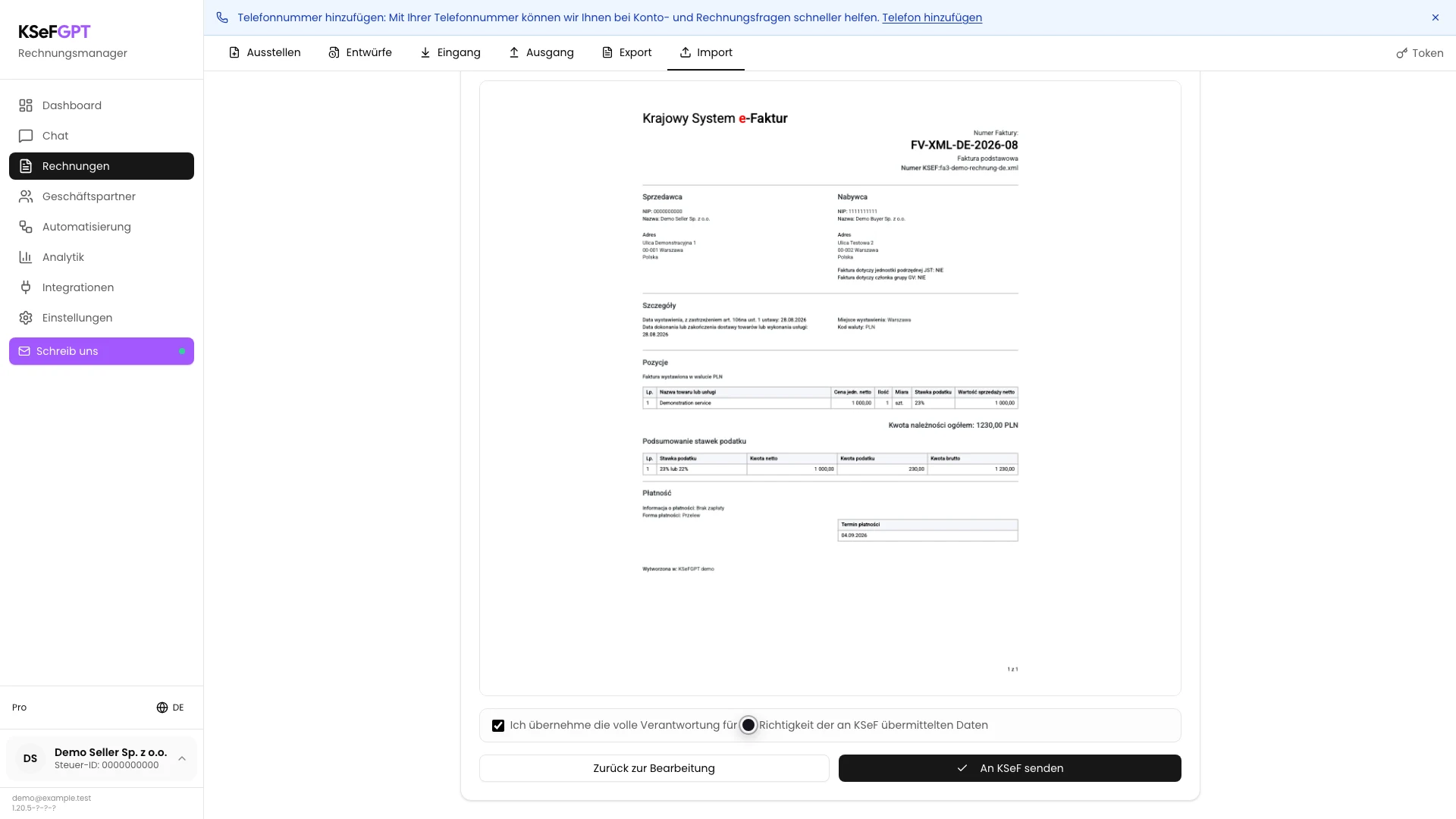
Kehren Sie zum unteren Bereich der Vorschau zurück und aktivieren Sie Ich übernehme die volle Verantwortung für die Richtigkeit der an KSeF übermittelten Daten.
Prüfen Sie erneut Unternehmen und Autorisierungsmethode. Wenn die Schaltfläche aktiv ist, wählen Sie An KSeF senden. Klicken Sie während Wird gesendet nicht erneut.
Auf den endgültigen KSeF-Status warten
Nach dem Senden fragt KSeFGPT die KSeF-Sitzung ab. Warten Sie, bis der Wartestatus endet und Rechnung von KSeF akzeptiert oder Rechnung von KSeF abgelehnt erscheint.
Prüfen Sie Referenznummer, Statusbeschreibung und Code. Code 200 mit der Annahmemeldung beendet dieses Verfahren. Dieser Bildschirm muss die endgültige KSeF-Nummer noch nicht anzeigen.
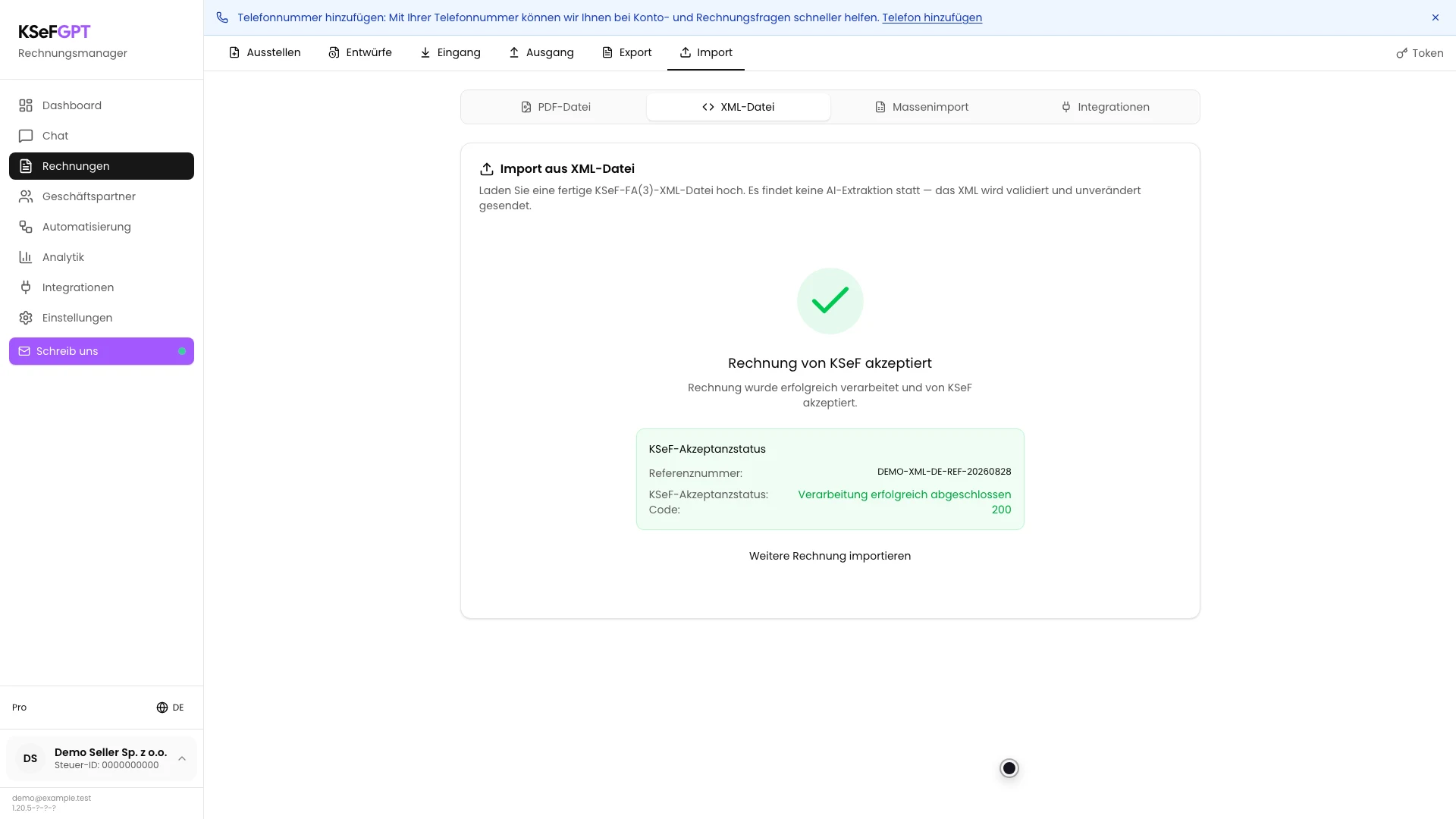
Endzustand
Ergebnis prüfen
Der Vorgang war erfolgreich, wenn Rechnung von KSeF akzeptiert, eine erfolgreiche Verarbeitungsbeschreibung und Code 200 erscheinen. Bewahren Sie die sichtbare Referenznummer für die Sitzungsdiagnose auf.
Aktualisieren Sie Ausgang und suchen Sie nach der Rechnungsnummer. Wenn das Dokument nicht sofort sichtbar ist, warten Sie auf die Synchronisierung und senden Sie dieselbe XML nicht erneut.
Fehlerdiagnose
Wenn etwas nicht funktioniert
Vergleichen Sie das sichtbare Problem mit der folgenden Tabelle.
| Problem | Wahrscheinliche Ursache | Maßnahme |
|---|---|---|
| Die Datei lässt sich nicht auswählen | Sie ist keine XML-Datei, hat einen nicht unterstützten Typ oder ist größer als 10 MB. | Wählen Sie eine einzelne `.xml`-Datei mit höchstens 10 MB. |
| Generiertes PDF erscheint nicht | Die XML-Struktur kann vom Vorschaugenerator nicht gelesen werden. | Nicht senden. Korrigieren Sie die XML im Quellsystem und laden Sie sie erneut hoch. |
| An KSeF senden ist deaktiviert | Die Bestätigung fehlt oder das Unternehmen hat keine aktive KSeF-Methode. | Aktivieren Sie die Bestätigung. Bei einer Autorisierungswarnung konfigurieren Sie Token oder Zertifikat. |
| Nach dem Senden erscheint ein Serverfehler | Datei, Berechtigung invoices:send oder KSeF-Sitzung wurden vor der Statusabfrage abgelehnt. | Prüfen Sie Verbindung und Berechtigungen und beheben Sie das gemeldete Problem. |
| Der Status bleibt ausstehend | KSeF verarbeitet das Dokument noch oder antwortet verzögert. | Warten Sie und senden Sie dieselbe Rechnungsnummer nicht erneut. |
| Die Rechnung wurde abgelehnt | KSeF hat einen Daten-, Struktur- oder Berechtigungsfehler gemeldet. | Lesen Sie Code und Beschreibung, korrigieren Sie die Quell-XML und senden Sie erst dann erneut. |
Wie geht es weiter
Öffnen Sie Rechnungen → Ausgang, um das angenommene Dokument zu finden und XML, PDF oder UPO herunterzuladen, sobald sie verfügbar sind.
Wenn Sie regelmäßig viele Dokumente außerhalb von KSeFGPT erstellen, nutzen Sie den separaten XML-Massenimport, sobald er in Ihrer Umgebung verfügbar ist.
Fertige XML-Rechnung importieren
Melden Sie sich an, wählen Sie ein mit KSeF verbundenes Unternehmen und prüfen Sie das Dokument vor dem Senden.
Bei KSeFGPT anmelden