Wie rufe ich Rechnungen aus Fakturownia.pl ab und sende sie direkt an KSeF?
Rufen Sie Verkaufsrechnungen über eine gespeicherte Integration ab, wählen Sie die richtigen Dokumente aus und senden Sie sie ohne manuellen XML-Download direkt an KSeF.
- Modul
- Integrationen
- Lesezeit
- 5 Min.
- Schwierigkeitsgrad
- Einfach
Das schaffst du mit geschlossenen Augen :)
- Veröffentlicht
- 19. August 2026
- Autor
- Rafał Zeidler
- Format
- Textanleitung und Video
Schriftliche Anleitung
Was Sie tun werden
Sie rufen in KSeFGPT eine Liste von Verkaufsrechnungen aus dem Fakturownia.pl-Konto ab, das mit dem ausgewählten Unternehmen verbunden ist. Anschließend wählen Sie die richtigen Dokumente aus und senden sie direkt an KSeF.
KSeFGPT ruft die Daten jeder ausgewählten Rechnung ab, erstellt ein XML-Dokument gemäß FA(3) und übermittelt es an KSeF. Sie müssen keine XML-Dateien aus Fakturownia herunterladen oder manuell hochladen.
Voraussetzungen
Bevor Sie beginnen
Diese Anleitung beschreibt Verkaufsrechnungen. Die Option Ausgaben arbeitet im Gutschriftverfahren und erfordert eine vorherige Vereinbarung mit dem Geschäftspartner sowie die richtigen Berechtigungen in KSeF.
| Element | Voraussetzung |
|---|---|
| Unternehmen in KSeFGPT | Wählen Sie das Unternehmen aus, für das die Fakturownia.pl-Integration gespeichert wurde. |
| KSeF-Verbindung | Das ausgewählte Unternehmen muss über einen aktiven KSeF-Token oder ein Zertifikat verfügen. |
| Integration | Eine aktive Verbindung zu Fakturownia.pl. Falls sie noch fehlt, folgen Sie der Anleitung Fakturownia.pl-Integration hinzufügen. |
| Zugriff eines Organisationsmitglieds | Die Berechtigung invoices:read für Rechnungen und integrations:manage für Integration, Abruf und Versand. |
| Dokumente | Verkaufsrechnungen im richtigen Fakturownia.pl-Konto. Prüfen Sie vor dem Versand Nummern, Daten, Käufer, Beträge und Umsatzsteuersätze. |
| Ausgangspunkt | Wählen Sie nach der Anmeldung das richtige Unternehmen und öffnen Sie Rechnungen → Import. |
| Dauer | Etwa 3 bis 5 Minuten zuzüglich der Verarbeitungszeit in KSeF. |
| Folge des Versands | Eine angenommene Rechnung erhält eine KSeF-Nummer. Prüfen Sie vor dem Versand, ob die richtigen Dokumente ausgewählt sind. |
Prozessvideo
0:26Das Video zeigt die Auswahl der Integration, den Abruf von Verkaufsrechnungen, die Dokumentauswahl und die Prüfung der KSeF-Nummern nach dem Versand.
Import aus einer Integration öffnen
Öffnen Sie im Modul Rechnungen die Registerkarte Import. Wählen Sie im Umschalter der Importmethode Integrationen.
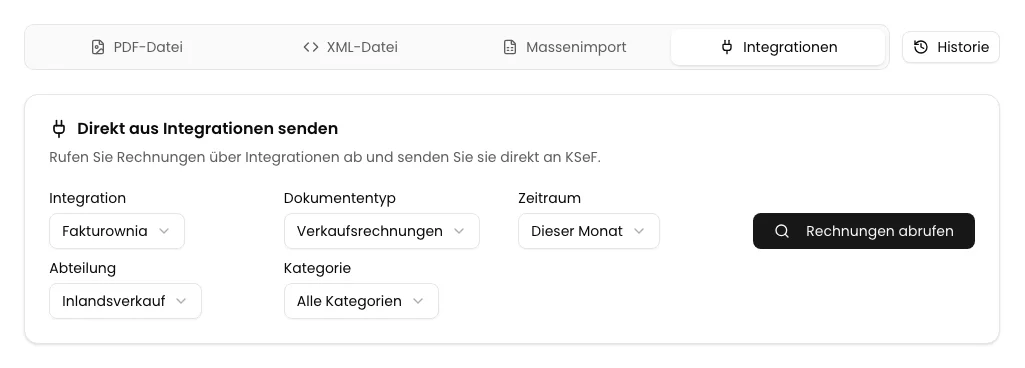
Die Karte Direkt aus Integrationen senden zeigt die Felder Integration, Dokumententyp und Zeitraum. Wenn statt des Formulars Diese Funktion erfordert eine KSeF-Verbindung angezeigt wird, fügen Sie zuerst einen Token oder ein Zertifikat für das ausgewählte Unternehmen hinzu.
Zeitraum wählen und Rechnungen abrufen
Wählen Sie unter Integration die gespeicherte Verbindung zum richtigen Fakturownia.pl-Konto. Die erste verfügbare Integration wird automatisch ausgewählt. Lassen Sie unter Dokumententyp die Option Verkaufsrechnungen eingestellt.
Wählen Sie einen Zeitraum. Standardmäßig ist Dieser Monat eingestellt. Sie können auch den vorherigen Monat, die letzten 30 Tage, das gesamte Jahr oder Zeitraum wählen. Bei einem eigenen Zeitraum müssen beide Daten angegeben sein. Datum von darf nicht nach Datum bis liegen.
Wenn das Konto Abteilungen oder Kategorien bereitstellt, können Sie die Liste zusätzlich eingrenzen. Wählen Sie Rechnungen abrufen. KSeFGPT zeigt pro Abruf bis zu 50 Dokumente. Verwenden Sie bei einer größeren Zahl einen kürzeren Zeitraum oder einen weiteren Filter.
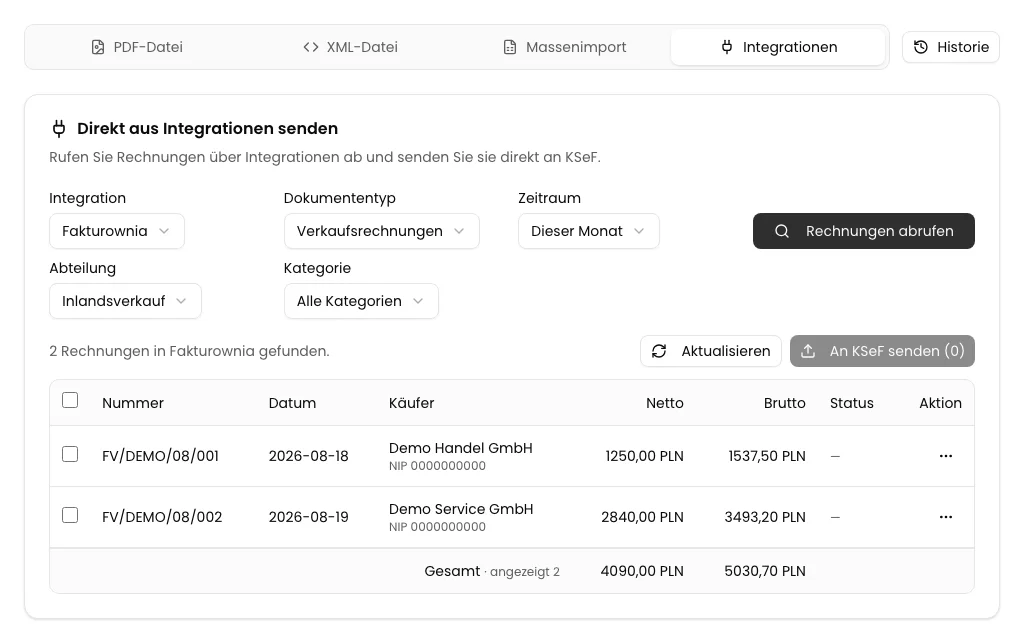
Prüfen Sie Nummer, Datum, Käufer sowie Netto- und Bruttobetrag jeder Position. Über das Drei-Punkte-Menü können Sie vor dem Versand eine PDF-Visualisierung öffnen, XML herunterladen oder das Dokument in Fakturownia öffnen.
Rechnungen für den Versand auswählen
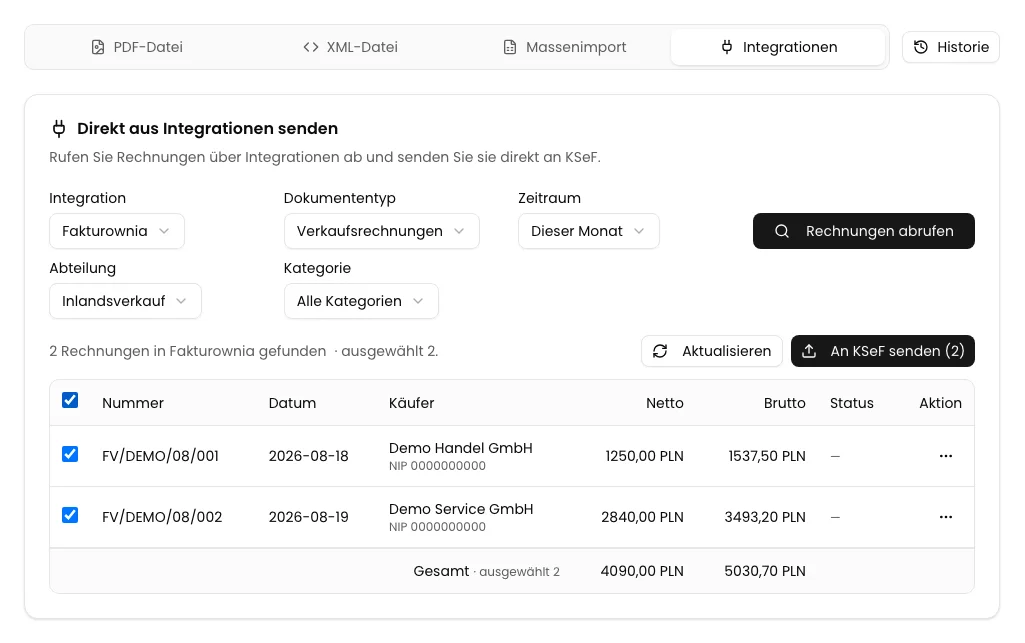
Markieren Sie das Kontrollkästchen bei jeder Rechnung, die Sie senden möchten. Das Kontrollkästchen in der Tabellenüberschrift markiert oder löscht alle Dokumente der abgerufenen Liste.
Prüfen Sie oberhalb der Tabelle die Anzahl der ausgewählten Positionen sowie die Netto- und Bruttosummen. Die Schaltfläche An KSeF senden zeigt die Anzahl der ausgewählten Dokumente, zum Beispiel An KSeF senden (2).
Senden Sie keine Rechnung, wenn Käufer, Datum oder Beträge nicht mit dem Dokument in Fakturownia.pl übereinstimmen. Korrigieren Sie die Daten im Quellsystem und wählen Sie anschließend erneut Rechnungen abrufen.
Dokumente senden und auf KSeF-Nummern warten
Wählen Sie An KSeF senden. KSeFGPT verarbeitet die ausgewählten Rechnungen nacheinander. Während des Versands zeigt die Zeile Wird gesendet. Nach der Übergabe kann KSeF den Status In Verarbeitung anzeigen.
Schließen Sie die Seite nicht und senden Sie eine Rechnung mit dem Status In Verarbeitung nicht erneut. KSeFGPT prüft den Status automatisch, bis KSeF ein Endergebnis zurückgibt oder die Wartezeit abläuft.
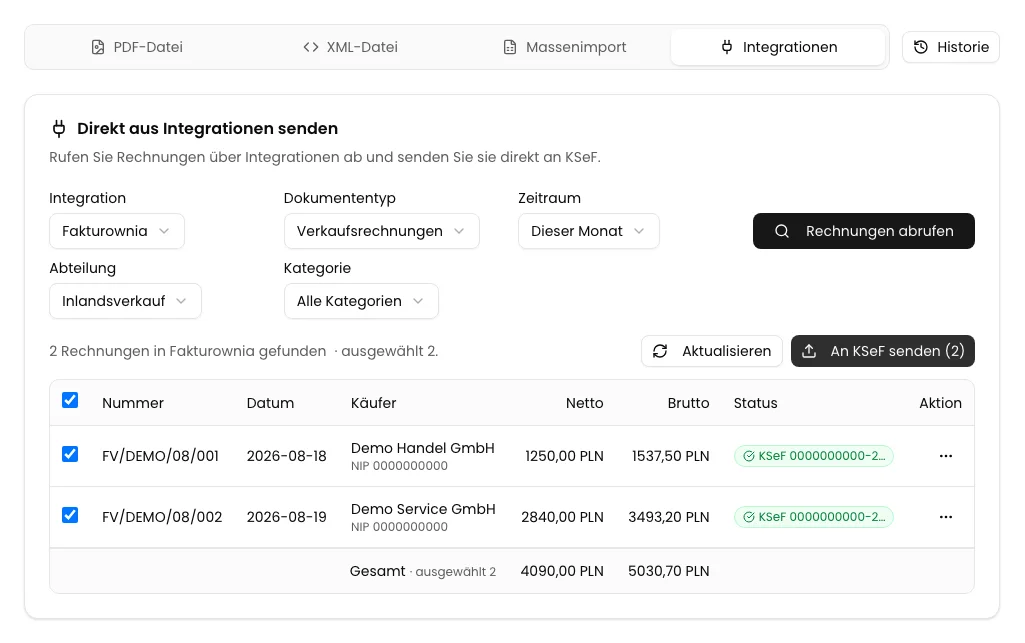
Eine angenommene Rechnung erhält einen grünen Status mit ihrer KSeF-Nummer. Wenn KSeF das Dokument ablehnt oder die XML-Erstellung fehlschlägt, zeigt die Zeile Fehler und den Grund. Beheben Sie das angegebene Problem vor einem neuen Versuch.
Endzustand
Ergebnis prüfen
Der Vorgang ist erfolgreich abgeschlossen, wenn jede gesendete Rechnung einen grünen KSeF-Status mit dem Anfang der vergebenen Nummer zeigt. Öffnen Sie das Drei-Punkte-Menü und wählen Sie Nummer kopieren, um die vollständige KSeF-Nummer zu kopieren.
Eine angenommene Position kann nicht erneut über das Zeilenmenü gesendet werden. Ein weiterer Sammelversand überspringt ein Dokument, das bereits einen erfolgreichen Status hat. Halten Sie in Ihrem Dokumentenprozess die Zuordnung zwischen eigener Rechnungsnummer und KSeF-Nummer fest.
Fehlerdiagnose
Wenn etwas nicht funktioniert
Vergleichen Sie die sichtbare Meldung oder den Status mit der folgenden Tabelle.
| Symptom | Wahrscheinliche Ursache | Lösung |
|---|---|---|
| Sie sehen Diese Funktion erfordert eine KSeF-Verbindung | Für das ausgewählte Unternehmen ist kein KSeF-Token oder Zertifikat hinterlegt. | Wählen Sie KSeF konfigurieren oder fügen Sie in den Einstellungen eine Authentifizierungsmethode hinzu. Ein Organisationsmitglied ohne credentials:manage muss den Inhaber oder Administrator darum bitten. |
| Sie sehen Keine Integrationen hinzugefügt | Für das ausgewählte Unternehmen ist keine Fakturownia.pl-Verbindung gespeichert oder integrations:manage fehlt. | Fügen Sie die Integration für dieses Unternehmen hinzu oder bitten Sie den Administrator um die Berechtigung. Kehren Sie dann zu Rechnungen → Import → Integrationen zurück. |
| Rechnungen abrufen ist nicht verfügbar | Es ist keine Integration ausgewählt, ein Abruf läuft oder der eigene Zeitraum ist unvollständig oder umgekehrt. | Wählen Sie eine Integration, warten Sie auf den Abschluss des laufenden Abrufs und korrigieren Sie die Daten gemäß der Meldung unter den Feldern. |
| Sie sehen Rechnungen konnten nicht aus Fakturownia abgerufen werden | API-Token, Subdomain oder Kontozugriff sind nicht aktuell oder der Dienst antwortet vorübergehend nicht. | Öffnen Sie Integrationen, bearbeiten Sie die richtige Verbindung und führen Sie Verbindung testen aus. Kehren Sie nach einem erfolgreichen Test zum Import zurück. |
| Die Liste ist leer | Im gewählten Zeitraum gibt es keine Rechnungen oder eine Abteilung beziehungsweise Kategorie schränkt das Ergebnis ein. | Ändern Sie den Zeitraum. Wählen Sie bei aktiven Filtern Alle Abteilungen oder Alle Kategorien und rufen Sie die Liste erneut ab. |
| An KSeF senden zeigt (0) und ist nicht verfügbar | Es ist keine Rechnung ausgewählt. | Markieren Sie die benötigten Zeilen oder verwenden Sie das Kontrollkästchen in der Tabellenüberschrift. |
| Der Status bleibt In Verarbeitung | KSeF hat noch keine endgültige Nummer zurückgegeben oder die Sitzung wird weiter geprüft. | Lassen Sie die Seite geöffnet und senden Sie die Rechnung nicht erneut. Warten Sie auf den grünen Status oder eine Fehlermeldung. |
| Eine Zeile zeigt Fehler | KSeF hat das Dokument abgelehnt, die XML-Erstellung ist fehlgeschlagen oder die Rechnungsdaten erfüllen die Anforderungen nicht. | Lesen Sie die Meldung unter der Zeile. Korrigieren Sie die Daten in Fakturownia oder die Berechtigungen, rufen Sie die Liste erneut ab und senden Sie erst nach der Behebung. |
Wie geht es weiter
Grenzen Sie bei der nächsten Gruppe den Zeitraum oder die Kategorie ein, damit die Liste leichter zu prüfen ist. Vergleichen Sie immer die Anzahl der markierten Dokumente mit der Zahl auf An KSeF senden.
Wenn Sie als Ausgaben gekennzeichnete Dokumente senden möchten, lesen Sie zuerst Rechnung im Self-Billing-Verfahren in KSeFGPT ausstellen. Ausgaben aus Fakturownia werden im Gutschriftverfahren gesendet.
Wenn sich der API-Token in Fakturownia ändert, aktualisieren Sie die gespeicherte Verbindung gemäß Fakturownia.pl-Integration hinzufügen, testen Sie sie und kehren Sie erst dann zum Import zurück.
Fakturownia-Rechnungen an KSeF senden
Melden Sie sich an, wählen Sie ein Unternehmen und öffnen Sie den Import aus der gespeicherten Fakturownia.pl-Integration.
Bei KSeFGPT anmelden