Wie exportiert man KSeF-Rechnungen in KSeFGPT in eine Datei?
Wählen Sie Zeitraum und Rechnungsrichtung, starten Sie den Hintergrundauftrag, prüfen Sie den Status und laden Sie die Tabelle herunter.
- Modul
- Rechnungen
- Lesezeit
- 4 Min.
- Schwierigkeitsgrad
- Einfach
Das schaffst du mit geschlossenen Augen :)
- Veröffentlicht
- 22. August 2026
- Autor
- Rafał Zeidler
- Format
- Textanleitung und Video
Schriftliche Anleitung
Was Sie tun werden
Sie exportieren eingehende oder ausgehende Rechnungen eines Zeitraums, prüfen den Auftrag im Exportverlauf und laden die fertige Tabelle herunter.
Die Oberfläche verwendet XLS, die heruntergeladene Datei hat jedoch das moderne Format `.xlsx`. Auftrag und Datei bleiben 30 Minuten verfügbar.
Voraussetzungen
Bevor Sie beginnen
Legen Sie Zeitraum und Rechnungsrichtung fest. Ein größerer Bereich kann länger dauern.
| Element | Beschreibung |
|---|---|
| Zugriff | Unternehmensinhaber oder Organisationsmitglied mit invoices:read. |
| KSeF-Verbindung | Aktives Token oder Zertifikat mit Leseberechtigung für Rechnungen. |
| Bereich | Datum von, Datum bis und Eingehend oder Ausgehend. |
| Startpunkt | Öffnen Sie nach der Anmeldung Rechnungen → Export. |
| Dauer | Etwa 2 Minuten plus KSeF-Verarbeitungszeit. |
| Verfügbarkeit | Der fertige Export ist 30 Minuten nach Erstellung des Auftrags verfügbar. |
Prozessvideo
0:26Das Video zeigt Auswahl, Exportstart, Statusprüfung und Download der Tabelle.
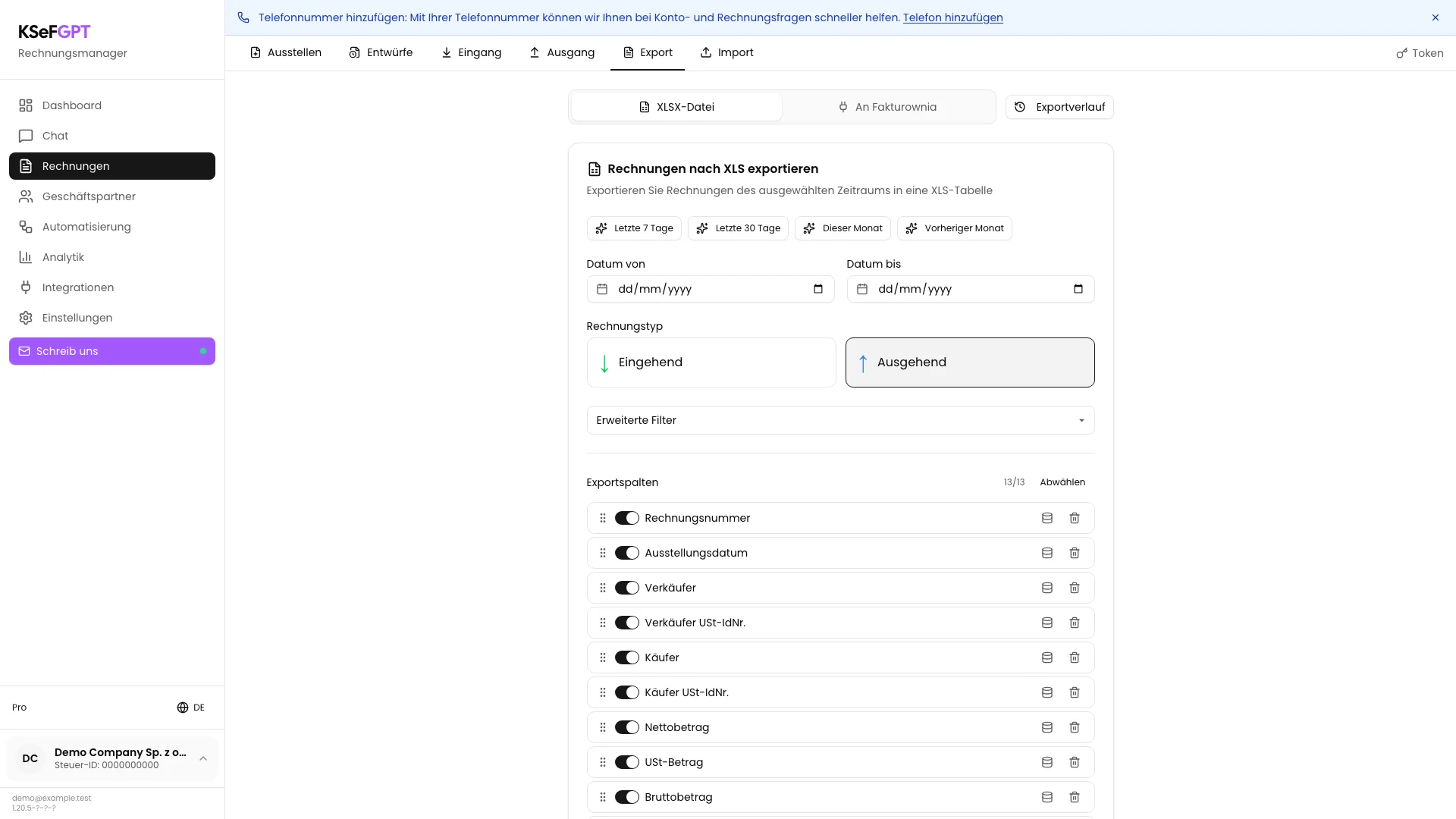
XLSX-Dateiexport öffnen
Öffnen Sie unter Rechnungen den Export und lassen Sie XLSX-Datei ausgewählt.
An Fakturownia überträgt Dokumente an die Integration und erstellt keine lokale Datei.
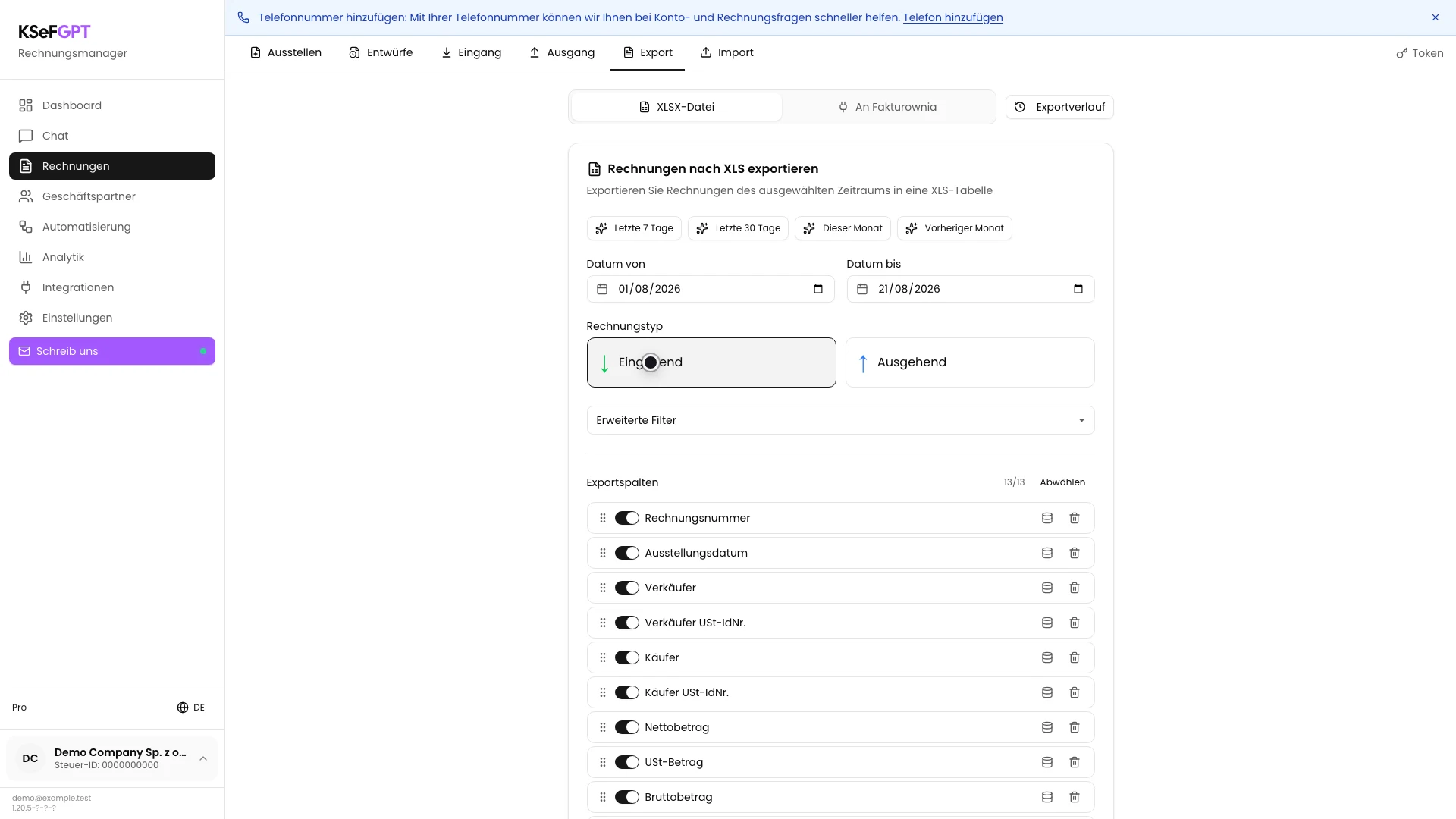
Zeitraum und Rechnungstyp wählen
Geben Sie Datum von und Datum bis ein oder verwenden Sie Letzte 30 Tage. Wählen Sie Eingehend oder Ausgehend.
Erweiterte Filter begrenzen das Ergebnis nach Rechnungsart, Vermerken, NIP, Betrag oder Währung.
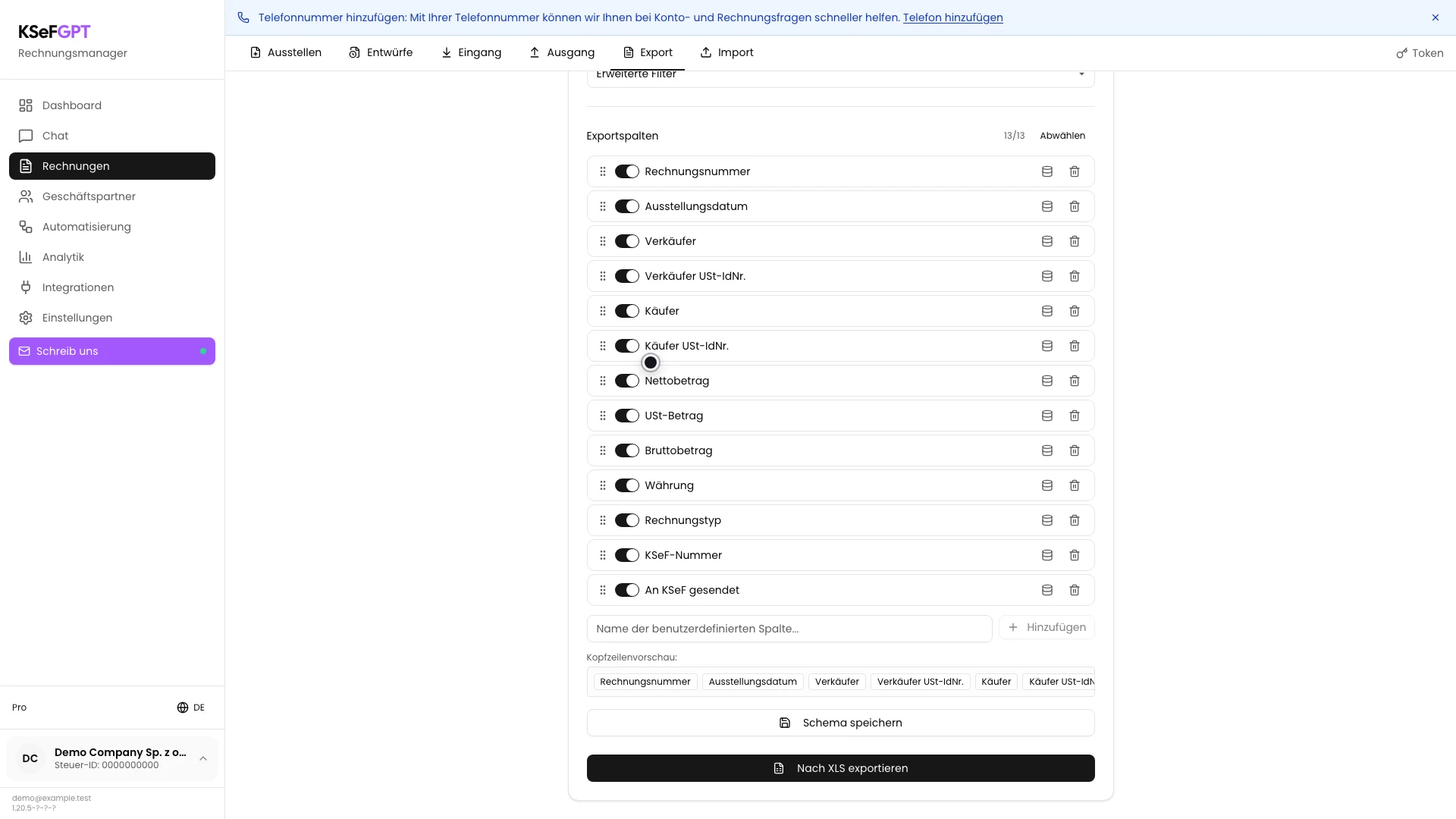
Dateispalten prüfen
Prüfen Sie die Exportspalten. Die 13 Standardfelder enthalten Nummer und Datum, Parteien, Beträge, Währung, Dokumentart, KSeF-Nummer und KSeF-Sendedatum.
Spalten können deaktiviert, sortiert oder ergänzt werden. Speichern Sie das Schema nur zur Wiederverwendung.
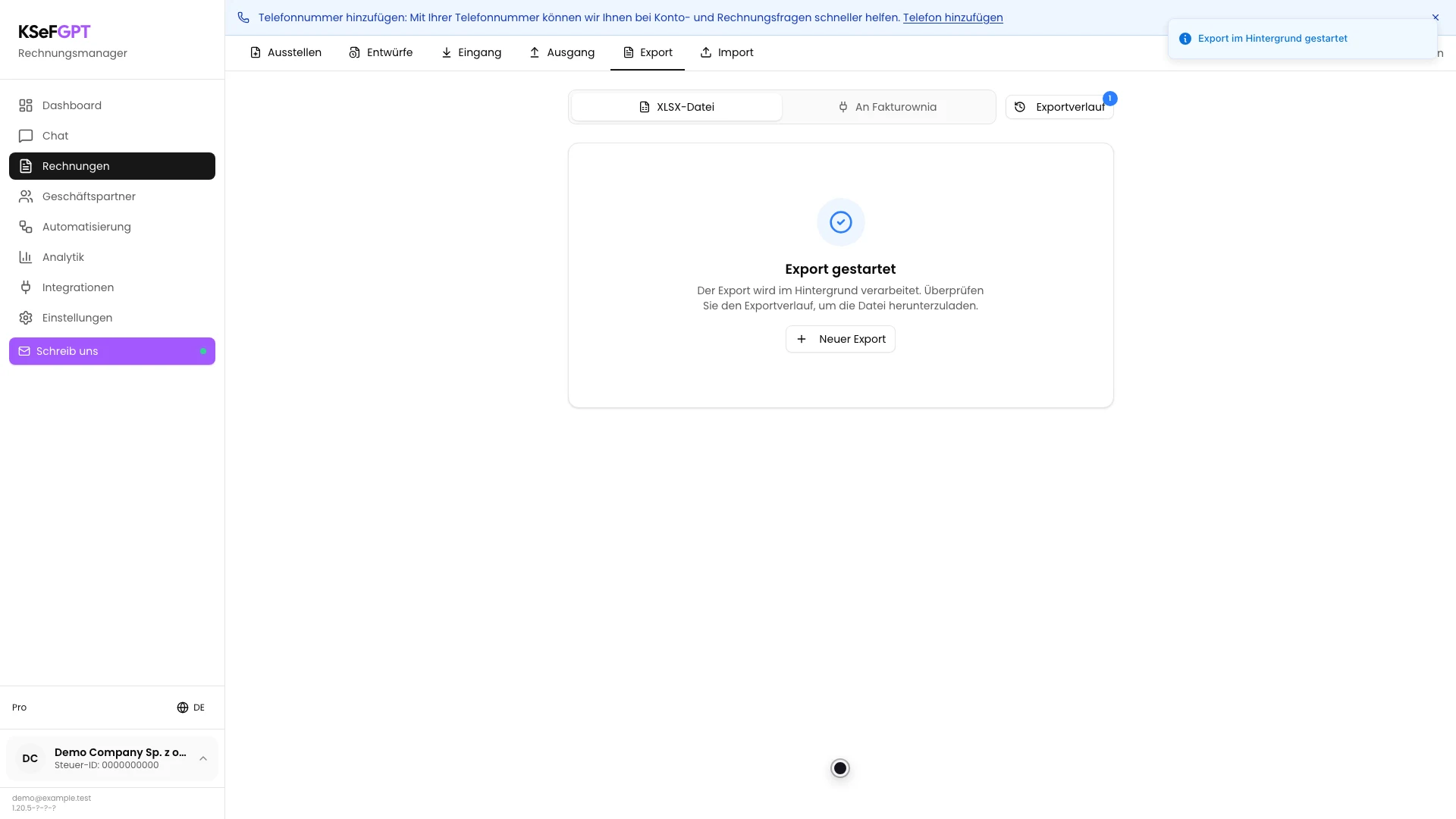
Export starten
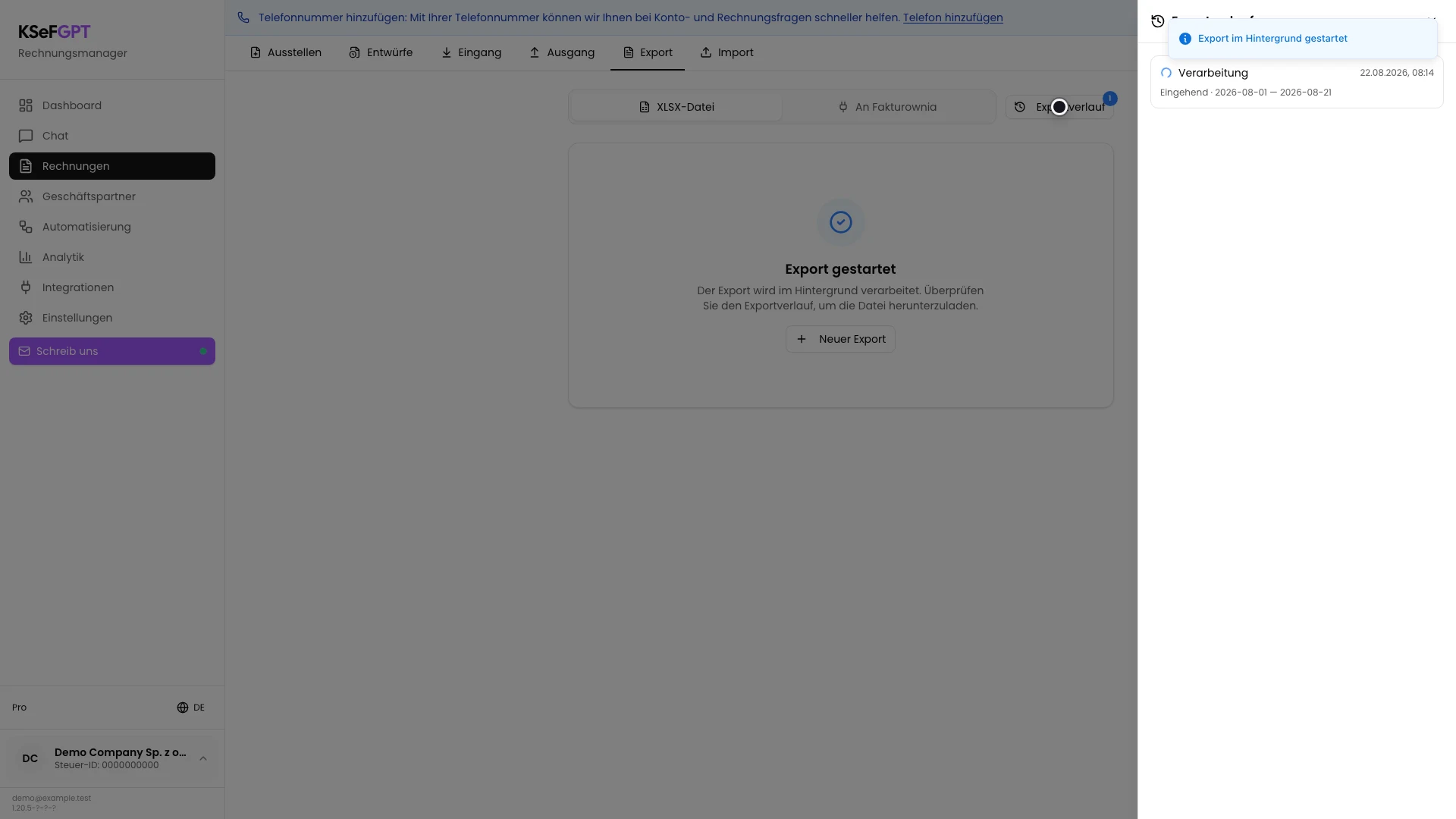
Wählen Sie Nach XLS exportieren. KSeFGPT erstellt einen Auftrag und zeigt Export gestartet.
Die Meldung bestätigt nur die Hintergrundverarbeitung. Die Datei ist noch nicht fertig.
Fortschritt im Verlauf prüfen
Öffnen Sie den Exportverlauf. Ein neuer Auftrag durchläuft Ausstehend oder Verarbeitung.
Der Eintrag zeigt Richtung, Zeitraum und Erstellungszeit. Lassen Sie das Fenster offen oder kehren Sie später zurück.
Fertige Datei herunterladen
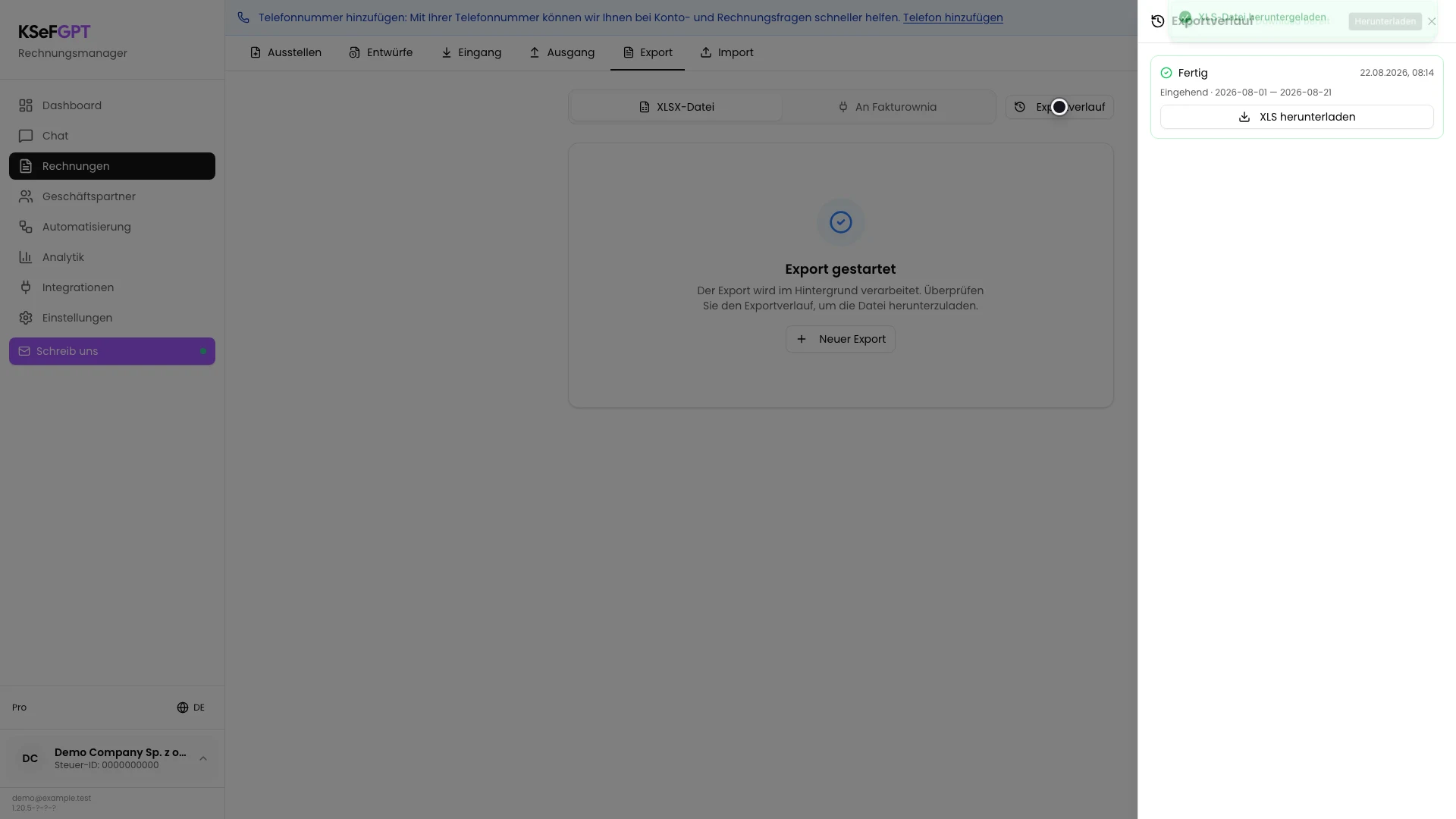
Bei Fertig versucht die Anwendung den automatischen Download. Falls der Browser ihn blockiert, wählen Sie XLS herunterladen.
Der Dateiname lautet zum Beispiel `faktury_income_2026-08-01_do_2026-08-21.xlsx` und hängt von Richtung und Datum ab.
Endzustand
Ergebnis prüfen
Öffnen Sie die `.xlsx`-Datei und prüfen Sie Kopfzeilen, Zeilenanzahl und Zeitraum. Jede Zeile sollte einer passenden Rechnung entsprechen.
Verschieben Sie die Datei bei späterer Nutzung in einen geschützten Ordner. Der Exportverlauf ist kein dauerhaftes Archiv.
Fehlerdiagnose
Wenn etwas nicht funktioniert
Vergleichen Sie das Symptom mit der Tabelle.
| Symptom | Wahrscheinliche Ursache | Lösung |
|---|---|---|
| Nach XLS exportieren ist inaktiv | Mindestens ein Datum fehlt. | Füllen Sie Datum von und Datum bis aus. |
| Keine Rechnungen gefunden | Kein Dokument entspricht Bereich, Richtung oder Filtern. | Erweitern Sie den Bereich oder entfernen Sie Filter. |
| KSeF-Authentifizierungsfehler | Token oder Zertifikat darf Rechnungen nicht lesen. | Prüfen Sie KSeF-Verbindung und invoices:read. |
| Zeitüberschreitung | KSeF antwortete nicht rechtzeitig. | Warten Sie, verkleinern Sie den Zeitraum und versuchen Sie es erneut. |
| Kein automatischer Download | Browserblockade oder Verbindungsfehler. | Öffnen Sie den Exportverlauf und laden Sie die Datei innerhalb von 30 Minuten herunter. |
| Alter Export fehlt | Die 30-minütige Aufbewahrung ist abgelaufen. | Starten Sie denselben Export erneut. |
Wie geht es weiter?
Speichern Sie häufig verwendete Spaltenlayouts für einheitliche Tabellen.
Für ein einzelnes Dokument laden Sie XML, PDF oder UPO direkt aus der Rechnung herunter.
Rechnungen nach XLSX exportieren
Melden Sie sich an, wählen Sie den Zeitraum und laden Sie die strukturierte Tabelle herunter.
Bei KSeFGPT anmelden