Wie füge ich einen neuen Geschäftspartner in KSeFGPT hinzu?
Erstellen Sie einen Geschäftspartner-Datensatz, rufen Sie Daten aus dem GUS ab oder geben Sie sie manuell ein und prüfen Sie den neuen Listeneintrag. Wenn ein PDF-Rechnungsimport mit dem Senden an KSeF abgeschlossen wird, kann ein neuer Käufer automatisch gespeichert werden.
- Modul
- Geschäftspartner
- Lesezeit
- 6 Min.
- Schwierigkeitsgrad
- Das schaffst du mit geschlossenen Augen :)
- Veröffentlicht
- 13. August 2026
- Autor
- Rafał Zeidler
- Format
- Textanleitung
Schriftliche Anleitung
Was Sie tun werden
Sie fügen dem ausgewählten Unternehmen in KSeFGPT einen Geschäftspartner hinzu und speichern in seinem Datensatz Identifikations-, Adress-, Kontakt- und Bankdaten sowie eigene Zusatzinformationen.
Nach der Erstellung ist der Datensatz im Modul Geschäftspartner und in Auswahllisten für Rechnungsvorgänge verfügbar. Sie erfahren außerdem, wann KSeFGPT einen Geschäftspartner automatisch aus einer PDF-Rechnung erstellt.
Voraussetzungen
Bevor Sie beginnen
Prüfen Sie vor dem Hinzufügen, ob Sie mit dem richtigen Unternehmen arbeiten. Geschäftspartner sind dem ausgewählten Unternehmen zugeordnet. Ein unter einem Firmenkonto erstellter Eintrag erscheint daher nicht in der Liste eines anderen Unternehmens.
| Element | Voraussetzung |
|---|---|
| Zugriff | Unternehmensinhaber oder Organisationsmitglied mit der Berechtigung contractors:manage. Das Modul Geschäftspartner muss im Tarif verfügbar sein. |
| Pflichtangaben | Firmenname oder Vor- und Nachname des Geschäftspartners. |
| Optionale Angaben | NIP oder Kennzeichnung BrakID, REGON, Anschrift, E-Mail, Telefon, Bankkonto, Bank, Notizen und eigene Felder. |
| Ausgangspunkt | Wählen Sie nach der Anmeldung das richtige Unternehmen und öffnen Sie Geschäftspartner. |
| Dauer | Etwa 2 Minuten. |
| Wichtige Auswirkung | Wenn Sie eine E-Mail-Adresse angeben und die Versandoption aktiviert lassen, erhält der Geschäftspartner nach der Erstellung eine Willkommens-E-Mail. |
Geschäftspartner öffnen
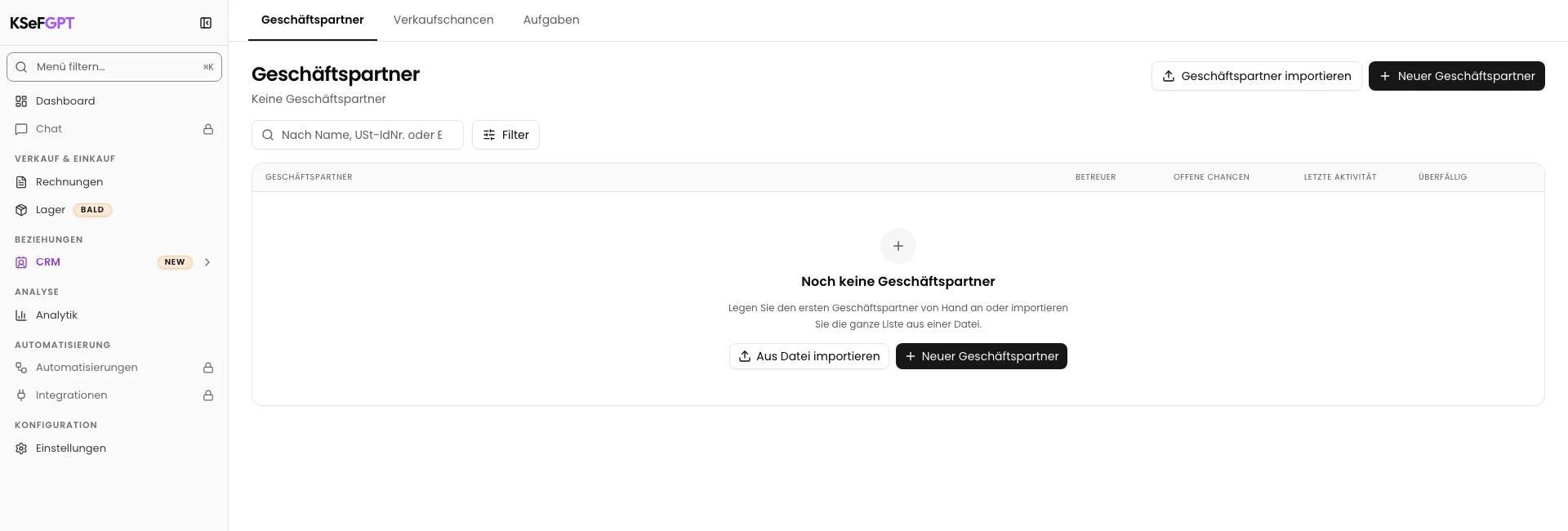
Wählen Sie in der KSeFGPT-Hauptnavigation Geschäftspartner. Oben auf der Seite sehen Sie die Suche, den Aktivitätsfilter sowie die Schaltflächen Geschäftspartner importieren und Partner hinzufügen.
Prüfen Sie im Kontowechsler den Namen des aktiven Unternehmens. Wählen Sie anschließend Partner hinzufügen.

Identifikationsdaten ergänzen
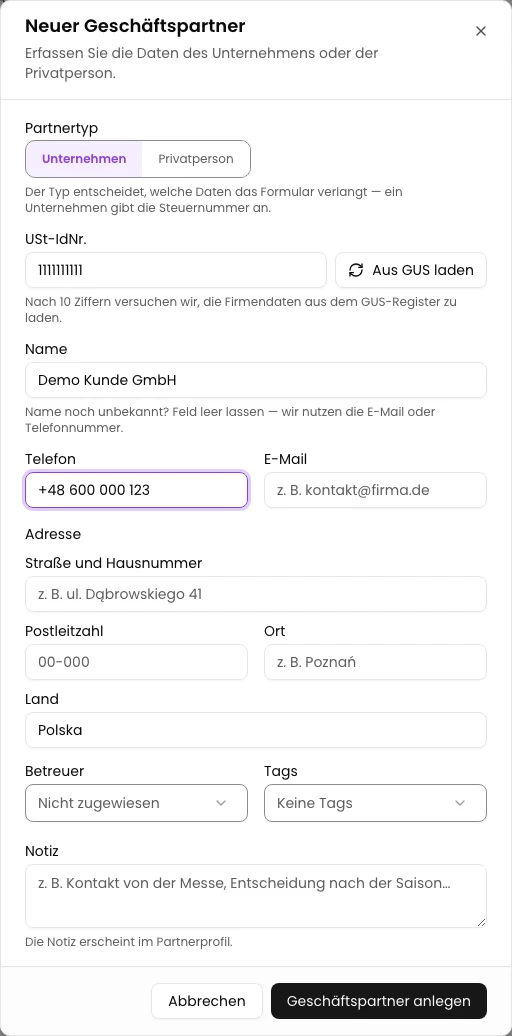
Geben Sie im Dialog Partner hinzufügen im Feld Firmenname den Namen ein. Dies ist das einzige Pflichtfeld für die Erstellung des Datensatzes.
Hat der Geschäftspartner eine polnische NIP, geben Sie deren 10 Ziffern ein. Wählen Sie anschließend Aus GUS abrufen, damit KSeFGPT die verfügbaren Daten einträgt: Firmenname, REGON, Straße, Stadt, Postleitzahl und Land. Vergleichen Sie die abgerufenen Werte vor dem Speichern mit den Unterlagen des Geschäftspartners.
Wählen Sie bei einem Verbraucher oder einem Geschäftspartner ohne Steuernummer Geschäftspartner ohne Steuernummer / Verbraucher (BrakID). Dadurch wird das Feld Steuer-ID geleert.

Geschäftspartner-Datensatz ergänzen
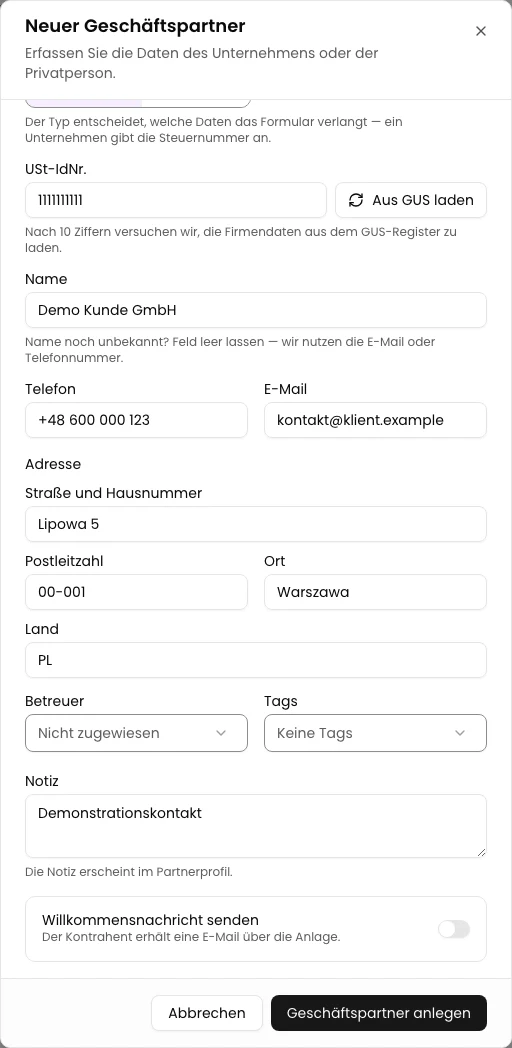
Fügen Sie nur Informationen hinzu, die bei der späteren Arbeit mit dem Geschäftspartner verfügbar sein sollen. Alle Felder außer dem Namen sind optional. Die Daten können später durch Auswahl der entsprechenden Zeile geändert werden.
Der Geschäftspartner-Datensatz enthält kein SWIFT-Feld. Verwenden Sie Zusätzliche Felder und vergeben Sie einen eigenen Feldnamen, wenn Sie diesen Code oder andere Angaben außerhalb des Formulars speichern möchten.
| Bereich | Speicherbare Daten | Verwendung |
|---|---|---|
| Identifikation | Firmenname, NIP oder BrakID, REGON | Identifikation und Suche des Geschäftspartners sowie Ausfüllen der Käuferdaten. Pro NIP kann nur ein Datensatz gespeichert werden. |
| Anschrift | Straße und Nr., Postleitzahl, Stadt, Land | Ausfüllen der Adressdaten des Geschäftspartners bei Rechnungsvorgängen. |
| Kontakt | E-Mail und Telefon | Schnelle Kontaktaufnahme sowie Nachrichten über das Hinzufügen und neue Rechnungen, wenn die entsprechenden Optionen aktiviert sind. |
| Bankdaten | Bankkonto und Bankname | Speichern des Kontos für Abrechnungen mit dem Geschäftspartner. |
| Interne Informationen | Notizen | Beliebige Arbeitsinformationen, etwa eine Kontaktperson oder die vereinbarte Abrechnungsmethode. |
| Zusätzliche Felder | Eigene Name–Wert-Paare | Prozessspezifische Daten, zum Beispiel Kundencode: DEMO-001. |
| Status | Aktiv oder inaktiv | Ein inaktiver Geschäftspartner bleibt in der Datenbank, wird aber nicht in Auswahllisten angezeigt. |
| Benachrichtigungen | Willkommens-E-Mail bei der Erstellung senden; Geschäftspartner bei späterer Bearbeitung über neue Rechnungen benachrichtigen | Steuerung der an die gespeicherte E-Mail-Adresse gesendeten Nachrichten. |

Geschäftspartner erstellen
Wenn Sie eine E-Mail-Adresse eingegeben haben, entscheiden Sie, ob Willkommens-E-Mail senden aktiviert bleiben soll. Prüfen Sie auch Aktiv. Deaktivieren Sie die Option, wenn der Datensatz in der Datenbank bleiben, aber bei der Auswahl eines Geschäftspartners nicht erscheinen soll.
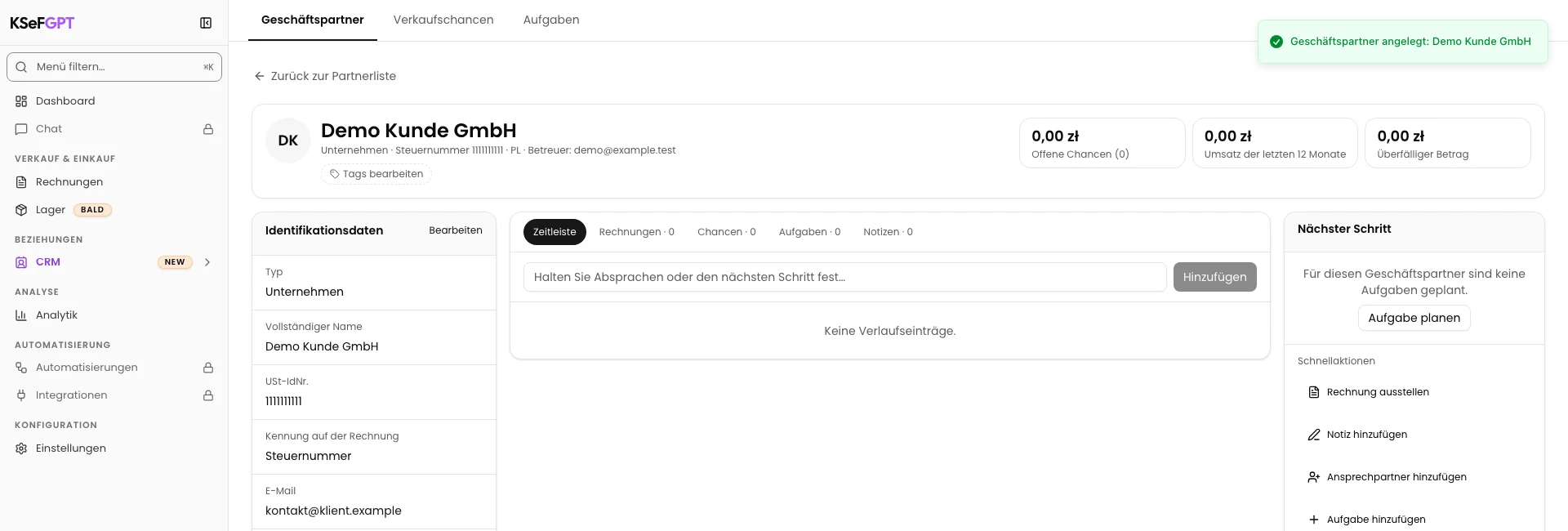
Wählen Sie Erstellen. Nach erfolgreichem Speichern wird der Dialog geschlossen und der neue Geschäftspartner erscheint mit Name, NIP, Anschrift, E-Mail, Telefon und Status in der Liste.

Endzustand
Ergebnis prüfen
Suchen Sie den Geschäftspartner anhand von Name, NIP, Stadt oder E-Mail-Adresse. Die Zeile sollte die gespeicherten Basisdaten und den Status Aktiv anzeigen.
Wählen Sie die Zeile, um Partner bearbeiten zu öffnen. In dieser Ansicht können Sie den vollständigen Datensatz prüfen, Daten korrigieren und Geschäftspartner über neue Rechnungen benachrichtigen einstellen.
Fehlerdiagnose
Wenn etwas nicht funktioniert
Vergleichen Sie die angezeigte Meldung oder das Formularverhalten mit der folgenden Tabelle.
| Problem | Wahrscheinliche Ursache | Was ist zu tun |
|---|---|---|
| Das Modul oder das Formular zum Hinzufügen ist nicht sichtbar | Der Tarif enthält das Modul Geschäftspartner nicht oder Ihnen fehlt als Organisationsmitglied die Berechtigung contractors:manage. | Prüfen Sie den Tarif oder bitten Sie den Organisationsinhaber um eine Gruppe mit contractors:manage. |
| Aus GUS abrufen ist deaktiviert | Das Feld NIP enthält keine 10 Ziffern oder BrakID ist ausgewählt. | Geben Sie die vollständige NIP ein und deaktivieren Sie BrakID. Tragen Sie Daten für eine ausländische Steuernummer manuell ein. |
| NIP-Nummer nicht im GUS gefunden wird angezeigt | GUS hat für die angegebene Nummer keine Daten zurückgegeben. | Prüfen Sie die NIP. Ist sie korrekt, geben Sie die Daten des Geschäftspartners manuell ein. |
| GUS-Dienst vorübergehend nicht verfügbar wird angezeigt | KSeFGPT hat keine Antwort vom GUS-Dienst erhalten. | Geben Sie die Daten manuell ein oder versuchen Sie den Abruf später erneut. |
| Das Formular meldet einen Fehler bei NIP, REGON oder E-Mail | Die NIP hat nicht 10 Ziffern, REGON nicht 9 oder 14 Ziffern oder die E-Mail hat ein ungültiges Format. | Korrigieren Sie das angezeigte Feld und wählen Sie erneut Erstellen. |
| Ein Geschäftspartner mit dieser NIP existiert bereits. wird angezeigt | Für dieses Unternehmen gibt es bereits einen Datensatz mit dieser NIP. | Suchen Sie den vorhandenen Geschäftspartner und bearbeiten Sie ihn, statt ein Duplikat zu erstellen. |
| Kontrahentenlimit erreicht. Bitte upgraden Sie Ihren Plan. wird angezeigt | Die im Tarif verfügbare Anzahl von Geschäftspartnern ist ausgeschöpft. | Entfernen Sie einen nicht benötigten Eintrag oder erhöhen Sie das Limit, bevor Sie es erneut versuchen. |
| Der Geschäftspartner aus der PDF-Datei wurde nicht automatisch angelegt | Die PDF-Datei hat nur einen Entwurf erstellt, die Rechnung wurde nicht an KSeF gesendet, der Käufer hat keine NIP, der Datensatz existiert bereits oder das Limit ist erreicht. | Prüfen Sie die Käuferdaten und schließen Sie den Vorgang durch Senden an KSeF ab. Öffnen Sie danach Geschäftspartner und suchen Sie den Käufer anhand seiner NIP. |
Wie geht es weiter?
Beim Import einer Rechnung aus einer PDF-Datei müssen Sie den Käufer nicht vorher anlegen. Prüfen Sie nach dem Hochladen die erkannten Daten und senden Sie die Rechnung an KSeF. Erst nach der erfolgreichen Übermittlung fügt KSeFGPT den neuen Geschäftspartner automatisch zur Liste hinzu, sofern die Rechnung seine NIP enthält, noch kein Datensatz mit dieser NIP existiert und im Tarif ein freier Platz verfügbar ist. Das Hochladen der PDF-Datei oder Speichern eines Entwurfs allein erstellt keinen Geschäftspartner.
Der automatisch erstellte Datensatz kann Name, NIP, E-Mail, REGON und die aus der Rechnung erkannten Adressdaten enthalten. Öffnen Sie ihn unter Geschäftspartner, um die Daten zu prüfen und Telefon, Bankkonto, Bank, Notizen oder zusätzliche Felder zu ergänzen.
Bei einem größeren Kundenstamm verwenden Sie Geschäftspartner importieren, um Daten aus einer CSV- oder XLSX-Datei einzulesen. Dieser Vorgang ist vom Import einer PDF-Rechnung getrennt.
Geschäftspartner in KSeFGPT hinzufügen
Melden Sie sich an, wählen Sie ein Unternehmen und speichern Sie alle Geschäftspartnerdaten in einem Datensatz.