Wie korrigiert man Rechnungspositionen in KSeFGPT?
Wählen Sie die Ausgangsrechnung, ändern Sie eine Position, geben Sie den Grund ein, prüfen Sie die Werte vor und nach der Korrektur und senden Sie das neue Dokument an KSeF.
- Modul
- Rechnungen
- Lesezeit
- 5 Min.
- Schwierigkeitsgrad
- Mittel
Befolge die Anleitung sorgfältig, dann schaffst du es bestimmt
- Veröffentlicht
- 21. August 2026
- Autor
- Rafał Zeidler
- Format
- Textanleitung und Video
Schriftliche Anleitung
Was Sie tun werden
Sie erstellen eine Korrekturrechnung zu einem von KSeF angenommenen Dokument. Sie wählen eine Position, ändern deren Daten oder Werte, prüfen den Zustand vor und nach der Korrektur und senden ein neues Dokument.
Die Ausgangsrechnung wird weder bearbeitet noch gelöscht. KSeFGPT erstellt eine separate Korrekturrechnung mit Nummer, Datum und KSeF-Nummer des Ausgangsdokuments.
Voraussetzungen
Bevor Sie beginnen
Bestimmen Sie anhand Ihrer Unterlagen den richtigen Grund und Umfang. Diese Anleitung erklärt die Bedienung und entscheidet nicht, wann eine Korrektur steuerlich erforderlich ist.
| Element | Beschreibung |
|---|---|
| Zugriff | Firmeninhaber oder Organisationsmitglied mit invoices:read und invoices:send. |
| KSeF-Verbindung | Das gewählte Unternehmen hat ein aktives Token oder Zertifikat zum Lesen und Senden von Rechnungen. |
| Ausgangsrechnung | Angenommene Rechnung mit KSeF-Nummer. KSeFGPT lässt eine Korrekturrechnung nicht als Quelle einer weiteren Korrektur zu. |
| Benötigte Daten | Neue Positionswerte, Korrekturgrund, Korrekturnummer, Ausstellungsdatum und optional Ausstellungsort. |
| Startpunkt | Öffnen Sie nach der Anmeldung Rechnungen → Ausstellen. |
| Zeitbedarf | Etwa 3 Minuten, nachdem die korrekten Daten feststehen. |
Prozessvideo
0:33Das Video zeigt die Auswahl der Ausgangsrechnung, die Positionsänderung, die Kontrolle der Differenzen und den Versand.
Positionskorrektur auswählen
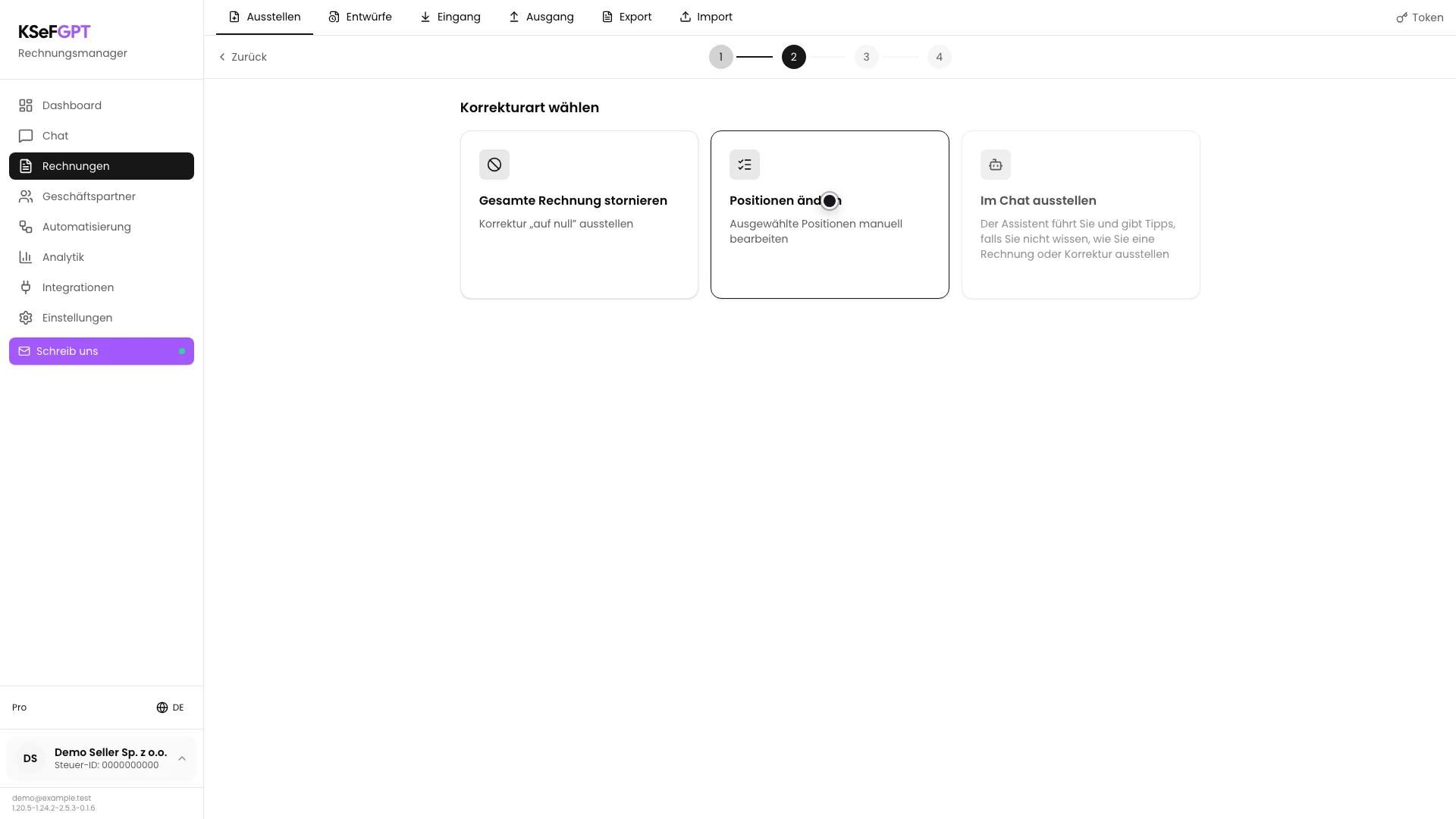
Wählen Sie unter Ausstellen die Option Korrektur. Klicken Sie auf dem Bildschirm Korrekturart wählen auf Positionen ändern.
KSeFGPT öffnet Korrektur - Positionen ändern. Gesamte Rechnung stornieren ist der Weg zur Nullkorrektur und wird separat beschrieben.
Ausgangsrechnung auswählen
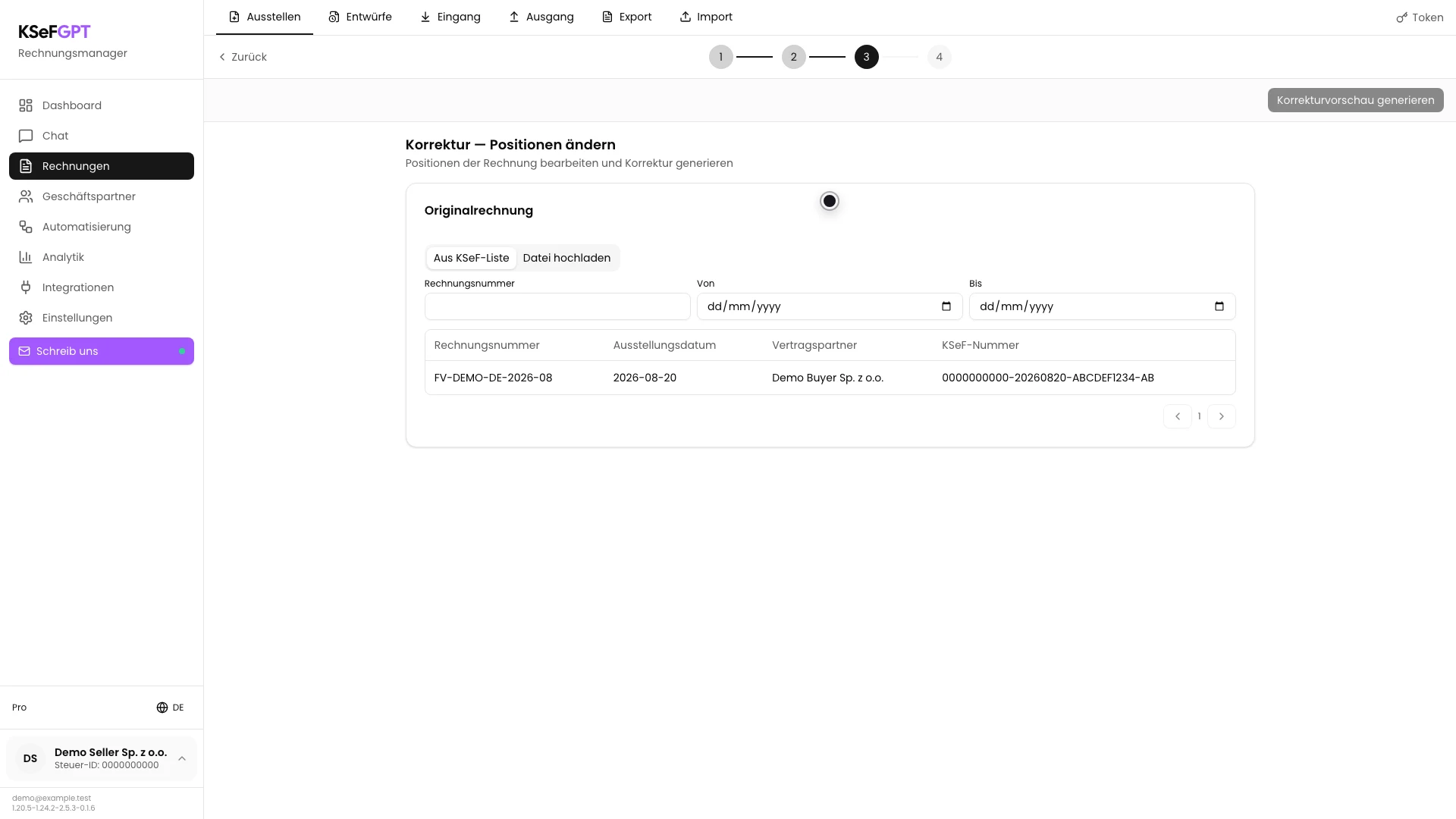
Lassen Sie im Bereich Originalrechnung die Karte Aus KSeF-Liste aktiv. Suchen Sie das Dokument nach Rechnungsnummer oder Datumsbereich und klicken Sie auf die richtige Zeile.
Vergleichen Sie zuerst Rechnungsnummer, Datum, Vertragspartner und KSeF-Nummer. Eine Zeile ohne KSeF-Nummer und eine KOR-Rechnung sind gesperrt. Datei hochladen ist eine Alternative für die Quell-XML und verlangt die KSeF-Nummer der Originalrechnung.
Position markieren und ändern
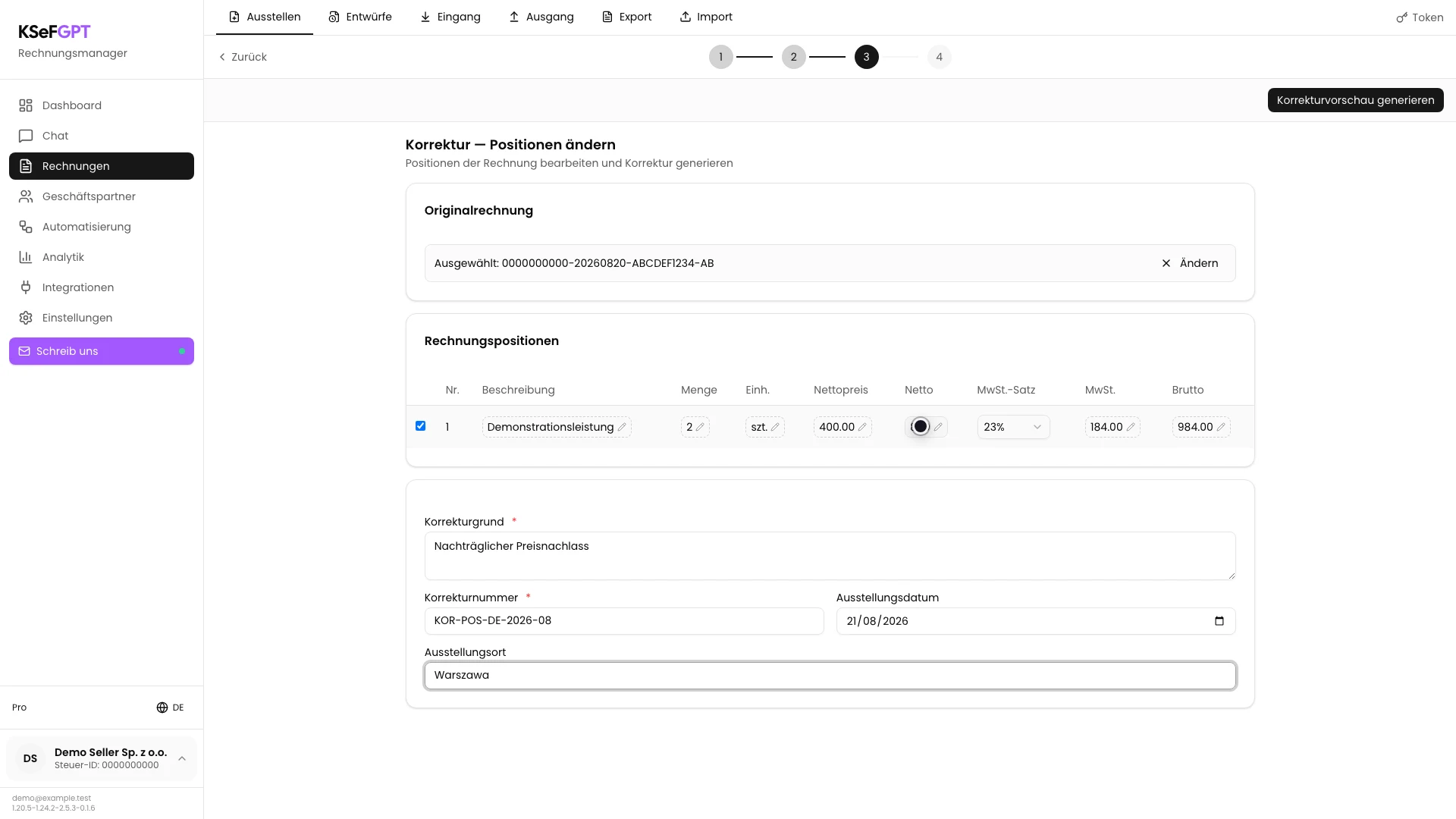
Markieren Sie nach dem Laden das Kontrollkästchen der zu ändernden Zeile. Klicken Sie auf einen Wert und geben Sie Beschreibung, Menge, Einheit, Preis, Betrag oder Umsatzsteuersatz neu ein.
Nach einer Änderung des Nettobetrags berechnet KSeFGPT Umsatzsteuer und Brutto neu. Prüfen Sie alle drei Werte. Nur markierte Positionen mit einer tatsächlichen Änderung werden übernommen.
Korrekturdaten vervollständigen
Geben Sie einen konkreten Korrekturgrund ein. Prüfen Sie die vorgeschlagene Korrekturnummer und ersetzen Sie sie, wenn Ihre betriebliche Nummerierung einen anderen Wert verlangt.
Bestätigen Sie das Ausstellungsdatum und geben Sie bei Bedarf den Ausstellungsort ein. Korrekturvorschau generieren wird aktiv, wenn eine Position gewählt und geändert wurde und Grund, Nummer und Datum vollständig sind.
Ausgangsdokument in der Vorschau prüfen
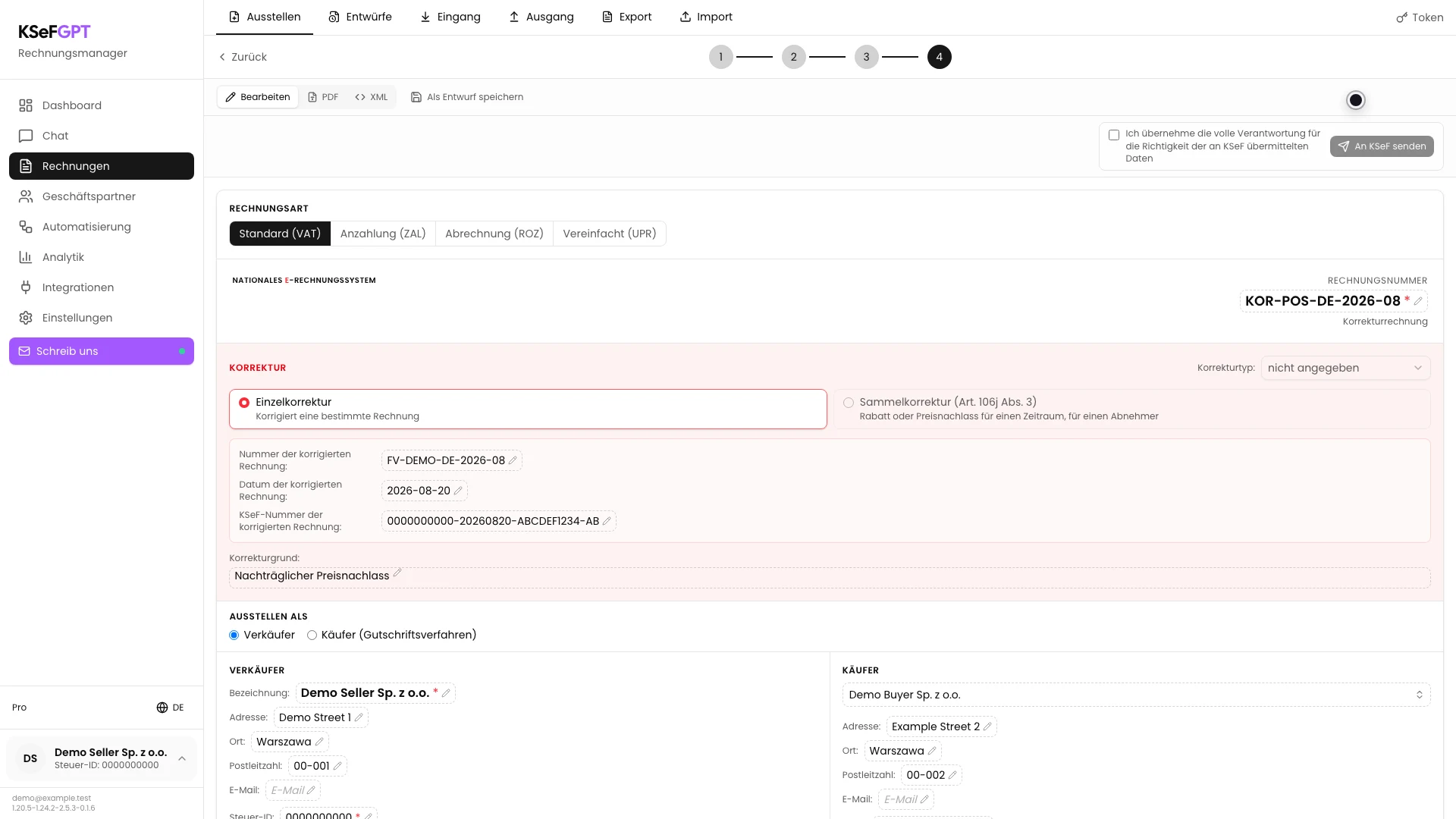
Klicken Sie auf Korrekturvorschau generieren. Prüfen Sie im rosa Bereich Korrektur die Nummer und das Datum der korrigierten Rechnung, ihre KSeF-Nummer und den eingegebenen Grund.
Die Nummer oben rechts gehört zur neuen Korrekturrechnung. Sie darf nicht mit der Nummer des Ausgangsdokuments identisch sein.
Differenzen prüfen und senden
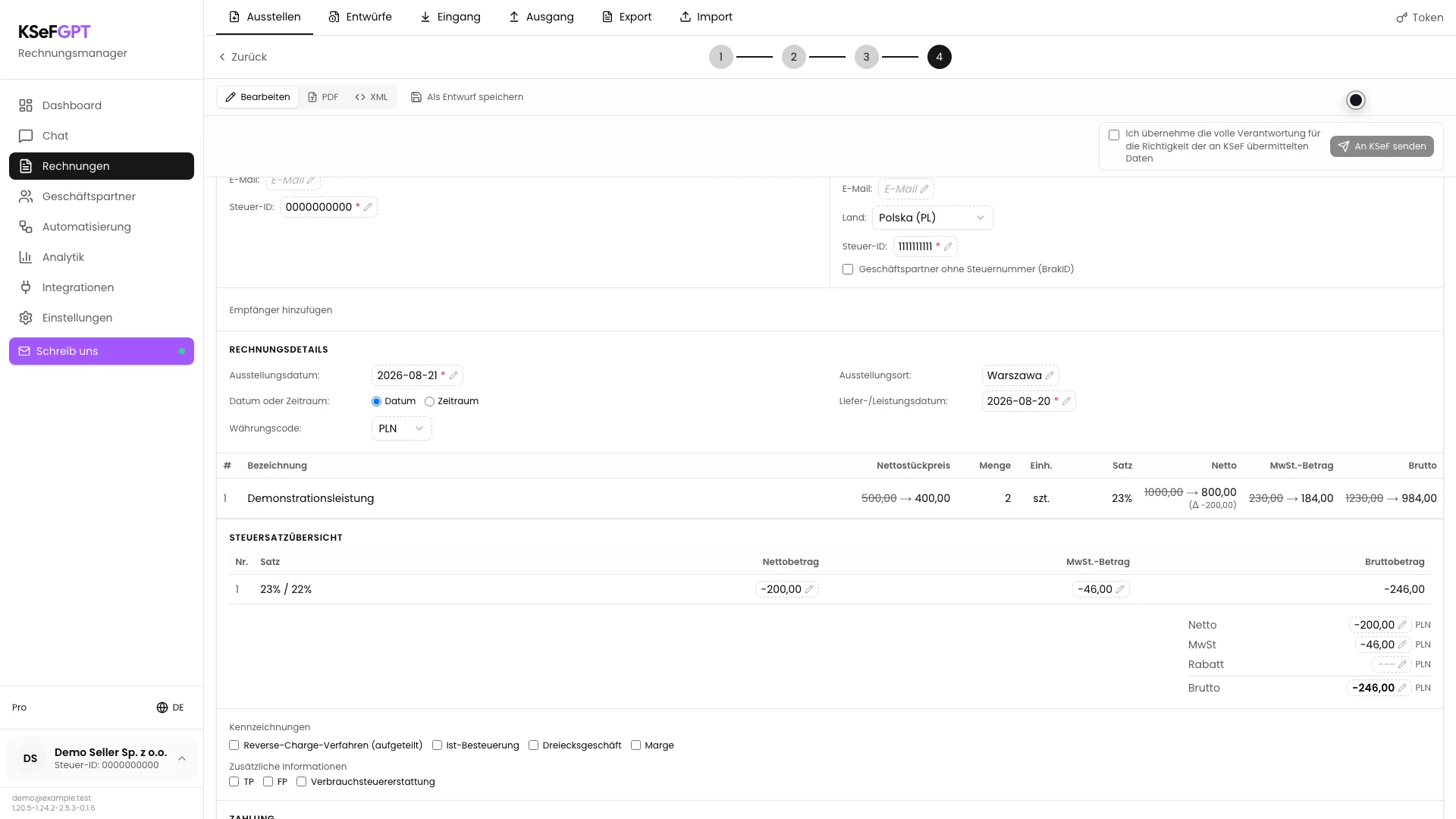
Scrollen Sie zur Positionstabelle. Vergleichen Sie den durchgestrichenen Wert vor der Änderung mit dem neuen Wert und der Delta-Differenz darunter. Prüfen Sie Netto, Umsatzsteuer und Brutto.
Wählen Sie die richtige Autorisierungsmethode, markieren Sie die Erklärung zur Verantwortung für die an KSeF gesendeten Daten und klicken Sie auf An KSeF senden. Warten Sie auf den Endbildschirm und wiederholen Sie den Vorgang nicht.
Endzustand
Ergebnis prüfen
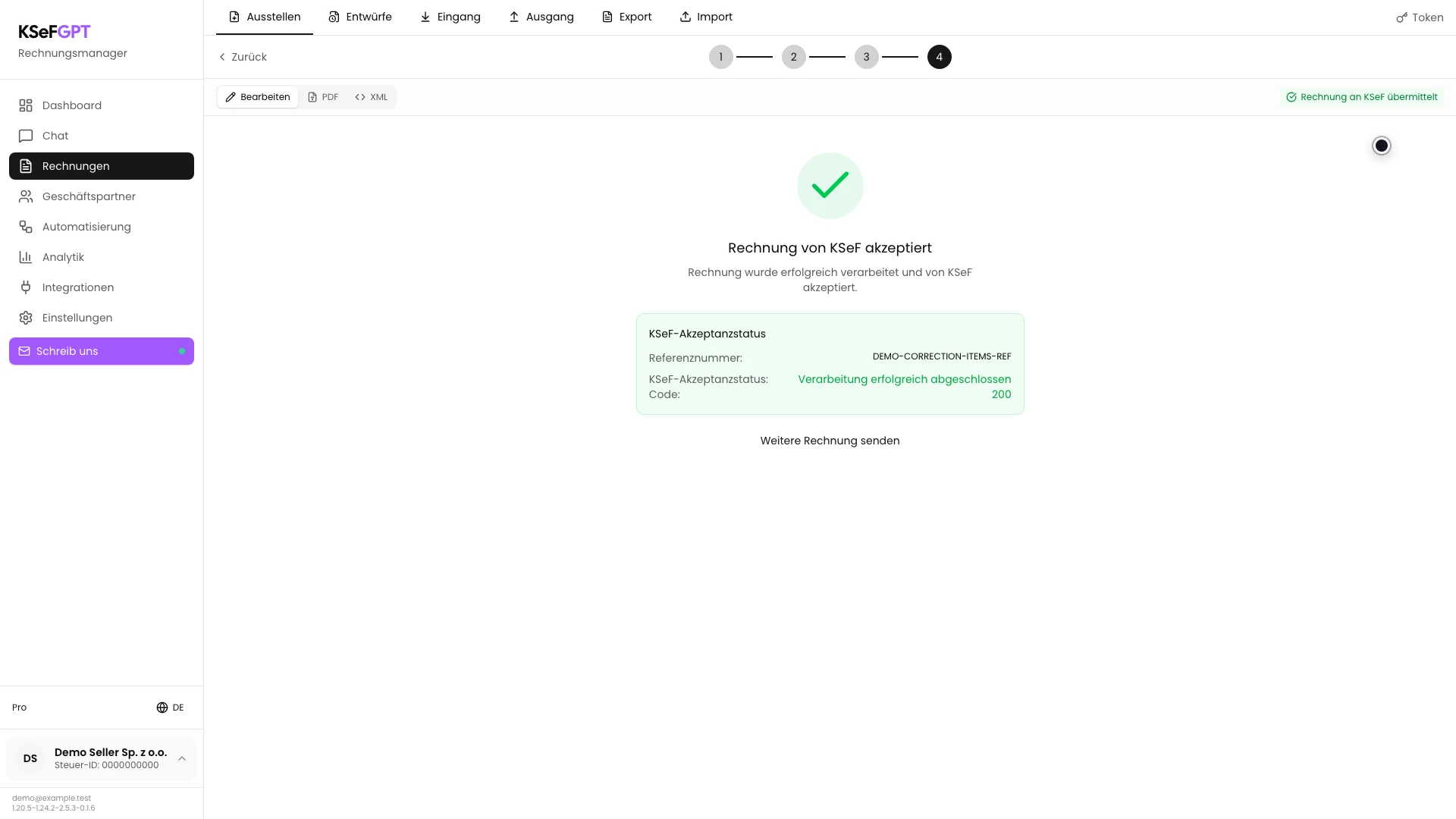
Rechnung von KSeF akzeptiert bestätigt den Abschluss. Prüfen Sie Code 200, die Statusbeschreibung und die Referenznummer des Vorgangs.
Aktualisieren Sie Ausgang und suchen Sie das neue Dokument über seine Korrekturnummer. Die Ausgangsrechnung bleibt in der Historie und die Korrektur ist ein separates Dokument.
Fehlerdiagnose
Wenn etwas nicht funktioniert
Vergleichen Sie das sichtbare Problem mit der Tabelle.
| Problem | Wahrscheinliche Ursache | Lösung |
|---|---|---|
| Korrektur ist nicht verfügbar | Korrekturen sind für das Konto oder die aktuelle Bereitstellung deaktiviert. | Prüfen Sie den Zugriff auf die Rechnungserstellung und wenden Sie sich an die KSeFGPT-Administration. |
| Die Rechnungszeile ist nicht auswählbar | Das Dokument hat keine KSeF-Nummer oder ist selbst eine KOR-Korrekturrechnung. | Wählen Sie eine angenommene Ausgangsrechnung mit KSeF-Nummer. Das Formular unterstützt keine Korrektur einer Korrektur. |
| Positionen konnten nicht geladen werden | Das Lesen aus KSeF oder die Analyse der XML ist fehlgeschlagen. | Prüfen Sie Unternehmen, Autorisierung und invoices:read. Wählen Sie erneut oder laden Sie eine gültige XML hoch. |
| Korrekturvorschau generieren ist inaktiv | Keine Position ist markiert, kein Wert wurde geändert oder Grund, Nummer oder Datum fehlen. | Markieren Sie mindestens eine Zeile, ändern Sie einen Wert und vervollständigen Sie die Pflichtfelder. |
| Versand ist nicht verfügbar | Es fehlt eine aktive KSeF-Verbindung oder dem Mitglied fehlt invoices:send. | Konfigurieren Sie Token oder Zertifikat und bitten Sie den Inhaber um den richtigen Umfang. |
| KSeF hat die Korrektur abgelehnt | Daten, XML oder Absenderrechte haben die KSeF-Prüfung nicht bestanden. | Lesen Sie Fehlercode und Beschreibung und korrigieren Sie das genannte Problem vor einem neuen Versand. |
Wie geht es weiter
Wenn alle Werte ausgeglichen werden müssen, folgen Sie Wie storniert man eine Rechnung mit einer Nullkorrektur in KSeFGPT?.
Öffnen Sie das angenommene Dokument unter Ausgang und laden Sie XML, PDF-Visualisierung und verfügbares UPO herunter.
Positionskorrektur in KSeFGPT ausstellen
Melden Sie sich an, wählen Sie die Ausgangsrechnung und erstellen Sie ein geprüftes Korrekturdokument.
Bei KSeFGPT anmelden