Wie stellt man in KSeFGPT eine normale Umsatzsteuerrechnung aus und sendet sie an KSeF?
Füllen Sie eine normale Umsatzsteuerrechnung aus, prüfen Sie Parteien, Positionen und Beträge und senden Sie das Dokument an KSeF. Das Unternehmen benötigt eine aktive KSeF-Verbindung und die Berechtigung zum Senden von Rechnungen.
- Modul
- Rechnungen
- Lesezeit
- 6 Min.
- Schwierigkeitsgrad
- Mittel
Befolge die Anleitung sorgfältig, dann schaffst du es bestimmt
- Veröffentlicht
- 20. August 2026
- Autor
- Rafał Zeidler
- Format
- Textanleitung und Video
Schriftliche Anleitung
Was Sie tun werden
Sie erstellen eine normale Umsatzsteuerrechnung mit Verkäufer- und Käuferdaten, mindestens einer Position und einer korrekten Übersicht über Netto, Umsatzsteuer und Brutto. Danach bestätigen Sie die Verantwortung für die Daten und senden das Dokument an KSeF.
Der Vorgang ist erst abgeschlossen, wenn Rechnung von KSeF akzeptiert und die KSeF-Nummer angezeigt werden. Eine Meldung über den Beginn der Übermittlung bestätigt die Annahme noch nicht.
Voraussetzungen
Bevor Sie beginnen
Bereiten Sie alle Daten vor dem Öffnen des Formulars vor. Nach der Annahme durch KSeF kann der Inhalt einer Rechnung nicht frei bearbeitet werden. Ein Fehler in einem angenommenen Dokument kann eine Korrekturrechnung erfordern.
| Element | Beschreibung |
|---|---|
| Zugriff | Der Unternehmensinhaber oder ein Organisationsmitglied mit Zugriff auf Rechnungen und den Berechtigungen invoices:read und invoices:send. |
| KSeF-Verbindung | Das ausgewählte Unternehmen benötigt ein aktives KSeF-Token oder Zertifikat und die Berechtigung zum Ausstellen von Rechnungen. |
| Parteidaten | Name, NIP und Anschrift von Verkäufer und Käufer. Prüfen Sie, ob das aktive Unternehmen der richtige Verkäufer ist. |
| Rechnungsdaten | Nummer, Datumsangaben, Ausstellungsort, Währung, Positionen, Mengen, Preise, Umsatzsteuersätze und Zahlungsbedingungen. |
| Ausgangspunkt | Wählen Sie nach der Anmeldung das richtige Unternehmen und öffnen Sie Rechnungen → Ausstellen → Rechnung. |
| Zeitaufwand | Etwa 5 Minuten, wenn die Daten vorbereitet sind. |
Prozessvideo
0:24Das Video zeigt die Prüfung einer normalen Umsatzsteuerrechnung, das Senden in einem kontrollierten Demoablauf und den endgültigen Annahmestatus.
Öffnen Sie das Formular für eine normale Umsatzsteuerrechnung
Wählen Sie im Unternehmensumschalter den Verkäufer, für den Sie das Dokument ausstellen. Öffnen Sie dann Rechnungen → Ausstellen und wählen Sie Rechnung.
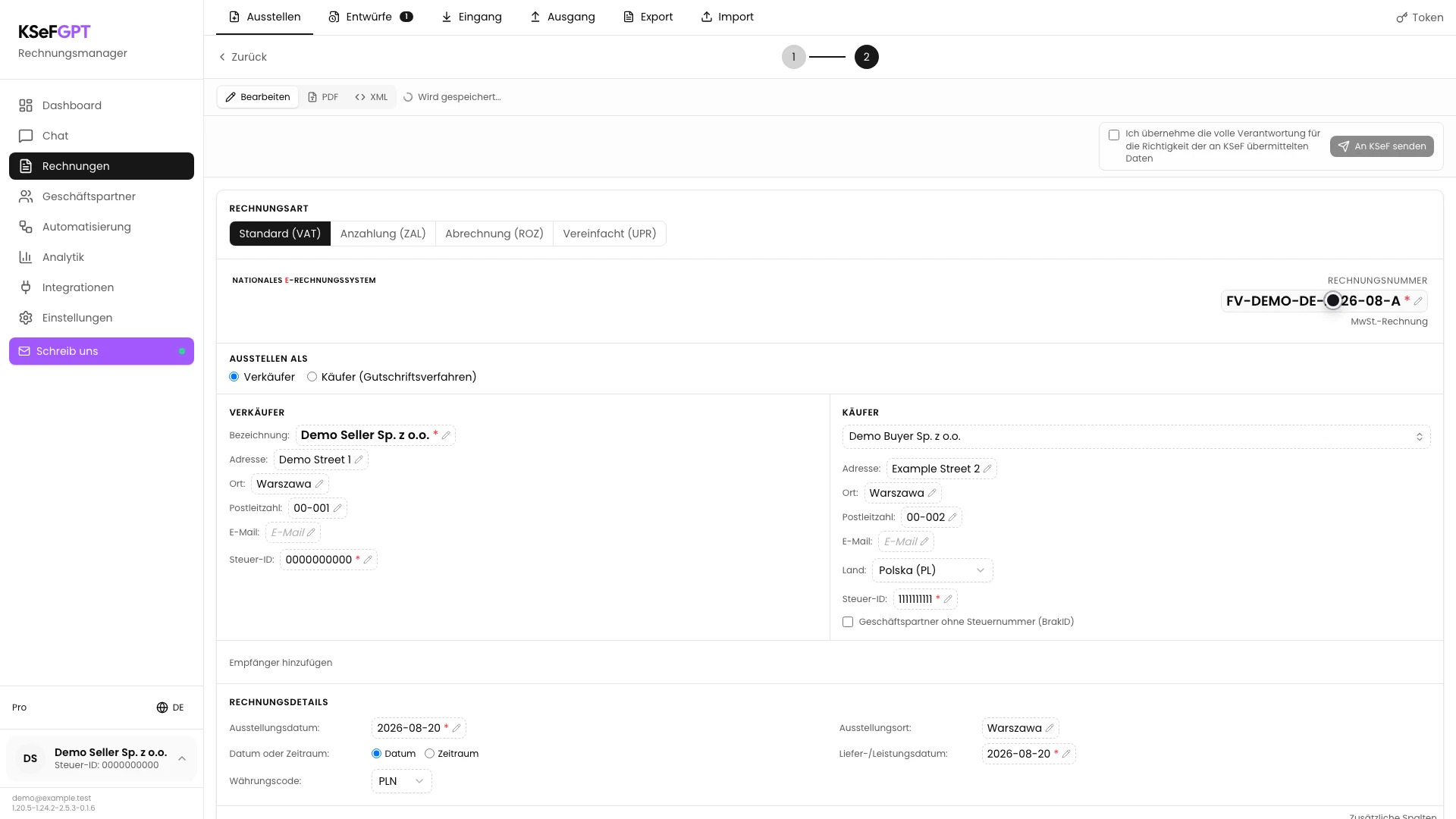
KSeFGPT öffnet ein bearbeitbares Dokument in Bearbeiten und übernimmt die Verkäuferdaten des ausgewählten Unternehmens. Lassen Sie unter Rechnungsart Standard (VAT) ausgewählt.
Ergänzen Sie Nummer, Parteien und Datumsangaben
Geben Sie eine eindeutige Rechnungsnummer ein und prüfen Sie Ausstellungsdatum, Liefer- oder Leistungsdatum beziehungsweise Abrechnungszeitraum, Ausstellungsort und Währung.
Prüfen Sie unter Verkäufer Name, NIP und Anschrift des ausgewählten Unternehmens. Tragen Sie unter Käufer Name, NIP und Anschrift des Empfängers ein. Beide Unternehmen müssen in ihren getrennten, richtigen Bereichen bleiben.
Fügen Sie Positionen hinzu und prüfen Sie die Übersicht
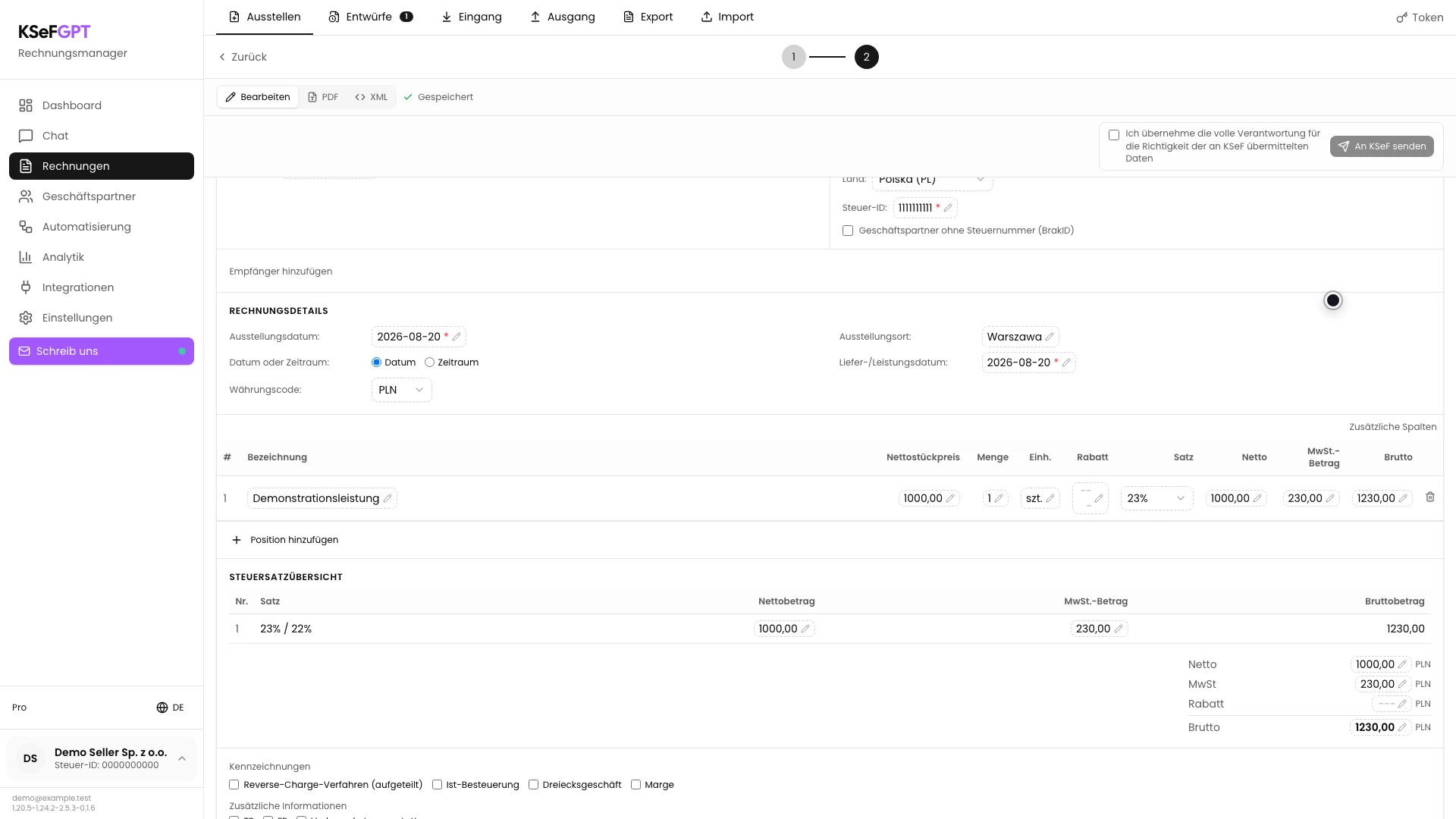
Fügen Sie eine Rechnungsposition hinzu und geben Sie Bezeichnung, Nettopreis, Menge, Einheit und den richtigen Umsatzsteuersatz ein. Ergänzen Sie bei Bedarf weitere Positionen.
Vergleichen Sie die berechneten Netto-, Umsatzsteuer- und Bruttobeträge mit den Ausgangsunterlagen. Ergänzen Sie Zahlungsart und Zahlungsfrist sowie alle für den Vorgang erforderlichen Kennzeichnungen.
Die Leiste über dem Dokument darf keine fehlenden Felder oder XML-Fehler anzeigen. Fahren Sie erst fort, wenn Positionen und Summen korrekt sind.
Wählen Sie die Autorisierungsmethode und bestätigen Sie die Daten
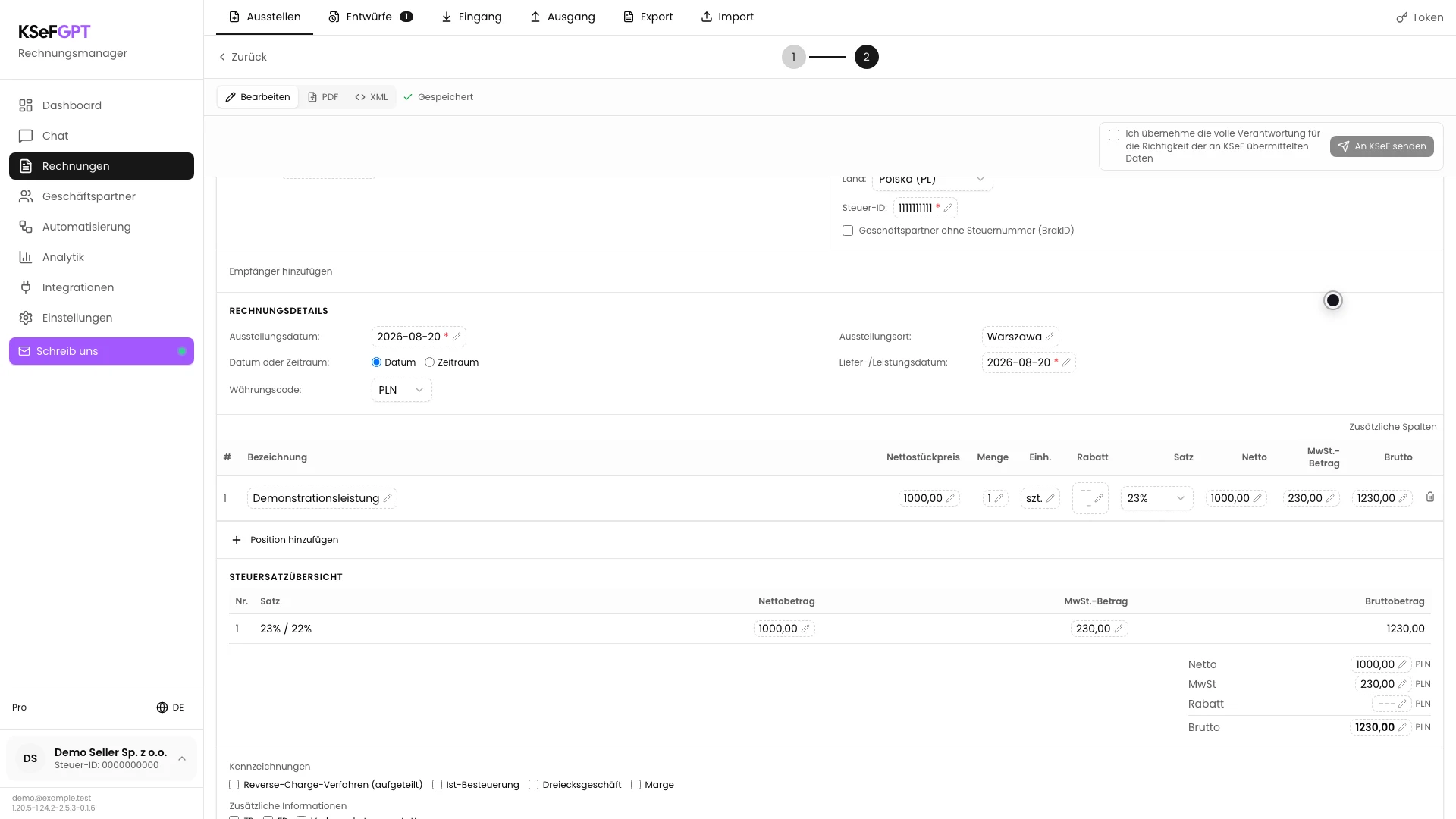
Prüfen Sie die für das ausgewählte Unternehmen angezeigte Autorisierungsmethode. Sind mehrere Verbindungen vorhanden, wählen Sie das Token oder Zertifikat, dessen Berechtigungen diese Rechnung abdecken.
Prüfen Sie das gesamte Dokument. Markieren Sie Ich übernehme die volle Verantwortung für die Richtigkeit der an KSeF übermittelten Daten. An KSeF senden wird aktiv, wenn Formular und XML korrekt sind.
Senden Sie die Rechnung und warten Sie auf die Annahme
Wählen Sie An KSeF senden. KSeFGPT erzeugt die XML-Datei, übermittelt das Dokument mit der gewählten Autorisierungsmethode und prüft das Verarbeitungsergebnis.
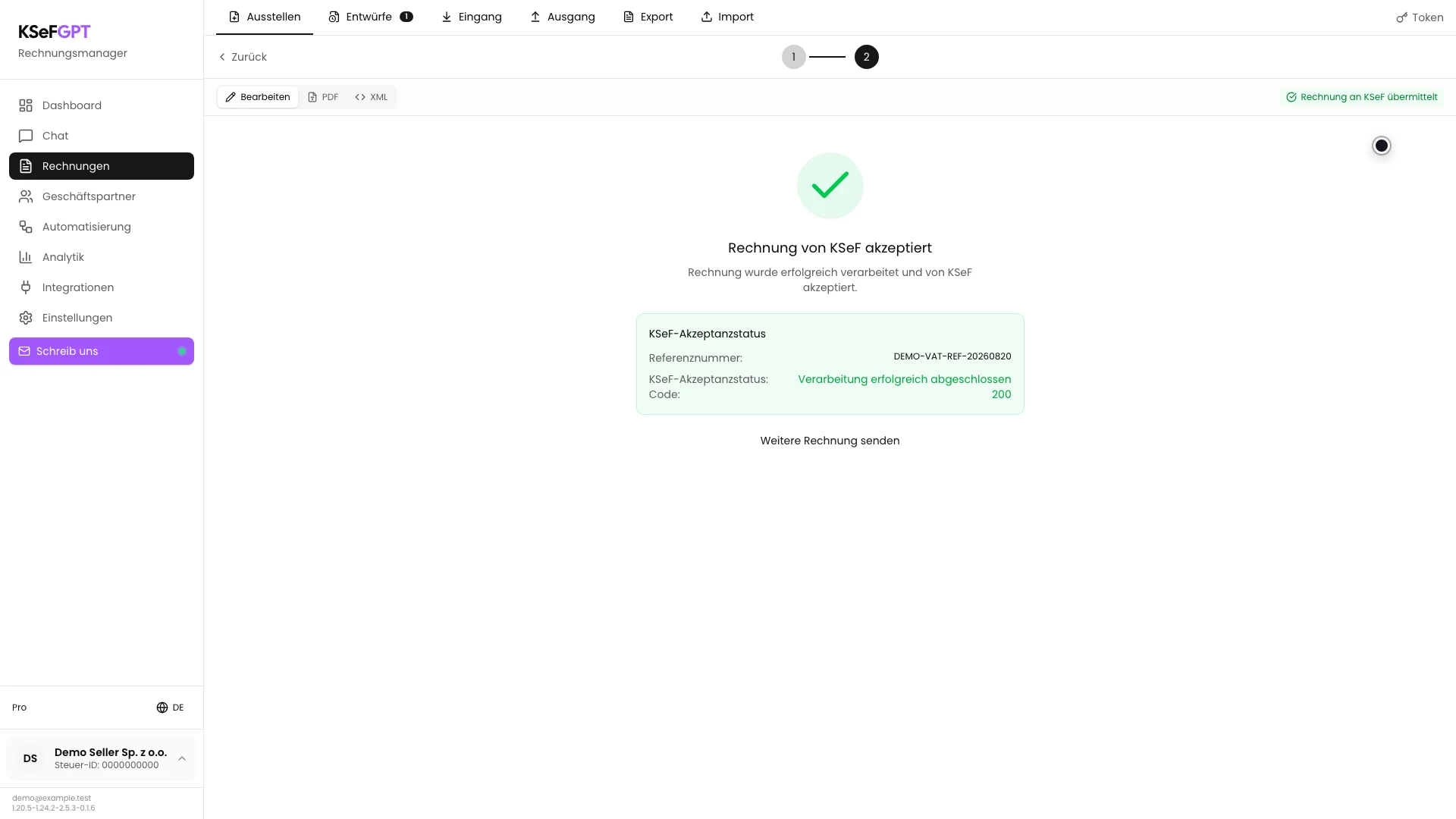
Beenden Sie den Vorgang nicht nach der ersten Sendemeldung. Warten Sie auf Rechnung von KSeF akzeptiert oder Rechnung von KSeF abgelehnt mit Fehlercode und Beschreibung.
Endzustand
Prüfen Sie das Ergebnis
Der Vorgang war erfolgreich, wenn Rechnung von KSeF akzeptiert, Code 200 und eine KSeF-Nummer angezeigt werden. Kopieren Sie die Nummer oder öffnen Sie die Rechnung unter Ausgang und prüfen Sie, ob das Dokument verfügbar ist.
Wird noch die Verarbeitung angezeigt, warten Sie auf die nächste Aktualisierung. Stellen Sie dieselbe Rechnung nicht erneut aus, nur weil der Endstatus nicht sofort erschienen ist.
Fehlerdiagnose
Wenn etwas nicht funktioniert
Vergleichen Sie das sichtbare Symptom mit der Tabelle.
| Symptom | Wahrscheinliche Ursache | Was ist zu tun |
|---|---|---|
| Das Formular Rechnung ist nicht verfügbar | Das Modul oder die Funktion zum Ausstellen ist für Tarif oder Rolle nicht verfügbar. | Prüfen Sie den Zugriff auf Rechnungen. Ein Organisationsmitglied benötigt mindestens invoices:read. |
| Ein Hinweis auf eine fehlende KSeF-Verbindung erscheint | Das ausgewählte Unternehmen hat kein aktives Token oder Zertifikat. | Konfigurieren Sie die KSeF-Verbindung unter Einstellungen und kehren Sie zum Formular zurück. |
| An KSeF senden ist deaktiviert | Ein Pflichtfeld, eine Position, gültiges XML oder die Verantwortungsbestätigung fehlt. | Ergänzen Sie die Angaben aus der Prüfungsleiste, beheben Sie XML-Fehler und markieren Sie die Bestätigung. |
| Die API verweigert das Senden | Dem Mitglied fehlt invoices:send oder die KSeF-Methode darf die Rechnung nicht ausstellen. | Bitten Sie den Inhaber um den richtigen Umfang und prüfen Sie die Token- oder Zertifikatberechtigungen. |
| Der Endstatus lautet Rechnung von KSeF abgelehnt | KSeF hat Daten, XML-Struktur oder Absenderberechtigungen abgelehnt. | Lesen Sie Fehlercode und Beschreibung. Korrigieren Sie den genannten Punkt vor dem erneuten Senden. |
Wie geht es weiter
Öffnen Sie die Rechnung unter Ausgang und laden Sie die Dateien für Ihren Dokumentenprozess herunter. Folgen Sie Wie lädt man in KSeFGPT eine Rechnung als PDF, XML und UPO herunter?.
Wenn Sie einen Fehler in einer von KSeF angenommenen Rechnung finden, bearbeiten Sie sie nicht wie einen Entwurf. Bestimmen Sie die richtige Korrektur und stellen Sie ein Korrekturdokument aus.
Normale Umsatzsteuerrechnung in KSeFGPT ausstellen
Melden Sie sich an, wählen Sie ein mit KSeF verbundenes Unternehmen und bereiten Sie das Dokument zum Senden vor.
Bei KSeFGPT anmelden