Wie gewähren Sie Ihrer Buchhaltung Zugriff auf KSeF-Rechnungen?
Vergleichen Sie den Buchhaltungszugriff in Fakturownia, IFIRMA und wFirma. Erfahren Sie, wie Sie Rechnungen über eine KSeFGPT-Organisation und Gruppen freigeben.
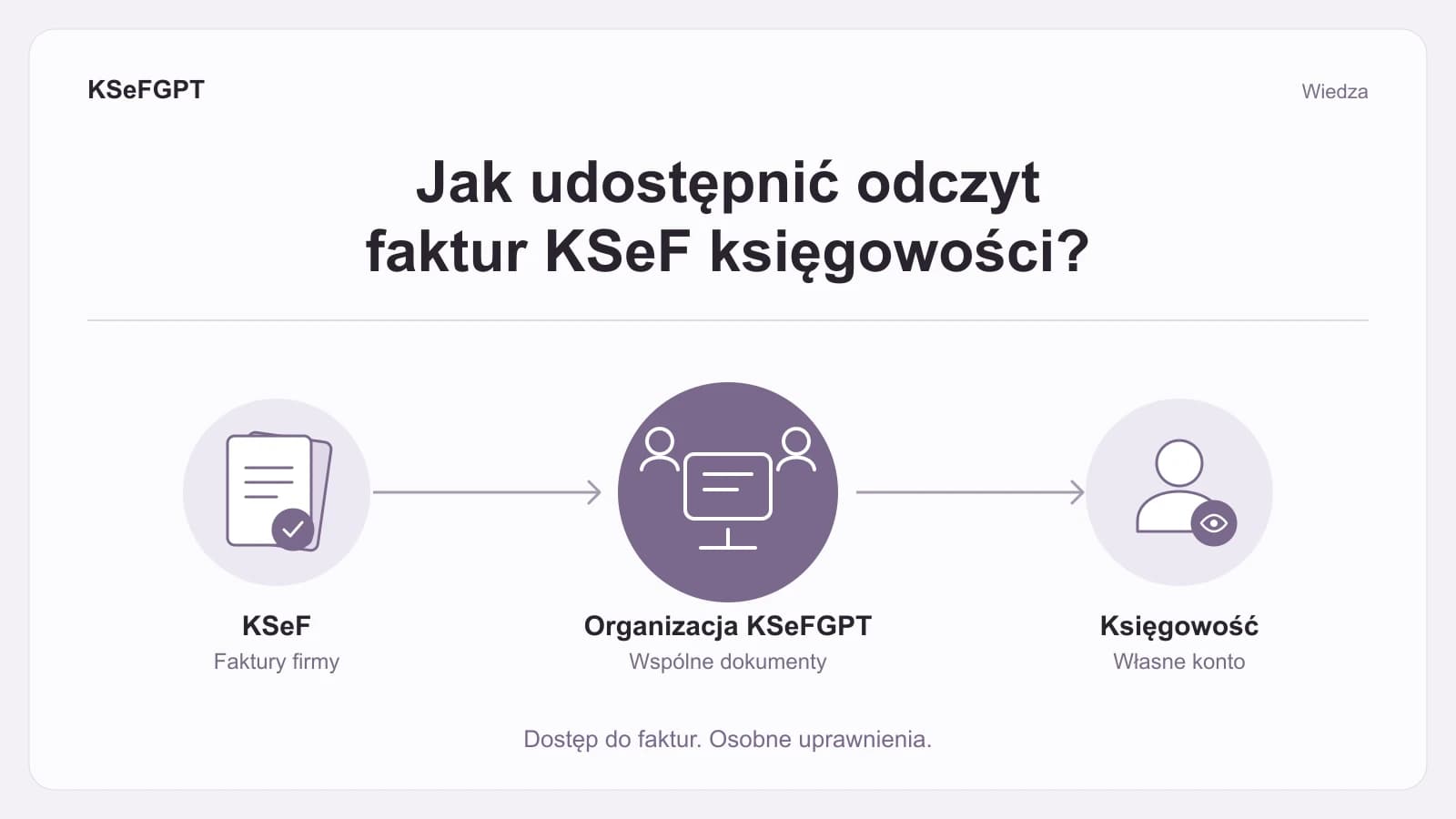
Zusammenfassung
Sie können der Buchhaltung Rechnungszugriff über KSeF-Berechtigungen oder ein eigenes Konto in Ihrer Anwendung zur Dokumentenverwaltung geben. Klären Sie zuerst, ob die Buchhaltung in Ihrer Anwendung arbeitet oder Rechnungen in ihr eigenes System herunterlädt.
Fakturownia beschreibt die Einladung eines Buchhalters, IFIRMA zusätzliche Benutzer und die Zuweisung einer KSeF-Verbindung. wFirma bietet auch die Verwaltung von KSeF-Berechtigungen innerhalb der Anwendung. Die Rollenbezeichnung Buchhalter bedeutet nicht automatisch, dass nur das Lesen von Dokumenten erlaubt ist.
In KSeFGPT erstellen Sie eine Organisation für die Firma, richten eine Gruppe mit Rechnungszugriff ein und laden die Buchhalterin per E-Mail ein. Der Versand an KSeF und die Administration haben eigene Berechtigungen. Der Anzeigeumfang erlaubt jedoch auch das Herunterladen von Dokumenten und die Änderung des lokalen Zahlungsstatus.
Inhaltsverzeichnis
Womit beginnen Sie bei der Rechnungsfreigabe?
Wie erteilen Sie direkten KSeF-Zugriff?
Wie regeln Fakturownia, IFIRMA und wFirma den Zugriff?
Fakturownia und die Einladung für Buchhalter
IFIRMA und die Zuweisung einer KSeF-Verbindung
wFirma und zwei Berechtigungsebenen
Wie geben Sie Rechnungen über eine KSeFGPT-Organisation frei?
Was erlaubt der Rechnungszugriff in KSeFGPT?
Wie prüft ein Dienstleistungsunternehmen den Zugriff?
Wie beenden Sie die Zusammenarbeit und entziehen den Zugriff?
Womit beginnen Sie bei der Rechnungsfreigabe?
Vereinbaren Sie mit der Buchhaltung, wo sie Dokumente einsehen soll. Nutzt sie Ihre Anwendung, benötigt sie ein Benutzerkonto mit dem passenden Umfang. Lädt sie Rechnungen direkt aus KSeF in ihr eigenes System, müssen KSeF-Berechtigungen und Authentifizierung geregelt werden. Beide Wege können auch parallel genutzt werden.
Das sind zwei Zugriffsebenen. Die erste bestimmt, wer im System des polnischen Finanzministeriums Rechnungen herunterladen oder ausstellen darf. Die zweite bestimmt, was ein Benutzer in einer bestimmten Anwendung mit Dokumenten und Einstellungen tun kann. Ein Buchhaltungskonto in der Anwendung bedeutet nicht zwingend eine gesonderte Berechtigung in KSeF.
Halten Sie den vereinbarten Umfang als konkrete Tätigkeiten fest: Einkäufe und Verkäufe ansehen, Dokumente herunterladen, buchen, Zahlungen markieren, Rechnungen ausstellen oder die Verbindung verwalten. So prüfen Sie tatsächliche Berechtigungen, statt sich nur auf einen Rollennamen zu verlassen.
Wie erteilen Sie der Buchhaltung direkten KSeF-Zugriff?
Wenn die Buchhalterin oder das Büro eigenständig im Kontext Ihrer Firma auf KSeF zugreifen soll, regeln Sie den Zugang im System des Finanzministeriums. Das KSeF-2.0-Handbuch erlaubt reinen Rechnungszugriff ohne Ausstellungsrecht. Auch die Berechtigungsverwaltung ist ein eigener Umfang. Für das Herunterladen müssen daher nicht sämtliche Rechte vergeben werden.
Sie können eine natürliche Person oder einen Rechtsträger berechtigen, etwa ein Buchhaltungsbüro anhand seiner NIP, der polnischen Steueridentifikationsnummer. Soll das Büro den Zugriff an Beschäftigte weitergeben, aktivieren Sie die Weitergabe der Berechtigung zum Anzeigen von Rechnungen. Das Büro kann dann eine Person für Ihre Firma bestimmen. Diese Delegation gewährt keine vollständige Verwaltung der KSeF-Berechtigungen Ihrer Firma.
Im üblichen Steuerpflichtigenkontext umfasst der Zugriff sämtliche Verkaufs- und Einkaufsrechnungen dieses Steuerpflichtigen. Er ist weder auf Kosten noch auf die für einen Monatsabschluss ausgewählten Dokumente begrenzt. Das Handbuch erläutert dies auf Seite 55. Besondere Modelle für Organisationseinheiten, kommunale Gebietskörperschaften und Mehrwertsteuergruppen erfordern eine gesonderte Zugriffsregelung.
Die Vergabe nimmt eine Person mit den erforderlichen Rechten zur Berechtigungsverwaltung in KSeF vor. Sie wählt den richtigen Firmenkontext, Empfänger und Anzeigeumfang. Nach dem Speichern sollte die Buchhaltung ein konkretes Dokument dieser Firma öffnen können. Die Anmeldung allein genügt nicht als Prüfung.
Auch Authentifizierung und Berechtigung sind unterschiedliche Dinge. Ein Zertifikat bestätigt beim Verbindungsaufbau die Identität; es legt nicht selbst die erlaubten Tätigkeiten fest. Die Antworten des Finanzministeriums zu KSeF-Zertifikaten erläutern, dass Unternehmer ihr auf den eigenen Namen ausgestelltes persönliches Zertifikat nicht an die Buchhaltung weitergeben sollten. Für direkten Zugriff erhält die Buchhalterin passende Berechtigungen und authentifiziert sich mit ihrem eigenen Identifikationsmittel.
Wie regeln Fakturownia, IFIRMA und wFirma den Zugriff?
Die folgende Übersicht beruht auf Herstellerdokumentation, die am 14. September 2026 geprüft wurde. Sie vergleicht Formen der Zusammenarbeit und Zugriffsgrenzen. Preise und Benutzerlimits prüfen Sie im aktuellen Tarif der jeweiligen Anwendung.
| Anwendung | Form der Freigabe | Vor der Freigabe prüfen |
|---|---|---|
| Fakturownia | Einladung per E-Mail und eigene Anmeldung. Zugriff auf Einnahmen und Ausgaben. | Umfang der Rolle Buchhalter und separate Einstellung für den KSeF-Versand über die Firmenverbindung. |
| IFIRMA | Zusätzlicher Benutzer mit Funktionsrechten und zugewiesener KSeF-Verbindung oder eigener Aktivierung. | Ob die gewählten Rechte für Einnahmen und Ausgaben auch Hinzufügen und Bearbeiten erlauben. |
| wFirma | Anwendungsbenutzer mit festgelegtem Umfang. Gesonderte Verwaltung von KSeF-Berechtigungen über die Integration. | Ob Sie Dokumente freigeben, Rechte im Ministeriumssystem erteilen oder dem Büro eine umfassendere Kontobetreuung übertragen. |
| KSeFGPT | Firmenorganisation, Berechtigungsgruppe und Annahme der Einladung im eigenen Konto. | Alle Gruppen des Benutzers. Der Zugriff umfasst Einkäufe, Verkäufe und Änderungen des lokalen Zahlungsstatus. |
Fakturownia bietet eine Einladung für Buchhalter
Über die Funktion Zugang für Buchhalter gibt der Inhaber eine E-Mail-Adresse ein und versendet eine Einladung. Neue Benutzer legen ein eigenes Passwort fest; bestehende Benutzer melden sich mit ihren Zugangsdaten an. Laut Fakturownia-Anleitung kann die Buchhaltung Dokumente aus den Bereichen Einnahmen (Przychody) und Ausgaben (Wydatki) selbst herunterladen.
Der Zugriff auf Ausgaben und das Herunterladen von Kostenbelegen aus KSeF ergeben sich aus den allgemeinen Benutzerrechten. Der Versand an KSeF wird getrennt in den Details der Firmenverbindung eingestellt. Bei mehreren NIP-Nummern ist jede Verbindung zu prüfen. Der Hersteller erläutert dies in der Beschreibung der KSeF-Benutzerberechtigungen.
Die Systemrolle Buchhalter ist nicht mit reinem Lesen gleichzusetzen. Die Dokumentation beschreibt auch Zugriff auf Integrationen und die Möglichkeit zur Autorisierung nach Erhalt der benötigten Angaben. Soll nur Einsicht gewährt werden, prüfen Sie den gesamten Rollenumfang. Einnahmen bezeichnet hier Dokumente im Konto. Eine Kontofreigabe lädt nicht automatisch alle in anderen Programmen ausgestellten Verkaufsrechnungen herunter.
IFIRMA verbindet Benutzerrechte mit dem Zugriff auf die KSeF-Verbindung
IFIRMA beschreibt zusätzliche Benutzer in kostenpflichtigen Paketen. Jeder hat eine eigene Anmeldung und einen zugewiesenen Funktionsumfang. Bei der KSeF-Konfiguration können ausgewählte Benutzer einem im Konto hinterlegten Zertifikat oder Token zugeordnet werden. Alternativ ist eine gesonderte Aktivierung vorgesehen. Diese Varianten erklärt die Anleitung zur KSeF-Integration in IFIRMA.
Die Anwendung dokumentiert das Herunterladen von Einkaufs- und Verkaufsrechnungen aus KSeF, einschließlich Verkäufen aus anderen Diensten. Der Dokumentenzugriff hängt sowohl von den KSeF-Rechten als auch vom Benutzerumfang in IFIRMA ab. Die Zuweisung zur Verbindung ersetzt keine Prüfung der Anwendungsrechte.
In der IFIRMA-Benutzerkonfiguration umfasst der vollständige Bereich Einnahmen das Ansehen, Hinzufügen und Bearbeiten. Dasselbe gilt für den vollständigen Bereich Ausgaben. Wählen Sie nicht automatisch ganze Bereiche aus, wenn nur Einsicht vereinbart wurde. Prüfen Sie einzelne Tätigkeiten und die der Verbindung zugewiesenen Personen.
wFirma trennt Anwendungsbenutzer und KSeF-Berechtigungen
Ein wFirma-Administrator kann einen neuen Benutzer hinzufügen oder einen vorhandenen einer Firma zuordnen. Rechte lassen sich auf Module und einzelne Tätigkeiten begrenzen, wie die wFirma-Benutzeranleitung beschreibt. Der Hersteller erläutert auch den Import von Einkaufs- und Verkaufsrechnungen aus KSeF und deren Vorbereitung zur Buchung.
Eine separate Funktion ermöglicht das Erteilen und Entziehen von KSeF-Berechtigungen in wFirma. Die Aktion wird an das System des Finanzministeriums übermittelt. Sie können unter anderem eine Person oder ein Buchhaltungsbüro und den Rechnungszugriff festlegen. Erforderlich sind passende Rechte der verwaltenden Person und eine aktive Authentifizierung. Das bloße Hinzufügen eines Anwendungsbenutzers führt diese Aktion nicht aus.
Verwechseln Sie dies nicht mit der Zuordnung des gesamten Kundenkontos zu einem Buchhaltungsbüro. Der Hersteller beschreibt diesen Weg als Übertragung umfassenderer Kontrolle über das Konto und bestimmte Module. Damit entscheiden Sie über die Organisation der Buchhaltung, über eine einfache Rechnungseinsicht hinaus.
Wie geben Sie Rechnungen über eine KSeFGPT-Organisation frei?
In einer KSeFGPT-Organisation arbeitet die Buchhalterin mit denselben Firmendaten wie der Inhaber. Jede Person nutzt ihr eigenes Konto; Gruppen bestimmen den Zugriff. KSeF-Aktionen verwenden die Firmenverbindung und deren Rechte. Die Buchhalterin muss die Firma nicht erneut verbinden, um die gemeinsame Rechnungseinsicht zu nutzen.
1. Wählen Sie die richtige Firma und prüfen Sie Name und NIP. Falls noch keine Organisation besteht, folgen Sie der Anleitung zum Erstellen einer Organisation. Eine Organisation gehört zu einer Firma; für dieselbe NIP wird keine zweite Organisation erstellt. Verfügbarkeit und Mitgliederplätze hängen vom Tarif ab.
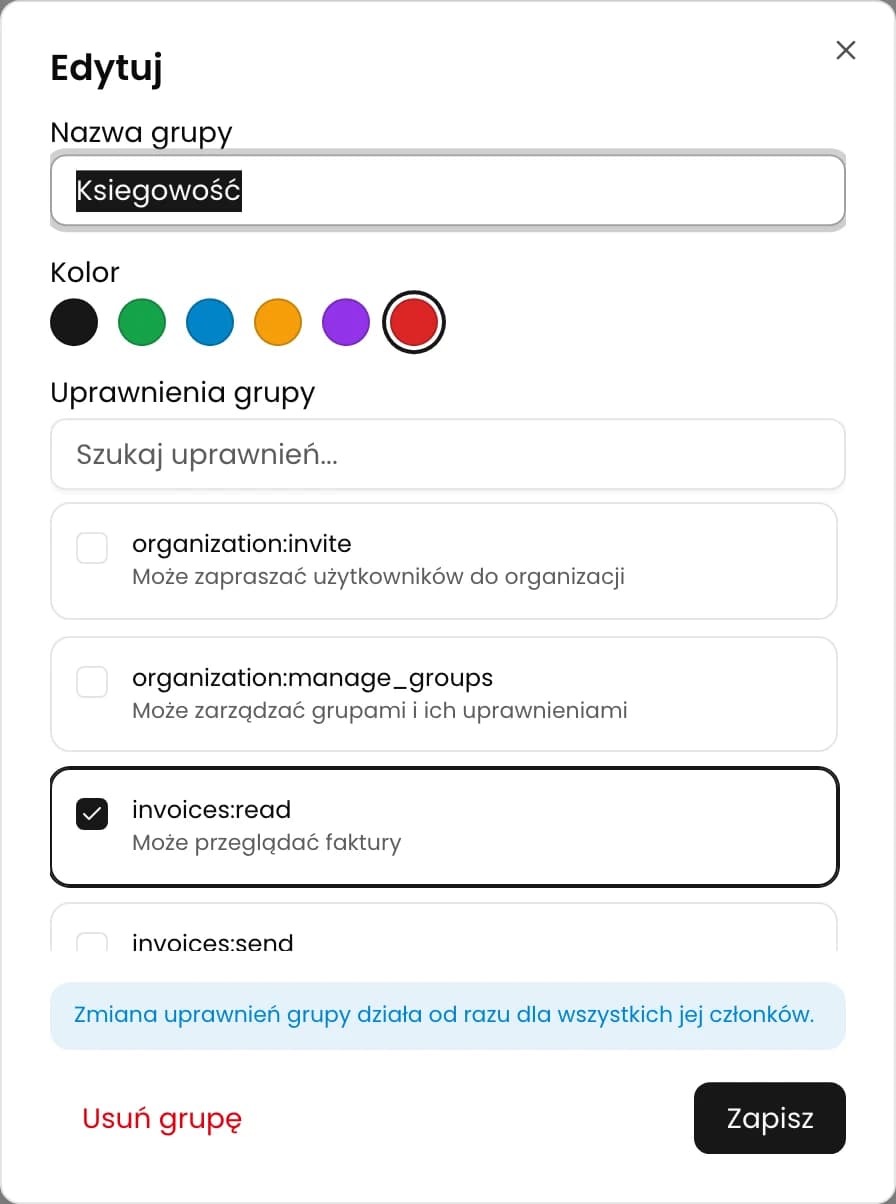
2. Öffnen Sie Organisation → Gruppen und erstellen Sie eine eigene Gruppe, beispielsweise Buchhaltung. Wählen Sie die Berechtigung zum Anzeigen von Rechnungen. Für reine Einsicht fügen Sie keinen Versand, Import, keine Verbindungsverwaltung und keine Administration hinzu. Der Gruppenname ist frei gewählt; die ausgewählten Rechte bestimmen den Umfang.
3. Wählen Sie unter Organisation → Einstellungen → Benutzer die Aktion Einladen. Geben Sie die E-Mail-Adresse der Buchhalterin ein und wählen Sie die vorbereitete Gruppe. Prüfen Sie Adresse und freie Tarifplätze. Auch ausstehende Einladungen belegen einen Platz. Die Anleitung zum Hinzufügen eines Benutzers zeigt den gesamten Ablauf.
4. Die Buchhalterin meldet sich an oder erstellt ein Konto mit derselben E-Mail-Adresse und nimmt die Einladung an. Erst dann entsteht die aktive Mitgliedschaft. Anschließend wählt sie die Firmenorganisation im Kontowechsler und öffnet Rechnungen.
5. Prüfen Sie sämtliche Gruppen des Benutzers. Rechte addieren sich: Eine eingeschränkte Gruppe Buchhaltung entzieht keine Rechte aus Geschäftsleitung oder anderen Gruppen. Änderungen am Gruppenumfang betreffen alle Mitglieder. Einzelheiten finden Sie in der Anleitung zur Rechtevergabe über Gruppen.
Was erlaubt der Rechnungszugriff in KSeFGPT?
Die Anzeigeberechtigung umfasst eingehende und ausgehende Rechnungen der Firma, Dokumentdetails, XML-Downloads und die Datenaktualisierung. Auch Exporte innerhalb verfügbarer Funktionen und Limits sind möglich. Sie beschränkt den Zugriff nicht auf Einkäufe, einen Geschäftspartner oder einen Monat. Listenfilter erleichtern die Arbeit, schaffen aber keine Berechtigungsgrenze.
In der aktuellen Version erlaubt der Anzeigeumfang auch Änderungen des lokalen Zahlungsstatus. Diese Information wird in KSeFGPT geführt und verändert keine in KSeF gespeicherte Rechnung. Die Einstellung gewährt somit Einsicht ohne Versand- und Administrationsrechte, verhindert aber nicht jede Änderung von Anwendungsdaten.
| Bedarf der Buchhaltung | Umfang in KSeFGPT | Entscheidung bei der Freigabe |
|---|---|---|
| Einkäufe und Verkäufe ansehen, Dokumente herunterladen | Berechtigung zum Anzeigen von Rechnungen | Erteilen. Berücksichtigen Sie auch Exporte und Änderungen des lokalen Zahlungsstatus. |
| Rechnungen an KSeF senden | Gesondertes Versandrecht | Nicht vergeben, wenn die Buchhaltung in diesem Prozess keine Rechnungen ausstellt. |
| Dokumente importieren und Entwürfe bearbeiten | Import- und Entwurfsberechtigungen | Nicht für bloße Einsicht ergänzen. Umfang vereinbaren, falls die Buchhaltung Dokumente vorbereiten soll. |
| KSeF-Verbindung und Firmeneinstellungen ändern | Gesonderte Autorisierungs- und Einstellungsrechte | Bei der für die Konfiguration zuständigen Person belassen. |
| Personen einladen und Gruppen verwalten | Gesonderte Administrationsrechte | Für das Anzeigen von Rechnungen nicht erforderlich. |
Wie prüft ein Dienstleistungsunternehmen den Zugriff?
Angenommen, Anna führt ein Dienstleistungsunternehmen und stellt selbst Rechnungen aus. Ihre externe Buchhalterin Marta benötigt Dokumente für den Monatsabschluss. Dies ist ein Konfigurationsbeispiel, kein Bericht über einen tatsächlichen Kunden. Anna wählt ihre Firma in KSeFGPT, erstellt die Gruppe Buchhaltung mit Rechnungszugriff und lädt Marta ein.
Nach der Annahme prüft Marta Firmenname und NIP. Sie öffnet je eine beispielhafte Verkaufs- und Einkaufsrechnung und lädt das benötigte Dokument herunter. Anna bestätigt, dass Marta keiner weiteren Gruppe mit Versand-, Import- oder Benutzerverwaltungsrechten angehört. Beide vereinbaren außerdem, wer Zahlungsstatus aktualisiert.
Sieht Marta keine Dokumente, prüfen sie nacheinander die aktive Firma, die Annahme der Einladung, die Gruppe und die KSeF-Verbindung. Sie erweitern den Zugriff nicht sofort auf Geschäftsleitung. Möchte Marta Rechnungen auch in ihr eigenes Programm laden, regeln sie den direkten KSeF-Zugriff gesondert.
Wie beenden Sie die Zusammenarbeit und entziehen den Zugriff?
In KSeFGPT können Sie die Gruppen eines aktiven Mitglieds ändern, es aus der Organisation entfernen oder eine nicht angenommene Einladung widerrufen. Das Entfernen einer einzelnen Gruppe kann unzureichend sein, wenn eine andere dieselben Rechte gewährt. Das Entfernen eines Mitglieds betrifft diese Organisation, nicht das gesamte Konto der Buchhalterin.
Prüfen Sie zum Ende der Zusammenarbeit die richtige E-Mail-Adresse und Firma. Führen Sie die passende Aktion aus und kontrollieren Sie danach erneut die Benutzerliste. Den Ablauf zeigt die Anleitung zum Entfernen eines Benutzers oder Widerrufen einer Einladung.
Prüfen Sie zusätzlich die direkt in KSeF an die Person oder das Büro erteilten Zugriffe. Entziehen Sie nicht mehr benötigte Rechte und regeln Sie die weitere Nutzung bisheriger Verbindungen. Das Aufheben der Anwendungsmitgliedschaft erledigt diese Schritte nicht im Ministeriumssystem und löscht keine bereits heruntergeladenen Rechnungskopien.
Häufig gestellte Fragen
Benötigt meine Buchhalterin mein Passwort?
Nein. Die beschriebenen Formen der Zusammenarbeit ermöglichen eigene Benutzerkonten. In KSeFGPT laden Sie Ihre Buchhalterin per E-Mail ein und weisen ihr eine Berechtigungsgruppe zu. Sie nimmt die Einladung in ihrem eigenen Konto an. So arbeiten Sie gemeinsam mit den Firmendaten, ohne das Passwort des Inhabers weiterzugeben.
Erteilt eine Einladung zur KSeFGPT-Organisation Berechtigungen in KSeF?
Mit der Annahme entsteht eine Mitgliedschaft in der KSeFGPT-Organisation mit dem Zugriff der zugewiesenen Gruppen. Eine gesonderte Berechtigung im System des Finanzministeriums wird dadurch nicht erteilt. Die gemeinsame Arbeit in der Anwendung nutzt die für die Firma konfigurierte KSeF-Verbindung und deren Berechtigungsumfang. Direkter KSeF-Zugriff für eine Person oder ein Buchhaltungsbüro muss gesondert geregelt werden.
Kann ich in KSeFGPT nur Einkaufsrechnungen für die Buchhaltung freigeben?
Die Berechtigung zum Anzeigen von Rechnungen in einer KSeFGPT-Organisation umfasst eingehende und ausgehende Rechnungen der Firma. Es gibt keinen gesonderten Umfang, der ein Mitglied auf Einkäufe beschränkt. Filter nach Datum, Geschäftspartner oder Dokumenttyp ordnen die Liste, begrenzen aber keine Benutzerberechtigungen.
Wie entziehe ich den Zugriff beim Wechsel des Buchhaltungsbüros?
Entfernen Sie den Benutzer aus der Organisation oder ändern Sie seine Gruppen. Widerrufen Sie noch nicht angenommene Einladungen. Prüfen Sie anschließend die direkt in KSeF erteilten Berechtigungen der Person oder des Büros und entziehen Sie nicht mehr benötigte Rechte. Das Entfernen aus KSeFGPT widerruft weder Berechtigungen des Finanzministeriums noch löscht es bereits heruntergeladene Dokumentkopien.
Empfohlene nächste Schritte
Wie erstellen Sie eine Organisation in KSeFGPT? Bereiten Sie die Firma und die erste Teamgruppe vor.
Wie fügen Sie einer Organisation einen Benutzer hinzu? Gehen Sie von der Einladung zur aktiven Mitgliedschaft.
Wie vergeben Sie Benutzerberechtigungen? Prüfen Sie Gruppenumfang und Zuweisungen.
Wie entfernen Sie einen Benutzer oder widerrufen eine Einladung? Ordnen Sie den Zugriff nach einer Änderung der Zusammenarbeit.
Rechnungen in KSeFGPT für die Buchhaltung freigeben
Wählen Sie die Firma, richten Sie eine Berechtigungsgruppe ein und laden Sie Ihre Buchhaltung in die gemeinsame Organisation ein.
Bei KSeFGPT anmeldenQuellen
KSeF-Berechtigungen beschreibt die Dokumentation des Finanzministeriums. Anwendungsfunktionen erläutern die Hilfeseiten der Hersteller und die KSeFGPT-Anleitungen. Informationsstand: 14. September 2026. Rollenumfang und Funktionsverfügbarkeit können sich mit Version und Tarif ändern.
- KSeF-2.0-Handbuch, Teil I, Fassung vom 6. August 2026
Polnisches Finanzministerium · abgerufen: 14. September 2026
Seite 55: Zugriff auf sämtliche Einkaufs- und Verkaufsrechnungen ohne Ausstellungsrecht. Seiten 74 und 75: Weitergabe von Berechtigungen durch ein Buchhaltungsbüro.
- Fragen und Antworten des Finanzministeriums zu KSeF 2.0
Polnisches Finanzministerium · abgerufen: 14. September 2026
KSeF-Zertifikate, Fragen 8 und 10: persönliches Unternehmerzertifikat und Trennung von Zertifikat und Berechtigungen. Berechtigungen und Autorisierung, Frage 10: Betreuung durch ein Buchhaltungsbüro.
- Buchhaltungszugriff in Fakturownia
Fakturownia · abgerufen: 14. September 2026
Einladung, eigene Anmeldung und Umfang der Systemrolle Buchhalter.
- KSeF-Integration in IFIRMA
IFIRMA · abgerufen: 14. September 2026
Mehrere Kontobenutzer und Zuordnung zu einer KSeF-Verbindung.
- Benutzer in wFirma
wFirma · abgerufen: 14. September 2026
Benutzer hinzufügen und deren Anwendungsrechte einschränken.
- KSeFGPT-Organisationen
KSeFGPT · abgerufen: 14. September 2026
Gemeinsame Firma, eigene Konten, Gruppen und KSeF-Firmenverbindung.
- KSeFGPT: Gruppen- und Benutzerberechtigungen vergeben
KSeFGPT · abgerufen: 14. September 2026
Gruppenumfang festlegen, Mitglieder zuweisen und weitere Gruppen prüfen.
- KSeFGPT: Benutzer zur Organisation einladen
KSeFGPT · abgerufen: 14. September 2026
E-Mail-Adresse, Gruppe und Annahme im Empfängerkonto.
- KSeFGPT: Mitglied entfernen und Einladung widerrufen
KSeFGPT · abgerufen: 14. September 2026
Zugriff aus der Organisationsmitgliedschaft entziehen.