Jak dodać integrację ze Slackiem w KSeFGPT?
Podaj adres incoming webhooka i opcjonalny kanał, wyślij wiadomość testową, a następnie zapisz aktywne połączenie dla wybranej firmy.
- Moduł
- Integracje
- Czas czytania
- 4 min
- Poziom trudności
- Łatwy
Z łatwością wykonasz opisane kroki samodzielnie
- Opublikowano
- 22 sierpnia 2026
- Autor
- Rafał Zeidler
- Format
- Tekst i nagranie
Procedura pisemna
Co zrobisz
Dodasz połączenie Slack do wybranej firmy w KSeFGPT. Przed zapisem wyślesz jedną wiadomość testową, a na końcu zobaczysz kartę integracji ze statusem Aktywna.
Adres incoming webhooka pozwala publikować wiadomości w powiązanym obszarze roboczym Slack. Traktuj go jak sekret i nie pokazuj go w zrzutach, dokumentach ani zgłoszeniach do pomocy technicznej.
Wymagania
Zanim zaczniesz
Przygotuj działający incoming webhook utworzony w Slacku. Test połączenia wyśle do niego prawdziwą wiadomość, dlatego wybierz kanał przeznaczony do prób.
| Element | Opis |
|---|---|
| Dostęp | Właściciel firmy albo członek organizacji z zakresem integrations:manage. |
| Plan | Plan KSeFGPT z włączonym modułem Automatyzacja i Integracje. |
| Dane Slack | Adres HTTPS w formacie https://hooks.slack.com/services/... oraz opcjonalna nazwa kanału, na przykład #ksef-test. |
| Punkt startowy | Po zalogowaniu otwórz Automatyzacja, a następnie Integracje. |
| Czas wykonania | Około 3 minut. |
| Skutek testu | Kliknięcie Testuj połączenie od razu wysyła jedną wiadomość do Slacka. |
Nagranie procesu
0:26Nagranie pokazuje wybór Slacka, wpisanie danych webhooka, test wiadomości i zapis aktywnej integracji.
Otwórz integracje
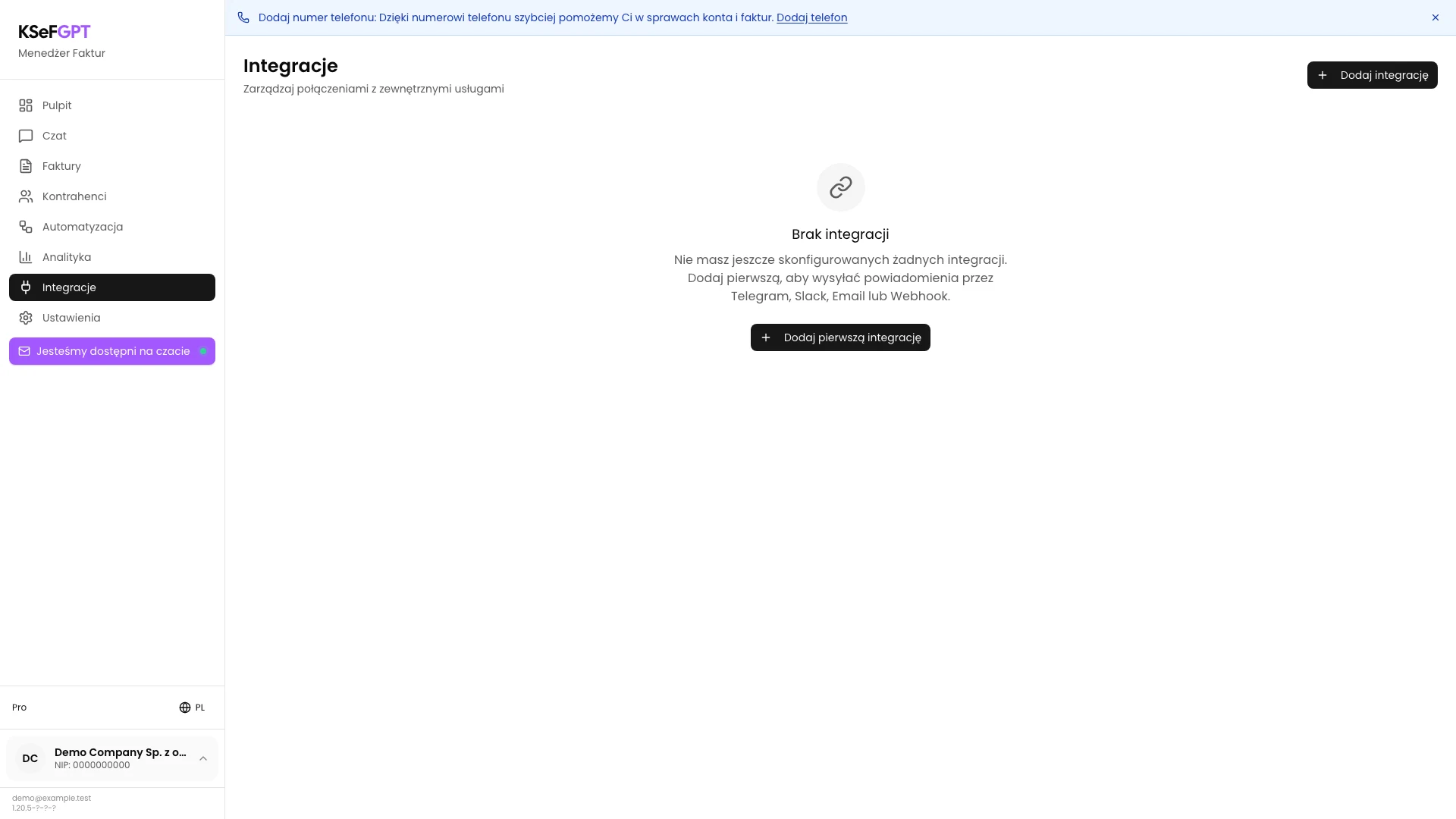
W bocznym menu wybierz Automatyzacja, a następnie Integracje. Kliknij Dodaj pierwszą integrację albo Dodaj integrację, jeśli na liście są już inne połączenia.
Powinno otworzyć się okno z dostępnymi typami integracji.
Wybierz Slack
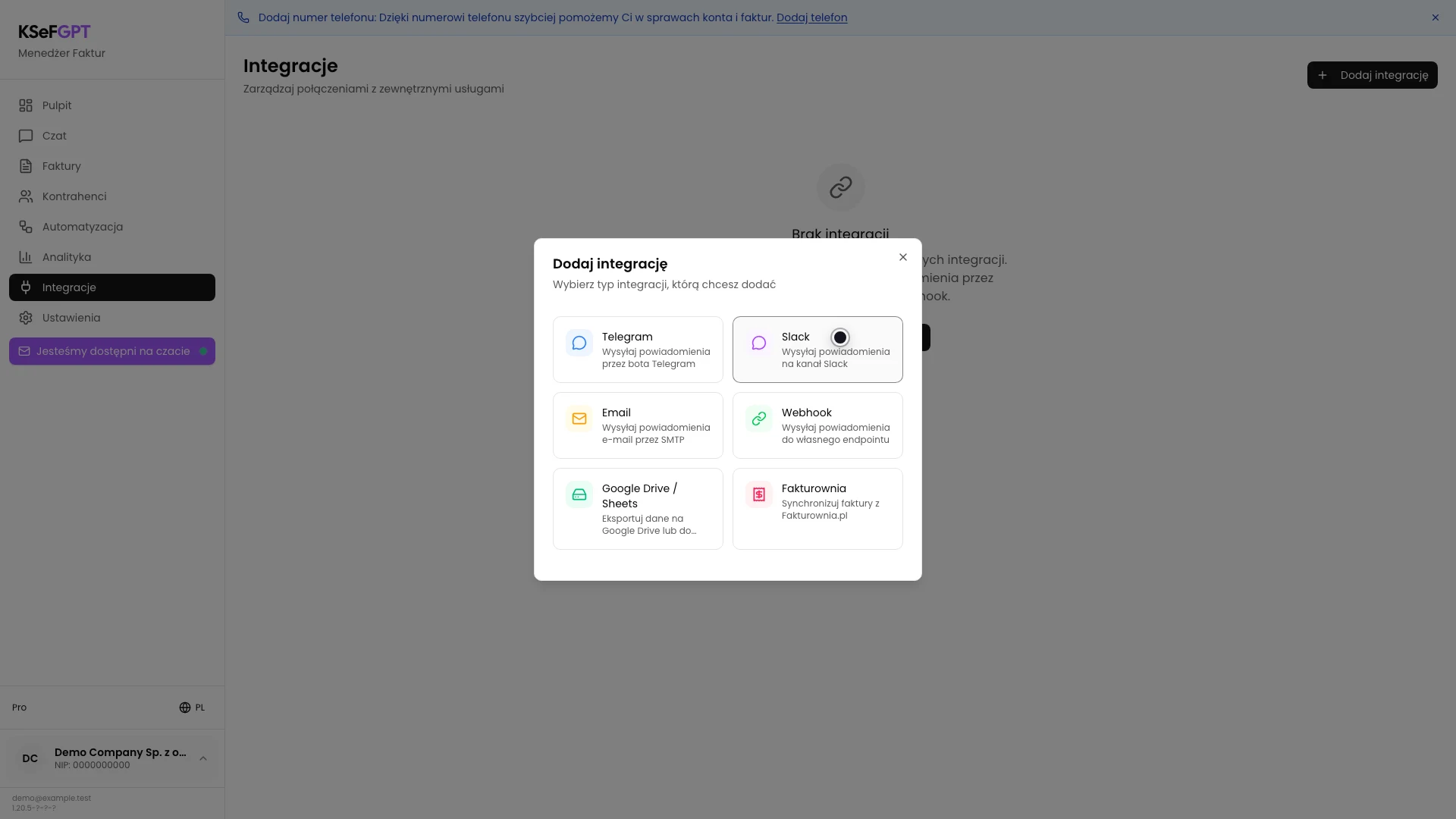
W oknie Dodaj integrację wybierz Slack. Karta jest opisana jako połączenie do wysyłania powiadomień na kanał Slack.
Po wyborze zobaczysz formularz Konfiguruj Slack.
Wpisz dane webhooka
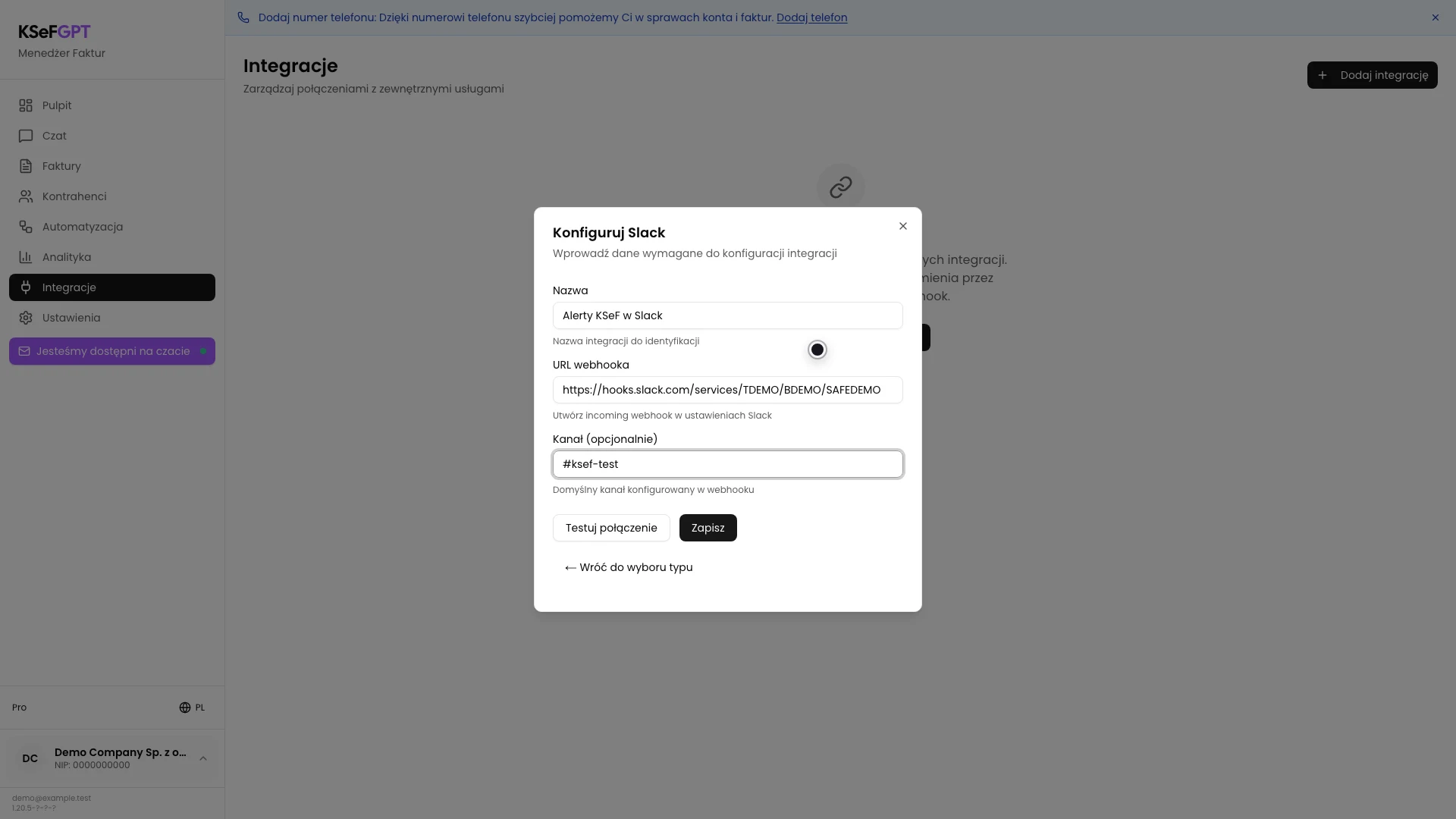
W polu Nazwa wpisz rozpoznawalną nazwę integracji, a w URL webhooka wklej pełny adres otrzymany ze Slacka. Adres musi wskazywać domenę hooks.slack.com i ścieżkę rozpoczynającą się od /services/.
Pole Kanał (opcjonalnie) możesz pozostawić puste, aby użyć kanału skonfigurowanego dla webhooka, albo wpisać nazwę taką jak `#ksef-test`.
Przetestuj połączenie
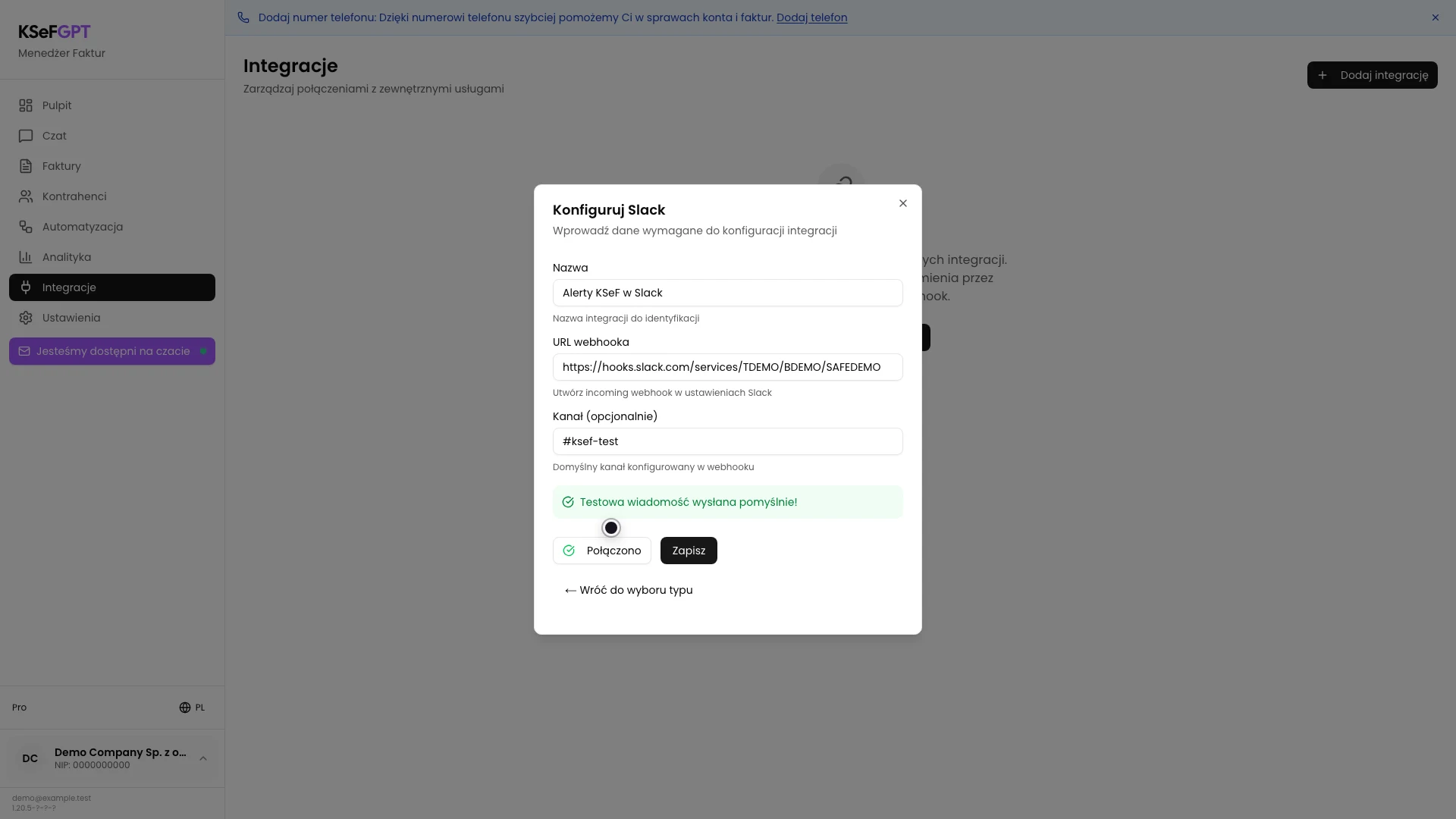
Kliknij Testuj połączenie. KSeFGPT wyśle wiadomość testową pod wpisany webhook.
Poczekaj na zielony komunikat Testowa wiadomość wysłana pomyślnie! i sprawdź, czy wiadomość pojawiła się we właściwym kanale Slack.
Zapisz integrację
Kliknij Zapisz. Po zapisaniu okno zostanie zamknięte, a lista integracji odświeży się automatycznie.
Nowa karta powinna pokazywać podaną nazwę, typ Slack i status Aktywna. Z jej poziomu możesz ponownie wykonać test, edytować dane albo usunąć połączenie.
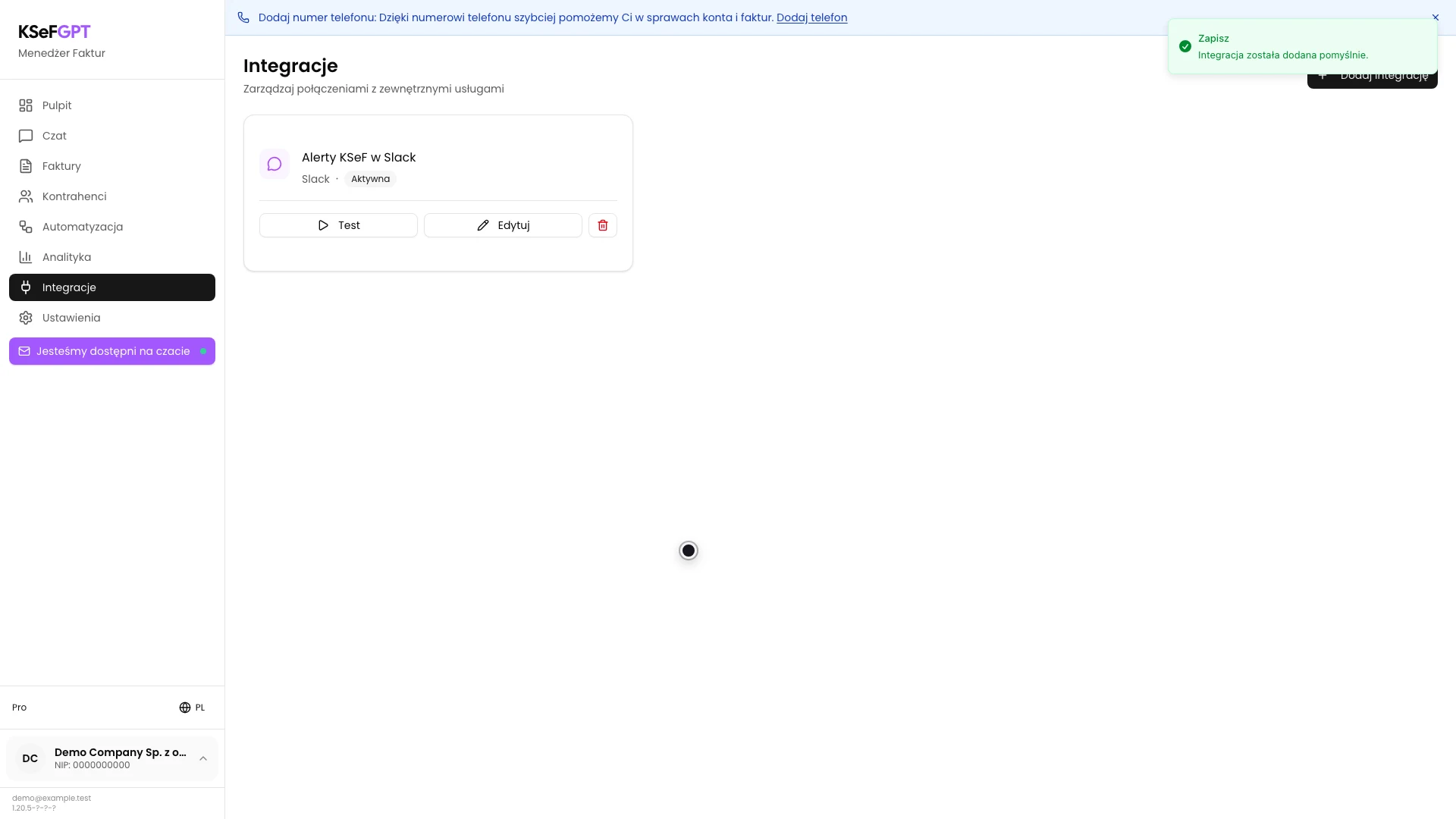
Stan końcowy
Sprawdź rezultat
Integracja jest gotowa, gdy testowa wiadomość znajduje się w wybranym kanale Slack, a jej karta w KSeFGPT ma status Aktywna.
Zapisany URL webhooka jest szyfrowany po stronie KSeFGPT. Jeżeli URL został ujawniony, unieważnij go w Slacku i zapisz nowy adres w edycji integracji.
Diagnostyka
Jeśli coś nie działa
Porównaj widoczny objaw z poniższą tabelą.
| Objaw | Prawdopodobna przyczyna | Co zrobić |
|---|---|---|
| Testuj połączenie jest nieaktywne | Pole URL webhooka jest puste. | Wklej pełny adres incoming webhooka Slack. |
| Zapisz jest nieaktywne | Brakuje nazwy integracji albo URL webhooka. | Uzupełnij oba wymagane pola. Kanał może pozostać pusty. |
| Nieprawidłowy format URL webhooka | Adres nie prowadzi do hooks.slack.com/services/. | Skopiuj ponownie pełny adres incoming webhooka z ustawień Slack. |
| Błąd HTTP podczas testu | Slack odrzucił webhook, na przykład dlatego, że został usunięty lub unieważniony. | Utwórz albo aktywuj webhook w Slacku i powtórz test z nowym adresem. |
| Błąd połączenia z webhookiem Slack | Przeglądarka nie mogła połączyć się ze Slackiem. | Sprawdź sieć i blokady przeglądarki, a następnie ponów test. |
| Nie możesz zapisać integracji | Brakuje zakresu integrations:manage albo zapis zakończył się błędem. | Poproś właściciela organizacji o właściwe uprawnienie i spróbuj ponownie. |
Co dalej
W edytorze automatyzacji dodaj blok powiadomienia Slack i wybierz zapisaną integrację.
Po zmianie webhooka użyj przycisku Test na karcie integracji, zanim uruchomisz produkcyjny przepływ.
Dodaj integrację ze Slackiem
Zaloguj się, przetestuj webhook i zapisz połączenie dla wybranej firmy.
Zaloguj się do KSeFGPT