Jak utworzyć automatyzację z gotowego szablonu?
Wybierz gotowy przepływ pobierania faktur, ustaw harmonogram i zakres dokumentów, a następnie zapisz pierwszą automatyzację.
- Moduł
- Automatyzacja
- Czas czytania
- 6 min
- Poziom trudności
- Średni
Wykonuj instrukcję ostrożnie, a na pewno Ci się uda
- Opublikowano
- 23 sierpnia 2026
- Autor
- Rafał Zeidler
- Format
- Tekst i nagranie
Procedura pisemna
Co zrobisz
Utworzysz przepływ na podstawie szablonu Pobieranie faktur. Ustawisz codzienne uruchamianie, ograniczysz pobieranie do faktur przychodzących i zapiszesz konfigurację.
Nowy przepływ pozostanie nieaktywny. Dzięki temu możesz jeszcze raz sprawdzić bloki przed jego pierwszym testem i włączeniem automatycznych uruchomień.
Wymagania
Zanim zaczniesz
W przykładzie powstaje bezpieczna, nieaktywna automatyzacja. Jej uruchomienie i kontrolę historii opisuje osobna instrukcja.
| Element | Opis |
|---|---|
| Dostęp | Właściciel firmy albo członek organizacji z uprawnieniem automation:manage. |
| Plan | Plan KSeFGPT z dostępnym modułem Automatyzacja. |
| Połączenie KSeF | Wybrana firma ma aktywny token albo certyfikat KSeF. |
| Punkt startowy | Po zalogowaniu wybierz właściwą firmę i otwórz Automatyzacja. |
| Czas wykonania | Około 4 minut. |
| Wynik | Zapisany przepływ ze statusem Nieaktywny, harmonogramem codziennym i pobieraniem faktur przychodzących. |
Nagranie procesu
0:56Nagranie pokazuje wybór szablonu, konfigurację harmonogramu i typu faktur oraz zapis nieaktywnego przepływu.
Rozpocznij tworzenie przepływu
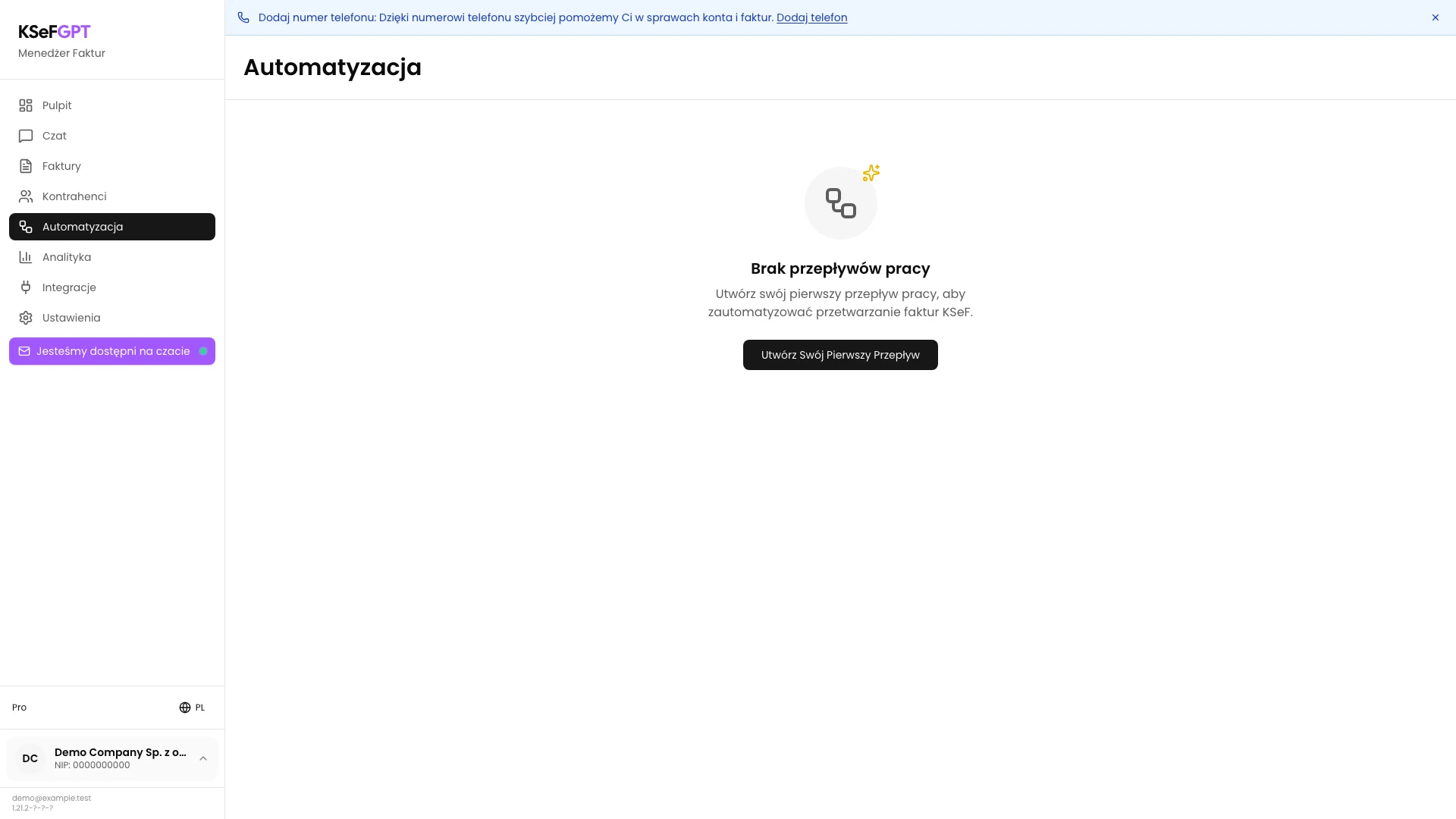
Otwórz Automatyzacja. Jeżeli firma nie ma jeszcze żadnego przepływu, kliknij Utwórz Swój Pierwszy Przepływ.
Gdy lista zawiera już automatyzacje, użyj przycisku Nowy Przepływ w prawym górnym rogu. Otworzy się ekran Nowy przepływ.
Nazwij automatyzację
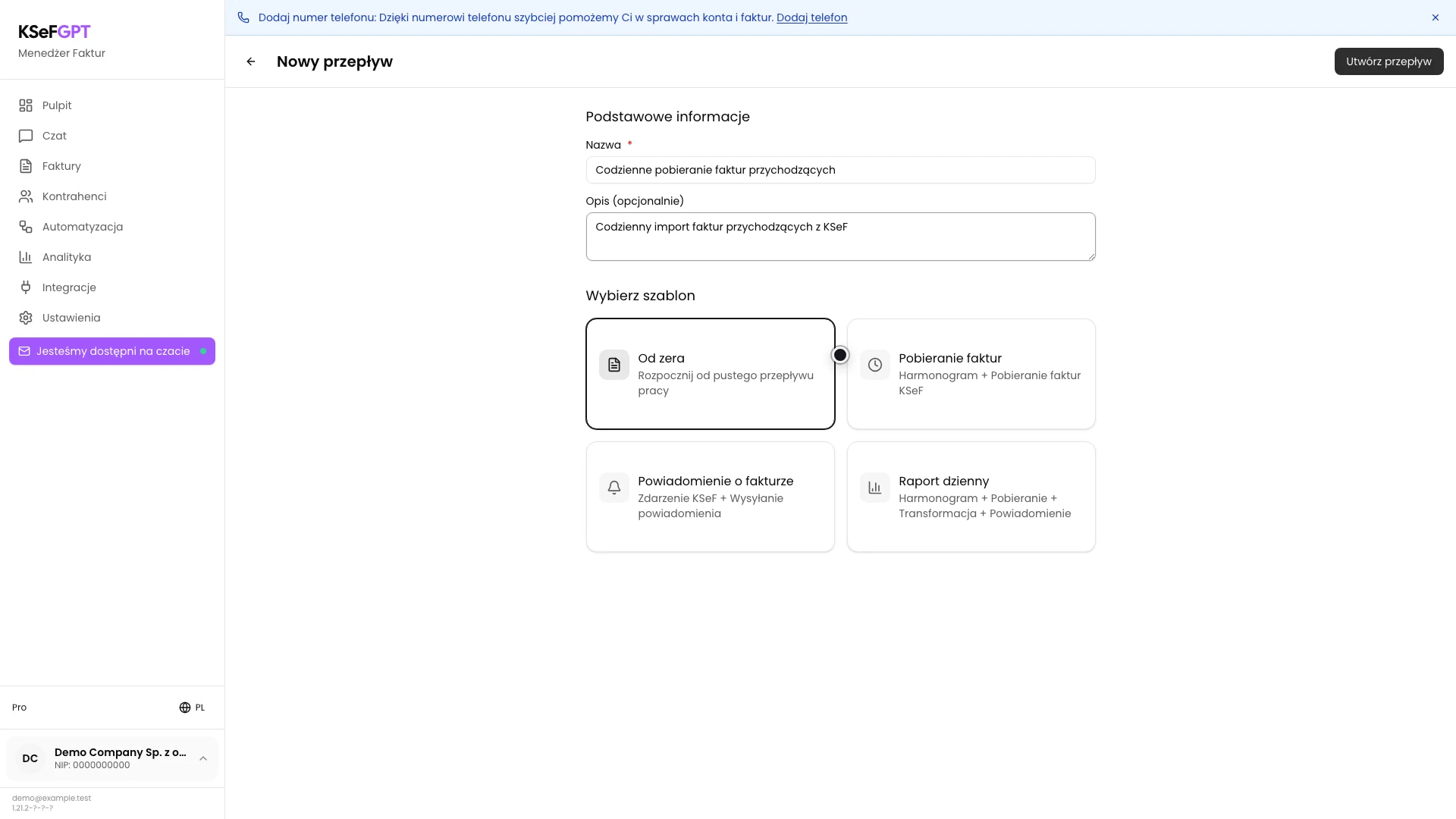
W polu Nazwa wpisz określenie, które opisuje częstotliwość i zakres procesu, na przykład Codzienne pobieranie faktur przychodzących.
W opcjonalnym polu Opis dopisz cel przepływu. W przykładzie użyto Codzienny import faktur przychodzących z KSeF.
Wybierz szablon Pobieranie faktur
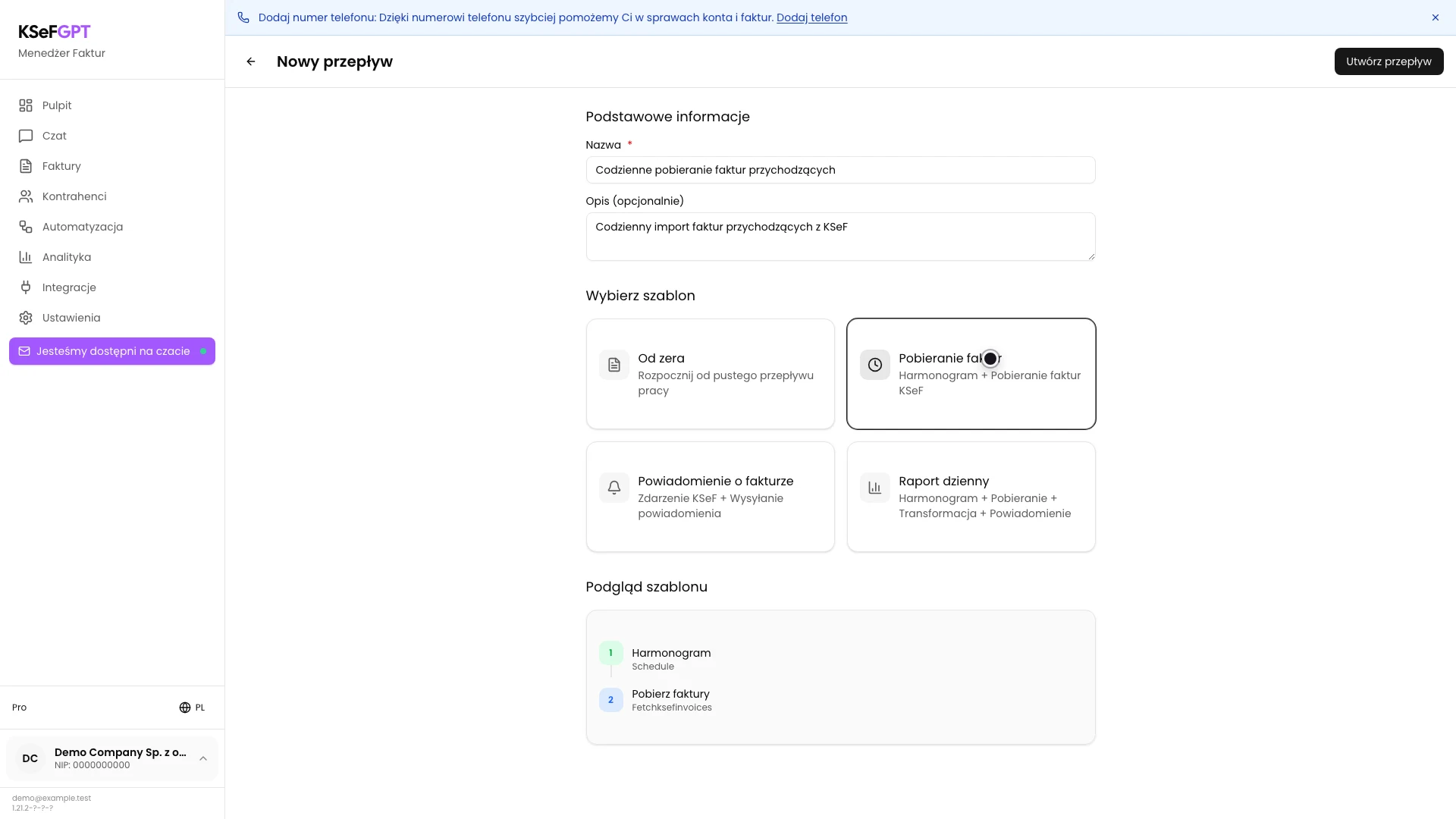
W sekcji Wybierz szablon kliknij Pobieranie faktur. Nazwy gotowych szablonów są obecnie wyświetlane po polsku także w pozostałych wersjach językowych interfejsu.
W Podglądzie szablonu sprawdź dwa bloki: Harmonogram i Pobierz faktury. Pierwszy określa moment uruchomienia, a drugi zakres dokumentów pobieranych z KSeF.
Utwórz przepływ z dwoma blokami
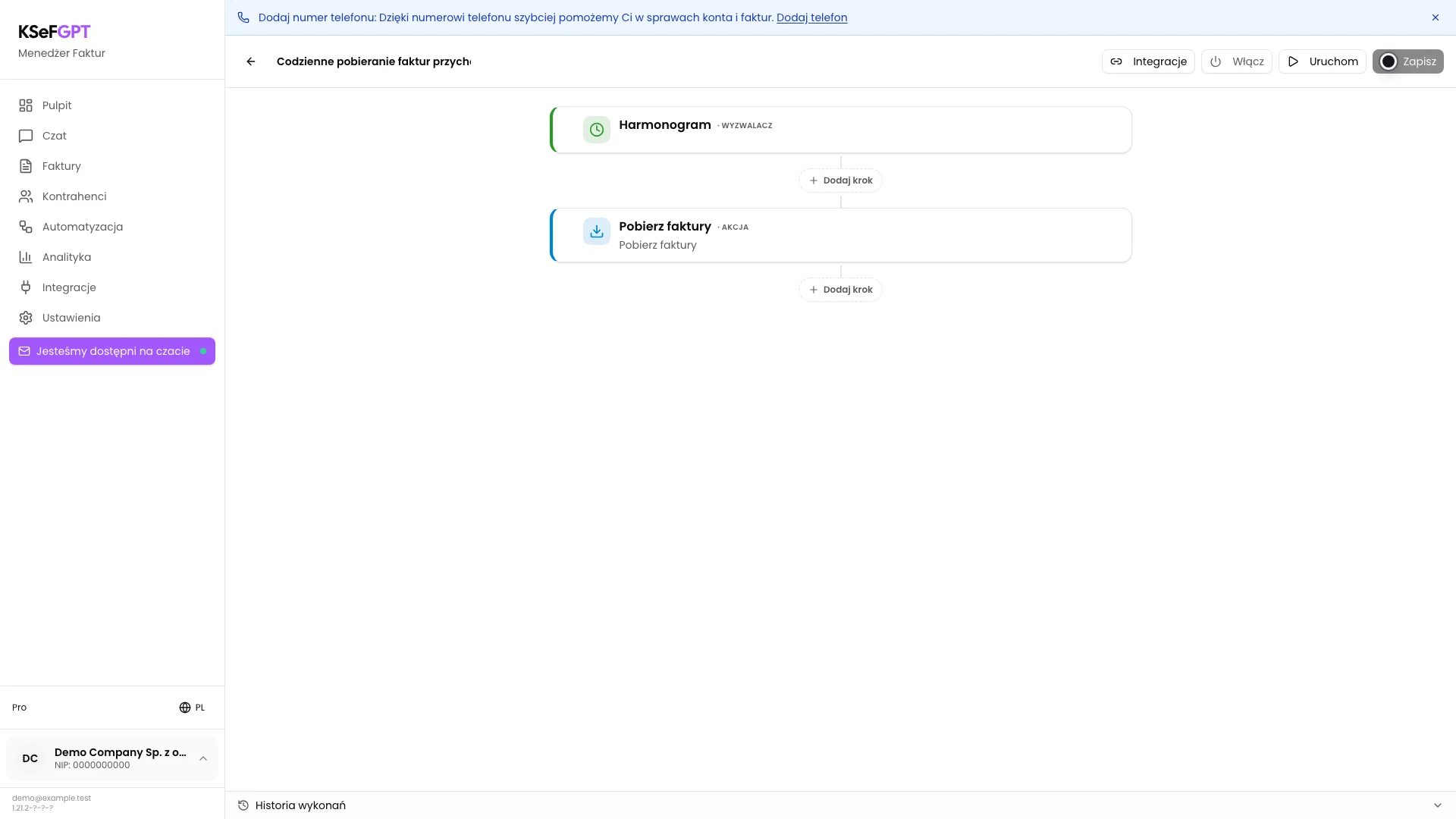
Kliknij Utwórz przepływ w prawym górnym rogu. KSeFGPT zapisze nową, nieaktywną automatyzację i otworzy jej edytor.
Na osi przepływu powinny być widoczne kolejno Harmonogram i Pobierz faktury. Utworzenie przepływu nie aktywuje go i nie rozpoczyna pobierania dokumentów.
Ustaw codzienny harmonogram
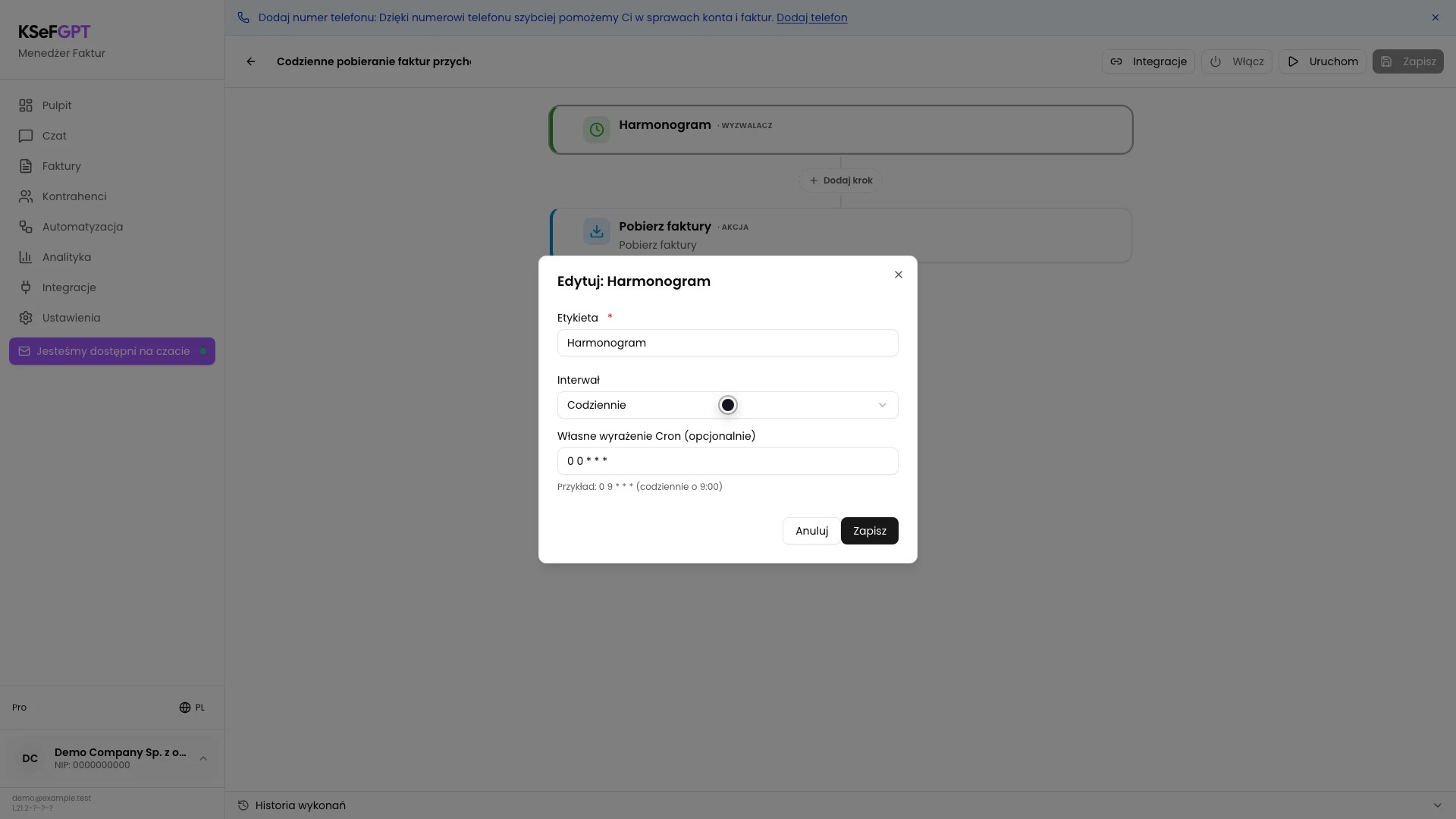
Najedź na blok Harmonogram, kliknij Edytuj i w polu Interwał wybierz Codziennie. KSeFGPT uzupełni wyrażenie Cron wartością `0 0 * * *`.
Nie zmieniaj wyrażenia Cron, jeśli wystarcza codzienne uruchomienie. Kliknij Zapisz w oknie bloku, aby wrócić do edytora.
Wybierz faktury przychodzące
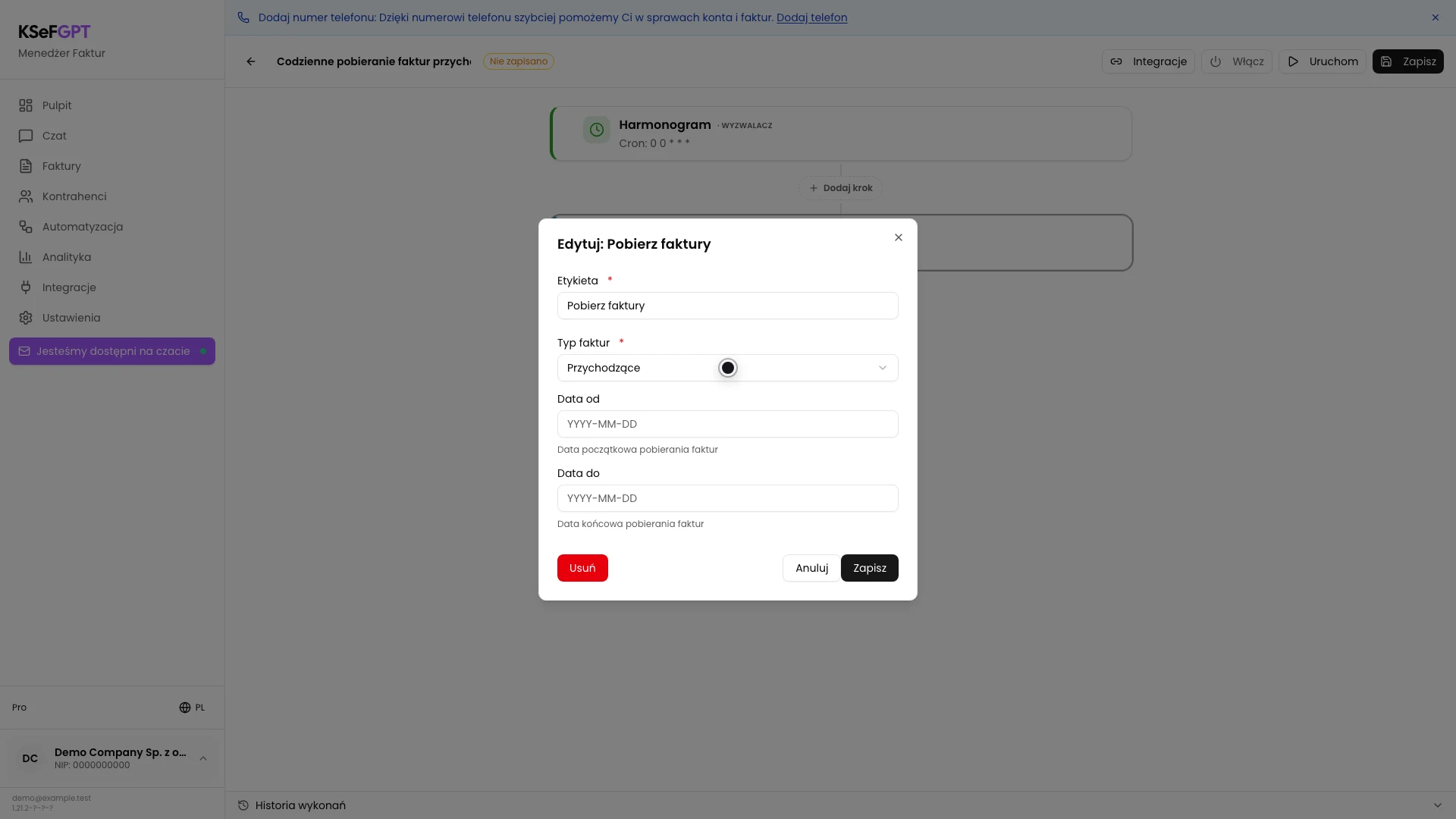
Najedź na blok Pobierz faktury, kliknij Edytuj i w polu Typ faktur wybierz Przychodzące.
Pola Data od i Data do pozostaw puste, jeżeli przepływ nie ma być ograniczony do jednego stałego okresu. Kliknij Zapisz w oknie bloku.
Zapisz przepływ i wróć do listy
Kliknij Zapisz w prawym górnym rogu edytora. Zaczekaj na komunikat Przepływ pracy został zapisany pomyślnie, a następnie użyj strzałki powrotu.
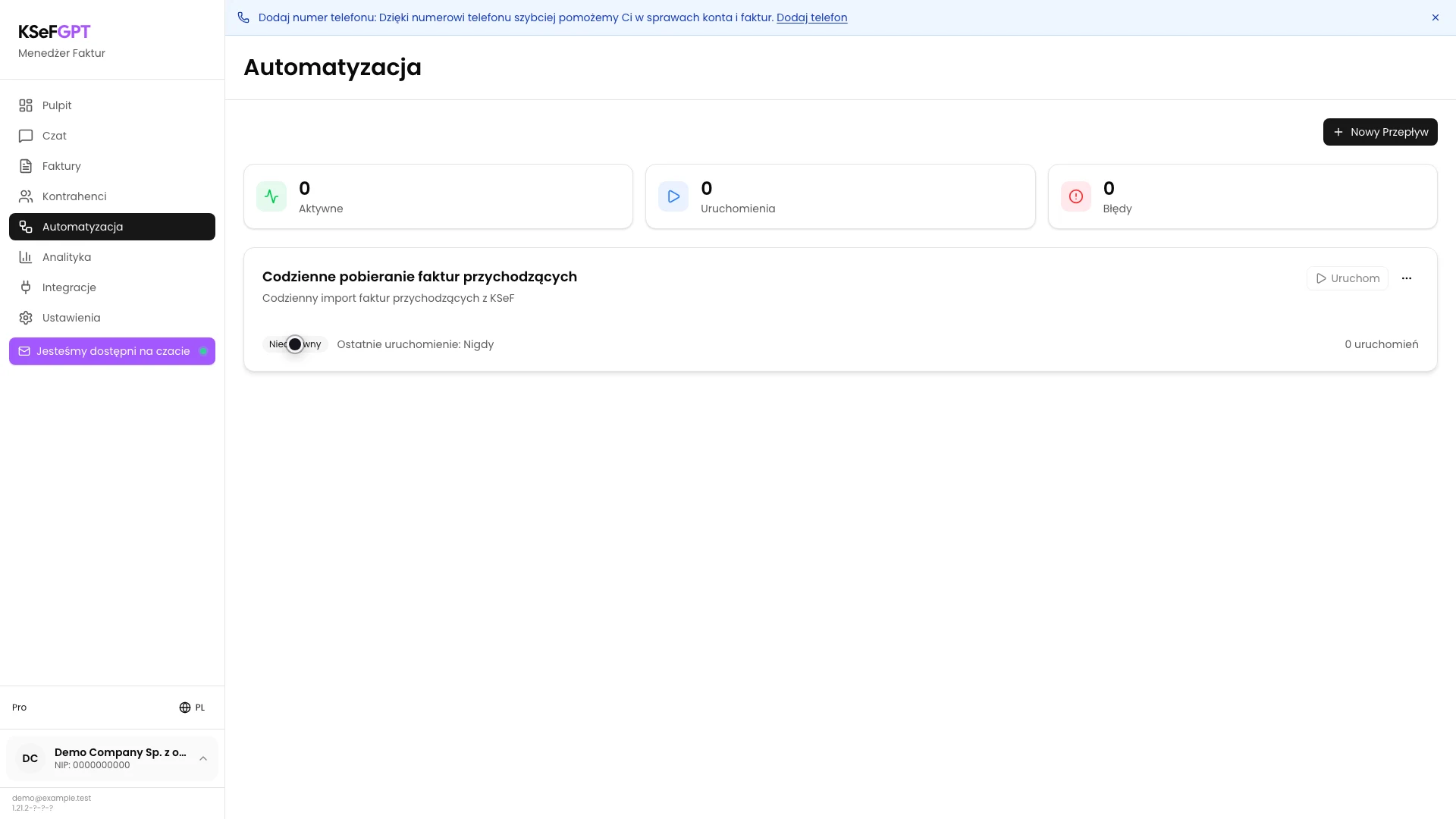
Na liście znajdziesz kartę z podaną nazwą i opisem. Status Nieaktywny oraz nieaktywny przycisk Uruchom potwierdzają, że automatyzacja nie zaczęła jeszcze działać.
Stan końcowy
Sprawdź rezultat
Karta przepływu powinna pokazywać wybraną nazwę, opis, status Nieaktywny, zero uruchomień i Ostatnie uruchomienie: Nigdy.
Otwórz Edytuj z menu karty, jeżeli chcesz ponownie sprawdzić bloki. Harmonogram ma być ustawiony na Codziennie, a Pobierz faktury na Przychodzące.
Diagnostyka
Jeśli coś nie działa
Porównaj widoczny objaw z poniższą tabelą.
| Objaw | Prawdopodobna przyczyna | Co zrobić |
|---|---|---|
| Utwórz przepływ jest nieaktywny | Pole Nazwa jest puste albo trwa sprawdzanie połączenia KSeF. | Wpisz nazwę i zaczekaj na zakończenie sprawdzania danych dostępowych. |
| Widzisz Najpierw dodaj dane dostępowe KSeF | Wybrana firma nie ma aktywnego tokenu ani certyfikatu. | Przejdź do ustawień KSeF, dodaj poświadczenie i wróć do kreatora. |
| Nie udało się utworzyć przepływu pracy | Żądanie utworzenia nie zostało zapisane. | Pozostaw dane w formularzu, sprawdź połączenie i ponów Utwórz przepływ. |
| Zapisz jest nieaktywny w edytorze | Nie zmieniono żadnego bloku albo konfiguracja zawiera wymagane pole bez wartości. | Zmień ustawienie bloku. Jeżeli widzisz licznik błędów, otwórz oznaczony blok i uzupełnij wskazane pole. |
| Nie udało się zapisać przepływu pracy | Aktualizacja konfiguracji zakończyła się błędem. | Nie opuszczaj edytora. Sprawdź połączenie i ponownie kliknij Zapisz. |
Co dalej
Przejdź do instrukcji Jak uruchomić automatyzację i sprawdzić historię wykonań?, aby bezpiecznie aktywować przepływ, wykonać test i odczytać logi.
Przed aktywacją jeszcze raz sprawdź, czy codzienny harmonogram i faktury przychodzące odpowiadają procesowi Twojej firmy.
Utwórz pierwszy przepływ automatyzacji
Zaloguj się, wybierz szablon pobierania faktur i zapisz bezpieczną, nieaktywną konfigurację.
Zaloguj się do KSeFGPT