Як анулювати рахунок коригуванням до нуля в KSeFGPT?
Виберіть вихідний рахунок, підготуйте окремий документ, що обнулює всі його значення, перевірте попередній перегляд і надішліть коригування до KSeF.
- Модуль
- Рахунки-фактури
- Час читання
- 5 хв
- Рівень складності
- Середній
Уважно виконуйте інструкцію, і у вас обов’язково все вийде
- Опубліковано
- 21 серпня 2026
- Автор
- Rafał Zeidler
- Формат
- Текстова інструкція та відео
Письмова процедура
Що ви зробите
Ви створите коригувальний рахунок, який змінює всі значення вихідного документа на нуль. KSeFGPT збереже стан до коригування, обчислить повні від'ємні різниці та підготує окремий XML KOR для надсилання.
Коригування до нуля не видаляє рахунок із KSeF і технічно не анулює його. Вихідний рахунок залишається в системі, а його суми компенсуються новим коригувальним документом.
Вимоги
Перед початком
Підтвердьте за документами компанії, що всі значення рахунку потрібно зменшити до нуля, і підготуйте однозначну причину. Ця інструкція пояснює роботу інтерфейсу і не оцінює податкову обґрунтованість операції.
| Елемент | Опис |
|---|---|
| Доступ | Власник компанії або учасник організації з invoices:read та invoices:send. |
| З'єднання KSeF | Вибрана компанія має активний токен або сертифікат для читання та надсилання рахунків. |
| Вихідний рахунок | Прийнятий рахунок із номером KSeF. Не вибирайте документ KOR, оскільки поточна форма не підтримує коригування коригування. |
| Потрібні дані | Причина повного обнулення, номер коригування, дата і необов'язкове місце виставлення. |
| Початкова точка | Після входу відкрийте Рахунки → Виставити. |
| Час виконання | Приблизно 3 хвилини після підтвердження підстави операції. |
| Результат | Після надсилання створюється окремий коригувальний рахунок. Його не можна скасувати як незбережену чернетку. |
Відео процесу
0:28Відео показує вибір вихідного рахунку, створення коригування до нуля, перевірку значень і надсилання.
Виберіть коригування до нуля
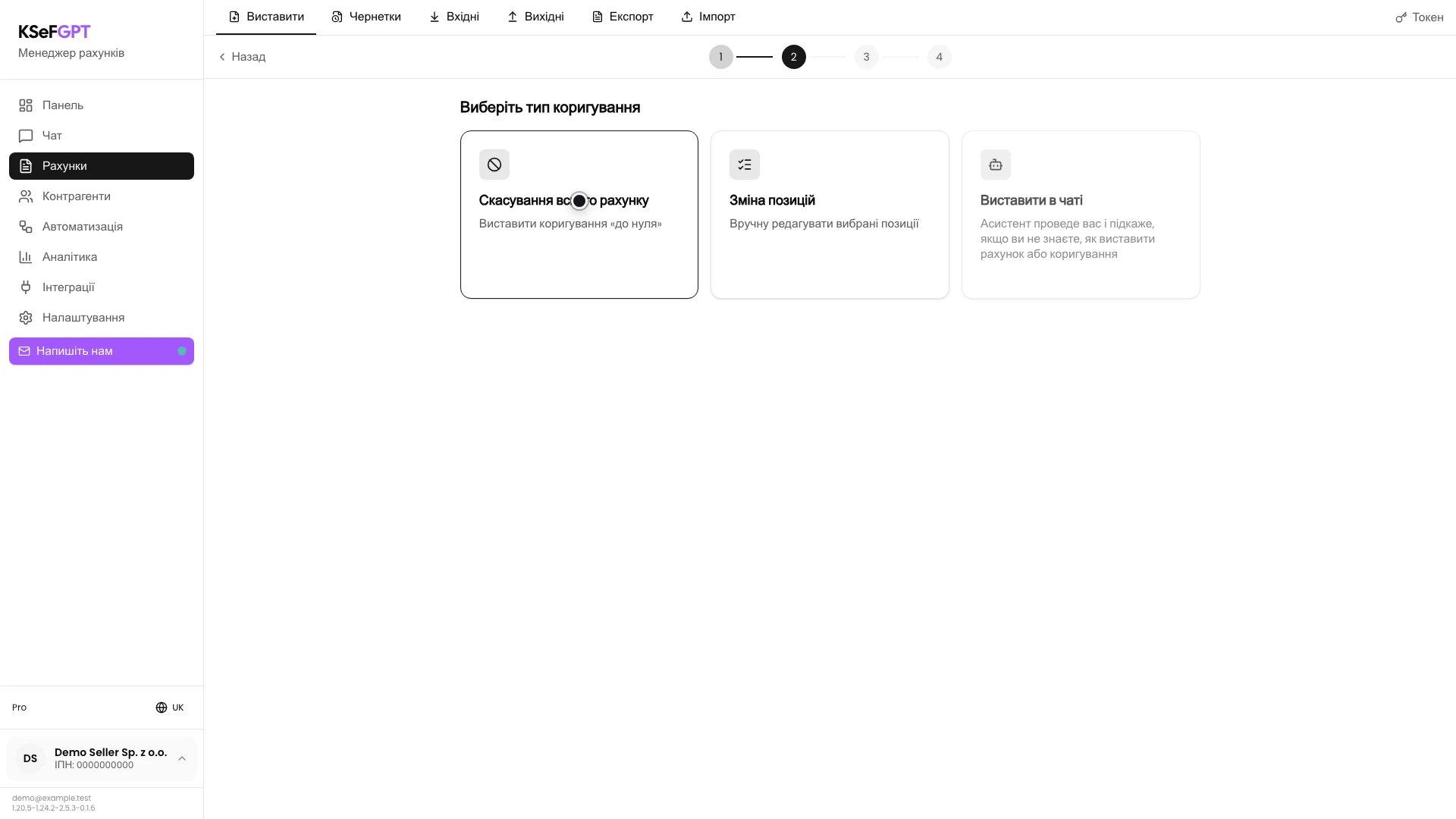
У розділі Виставити виберіть Коригування. На екрані Виберіть тип коригування натисніть Скасування всього рахунку.
Опис картки повідомляє про виставлення коригування до нуля. Зміна позицій призначена для часткової зміни вибраних рядків і описана окремо.
Виберіть вихідний рахунок
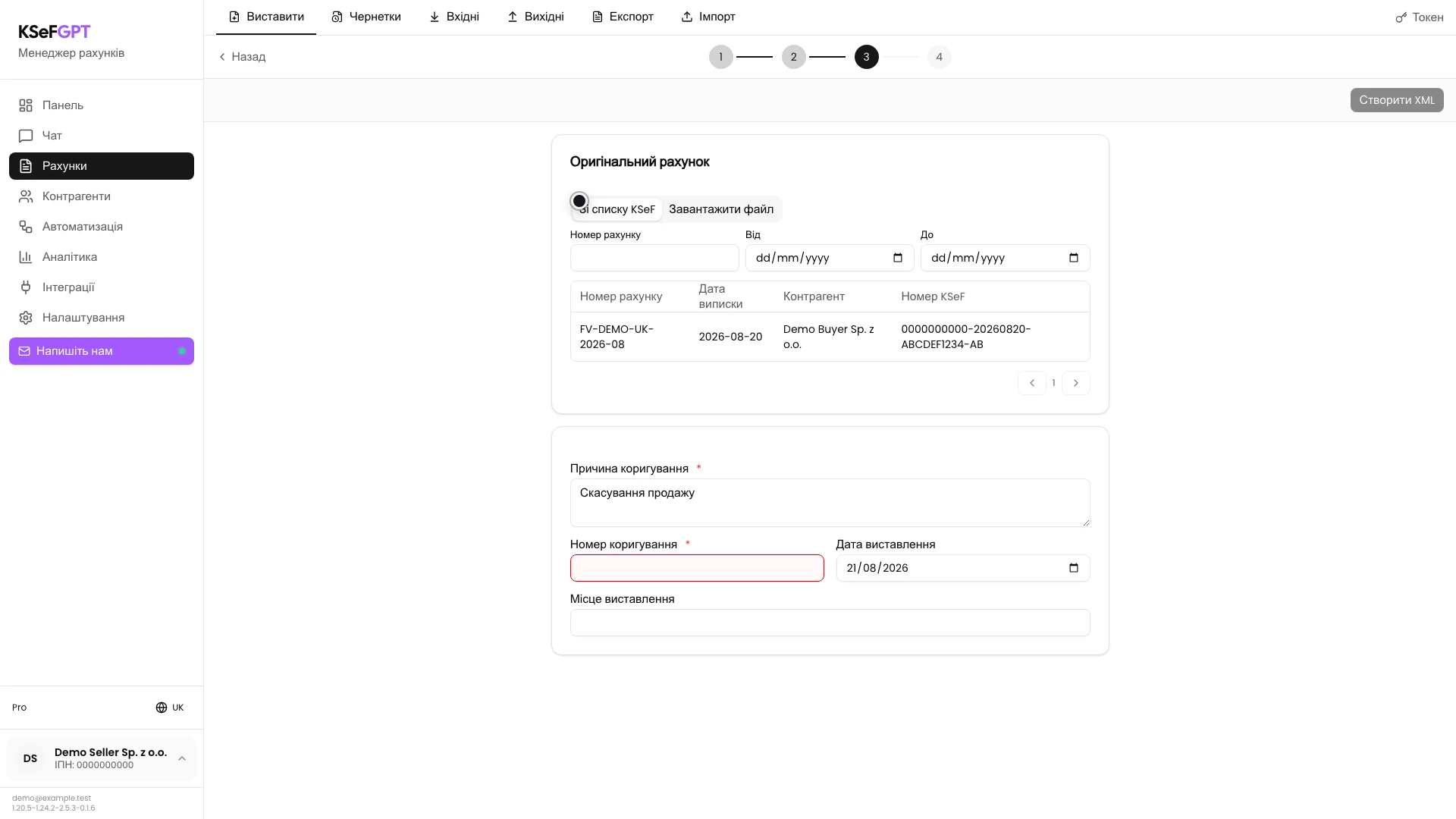
У блоці Оригінальний рахунок залиште Зі списку KSeF. Знайдіть документ за номером рахунку або діапазоном дат і натисніть правильний рядок.
Порівняйте номер рахунку, дату виставлення, контрагента і номер KSeF. Рядок без номера KSeF і документ KOR заблоковані. Завантажити файл дає змогу використати вихідний XML разом із номером KSeF оригінального рахунку.
Заповніть дані коригування
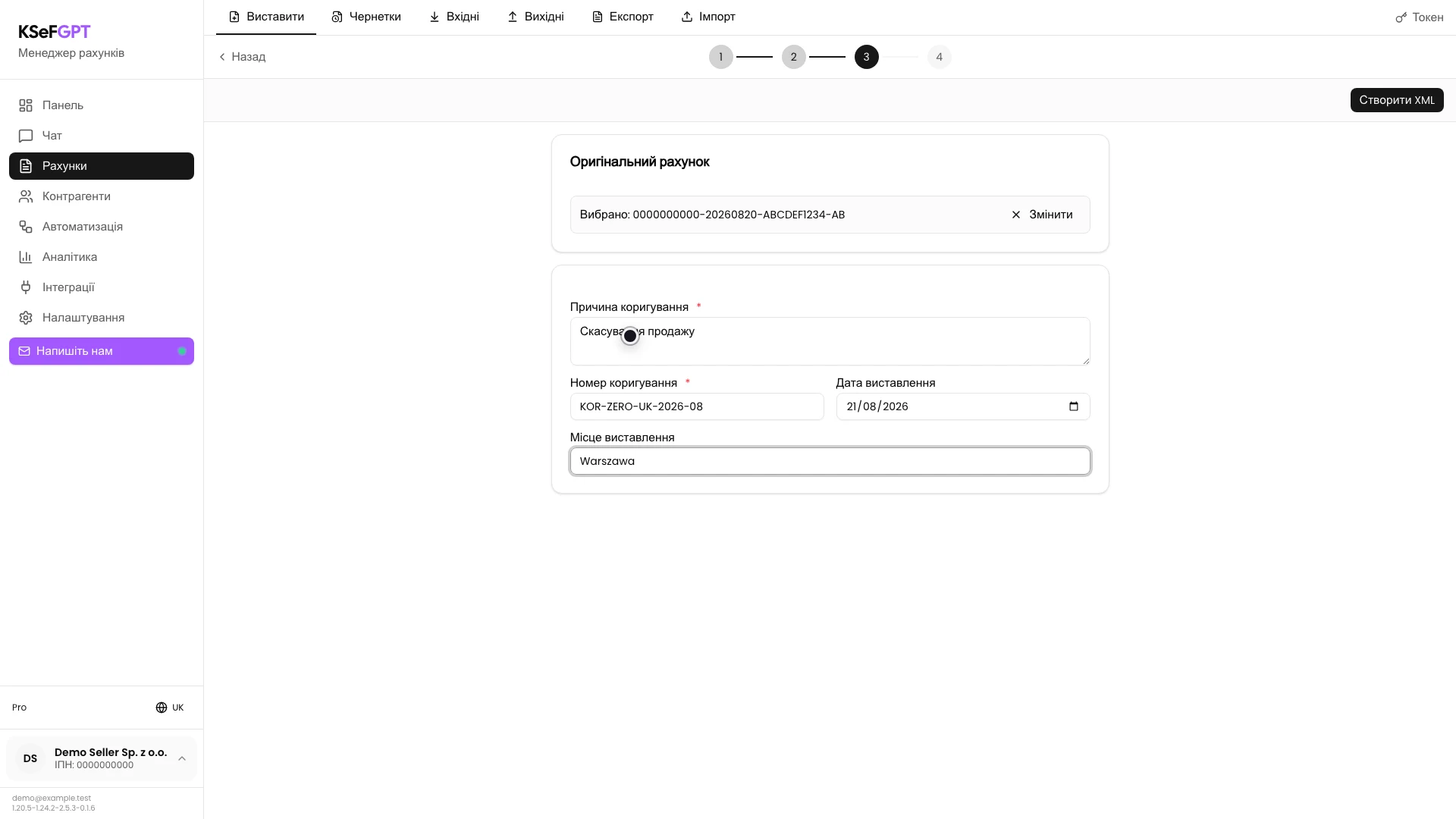
Після вибору рахунку перевірте показаний номер KSeF. Введіть Причину коригування, яка описує повне обнулення документа.
Перевірте запропонований Номер коригування і пристосуйте його до нумерації компанії. Підтвердьте Дату виставлення і введіть Місце виставлення, якщо воно має бути в документі.
Створіть і перевірте перегляд
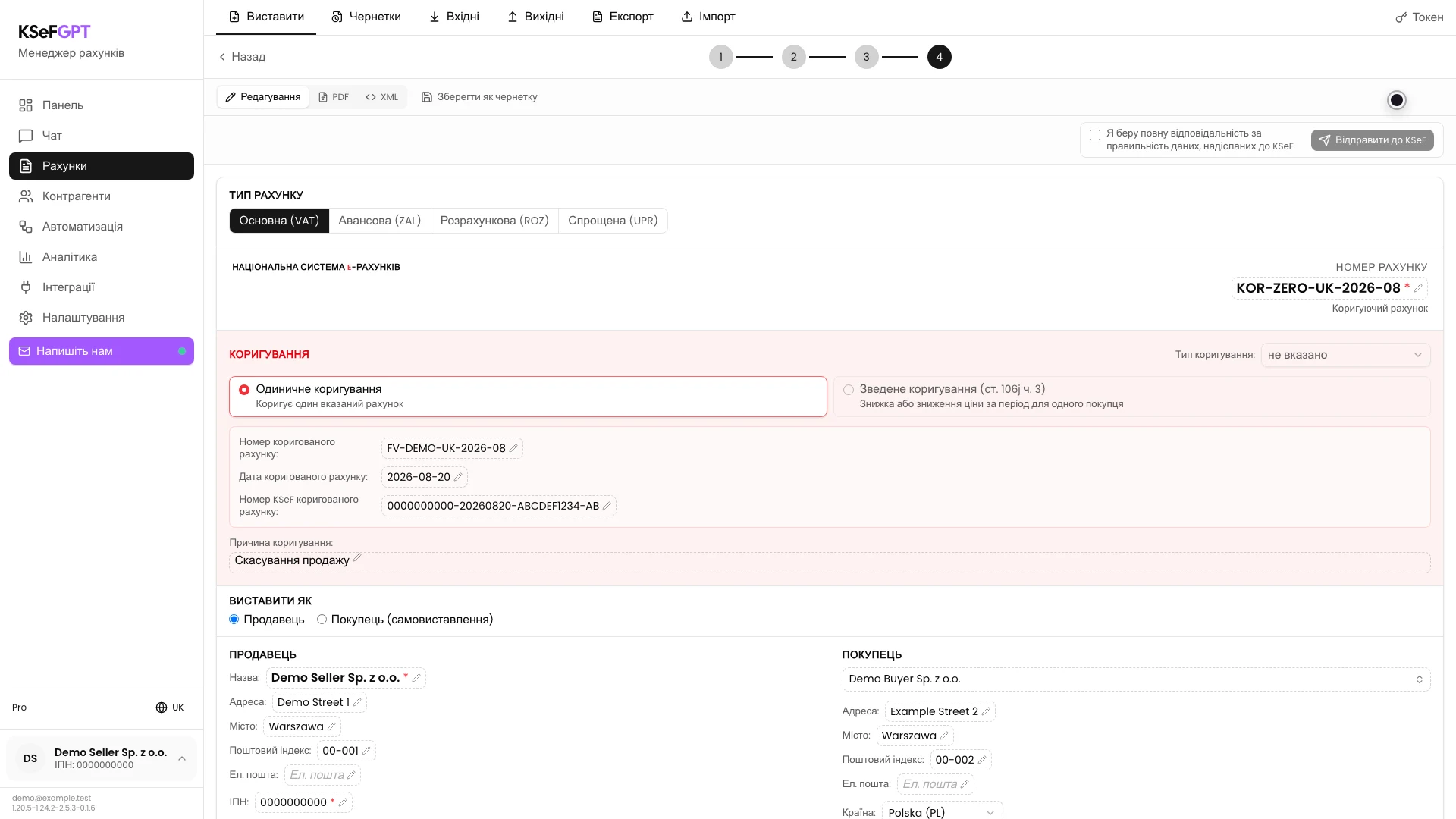
Натисніть Створити XML. У рожевому блоці Коригування перевірте номер і дату скоригованого рахунку, його номер KSeF і причину.
Номер праворуч угорі належить новому коригувальному рахунку. Дані продавця і покупця мають відповідати вихідному документу.
Перевірте нульові значення і надішліть
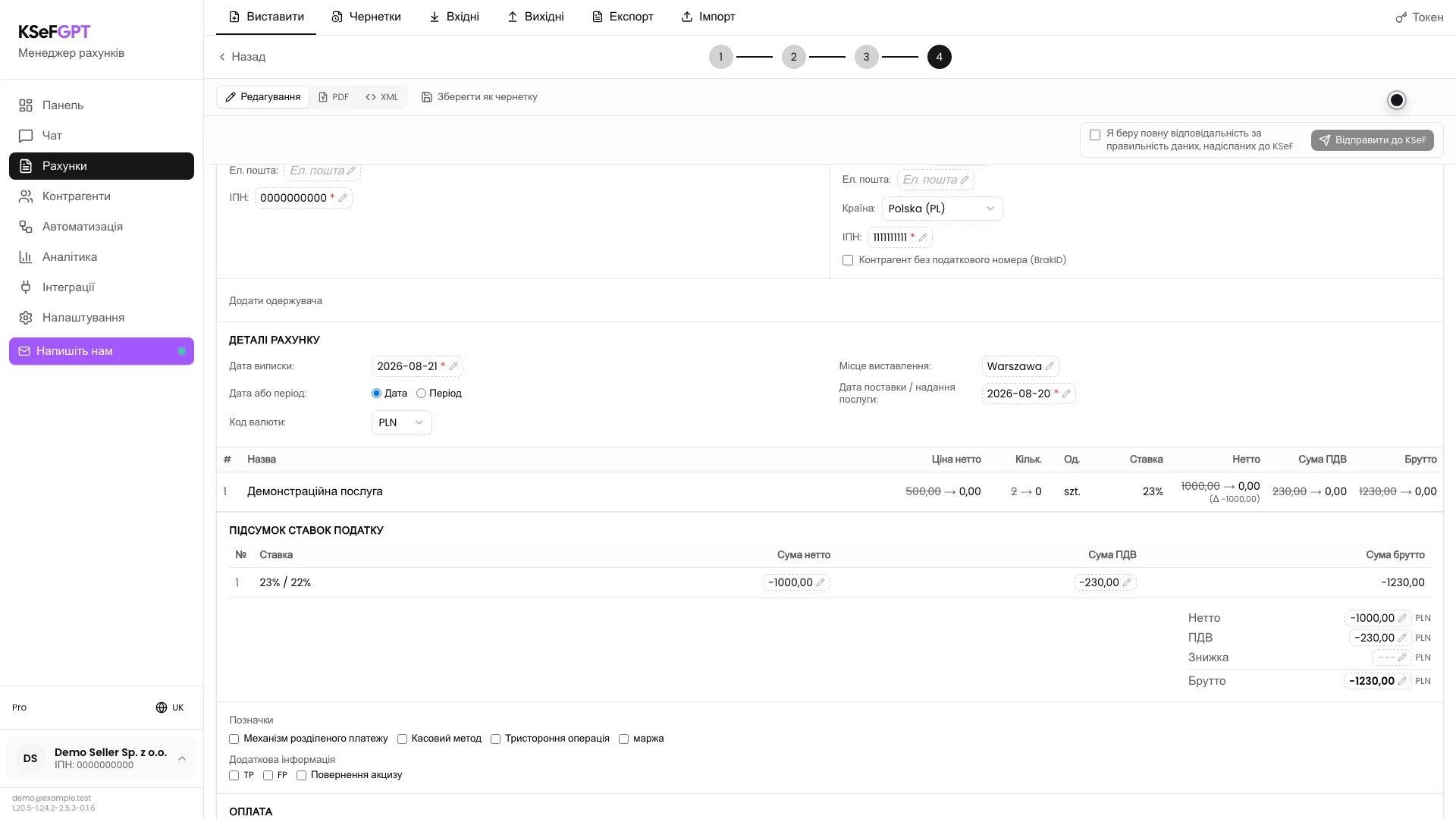
Прокрутіть до позицій і порівняйте значення до та після коригування. Кожна кількість і сума, охоплена скасуванням, має дорівнювати нулю. Підсумок показує повні від'ємні різниці нетто, ПДВ і брутто, які компенсують вихідний рахунок.
Виберіть правильний метод авторизації, позначте Я беру повну відповідальність за правильність даних, надісланих до KSeF і натисніть Відправити до KSeF. Дочекайтеся остаточного результату.
Кінцевий стан
Перевірте результат
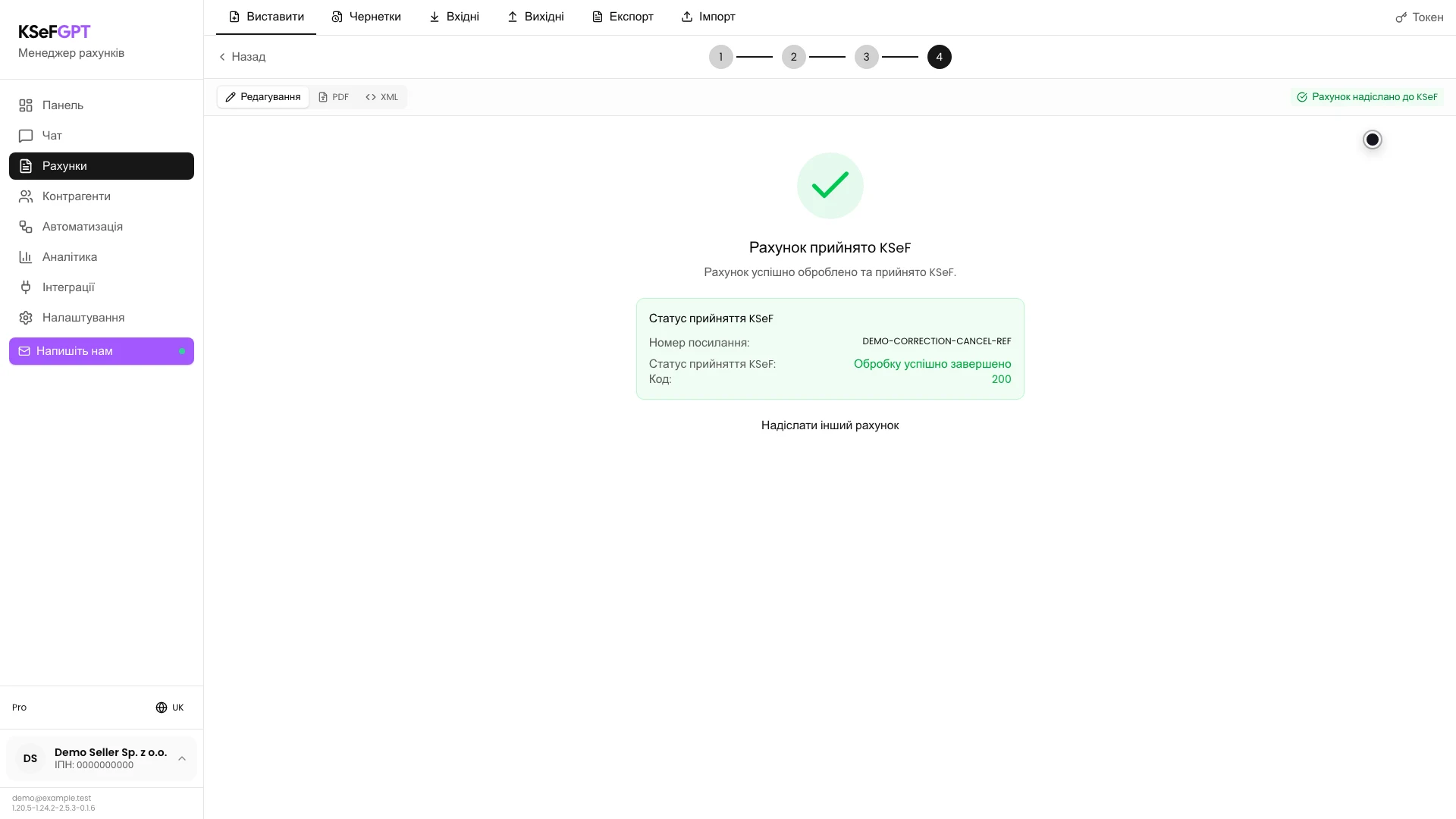
Рахунок прийнято KSeF підтверджує завершення процесу. Перевірте код 200, опис статусу і номер посилання операції.
Після оновлення Вихідних знайдіть коригування за його номером. Вихідний документ залишається в історії, а коригування до нуля є окремим документом KOR.
Діагностика
Якщо щось не працює
Порівняйте симптом із таблицею нижче.
| Симптом | Ймовірна причина | Що робити |
|---|---|---|
| Коригування недоступне | Функцію вимкнено для облікового запису або поточного розгортання. | Перевірте доступ до виставлення рахунків і зверніться до адміністратора KSeFGPT. |
| Рядок рахунку не вибирається | Документ не має номера KSeF або сам є коригувальним рахунком KOR. | Виберіть прийнятий вихідний рахунок із номером KSeF. Поточна форма не підтримує коригування коригування. |
| Створити XML неактивне | Не вибрано рахунок або бракує причини, номера коригування чи дати. | Виберіть документ і заповніть усі обов'язкові поля. |
| Не вдалося створити коригування | Не вдалося отримати вихідний документ, прочитати його XML або використати метод авторизації. | Перевірте компанію, з'єднання KSeF, invoices:read та invoices:send. Потім виберіть документ знову. |
| Надсилання недоступне | Компанія не має активного токена чи сертифіката або учасник не має invoices:send. | Налаштуйте з'єднання KSeF і попросіть власника надати потрібний обсяг. |
| KSeF відхилив коригування | Дані, XML або права відправника не пройшли перевірку KSeF. | Прочитайте код і опис помилки. Виправте вказану проблему перед підготовкою нового надсилання. |
Що далі
Якщо потрібно змінити лише вибрані позиції, скористайтеся інструкцією Як скоригувати позиції рахунку в KSeFGPT?.
Після прийняття відкрийте документ у Вихідних і завантажте XML, візуалізацію PDF та доступне UPO.
Виставте коригування до нуля в KSeFGPT
Увійдіть, виберіть вихідний рахунок і перевірте документ до нуля перед надсиланням.
Увійти до KSeFGPT