Як виставити й надіслати звичайний рахунок з ПДВ до KSeF у KSeFGPT?
Заповніть звичайний рахунок з ПДВ, перевірте сторони, позиції та суми, а потім надішліть документ до KSeF. Компанія повинна мати активне підключення до KSeF і дозвіл на надсилання рахунків.
- Модуль
- Рахунки-фактури
- Час читання
- 6 хв
- Рівень складності
- Середній
Уважно виконуйте інструкцію, і у вас обов’язково все вийде
- Опубліковано
- 20 серпня 2026
- Автор
- Rafał Zeidler
- Формат
- Текстова інструкція та відео
Письмова процедура
Що ви зробите
Ви підготуєте звичайний рахунок з ПДВ із даними продавця й покупця, щонайменше однією позицією та правильним підсумком нетто, ПДВ і брутто. Потім підтвердите відповідальність за дані й надішлете документ до KSeF.
Процес завершено лише після появи повідомлення Рахунок прийнято KSeF і номера KSeF. Повідомлення про початок надсилання ще не підтверджує прийняття документа.
Вимоги
Перед початком
Підготуйте всі дані перед відкриттям форми. Після прийняття рахунку KSeF його вміст не можна вільно редагувати. Помилка в прийнятому документі може вимагати коригувального рахунку.
| Елемент | Опис |
|---|---|
| Доступ | Власник компанії або учасник організації з доступом до Рахунків і дозволами invoices:read та invoices:send. |
| Підключення до KSeF | Вибрана компанія повинна мати активний токен або сертифікат KSeF і право виставляти рахунки. |
| Дані сторін | Назва, NIP та адреса продавця й покупця. Переконайтеся, що активна компанія є правильним продавцем. |
| Дані рахунку | Номер, дати, місце виставлення, валюта, позиції, кількість, ціни, ставки ПДВ та умови оплати. |
| Початкова точка | Після входу виберіть правильну компанію та відкрийте Рахунки → Виставити → Рахунок. |
| Час виконання | Приблизно 5 хвилин після підготовки даних. |
Відео процесу
0:24Запис показує перевірку звичайного рахунку з ПДВ, надсилання в контрольованому демонстраційному процесі та остаточний статус прийняття.
Відкрийте форму звичайного рахунку з ПДВ
У перемикачі компаній виберіть продавця, для якого виставляєте документ. Потім відкрийте Рахунки → Виставити й виберіть Рахунок.
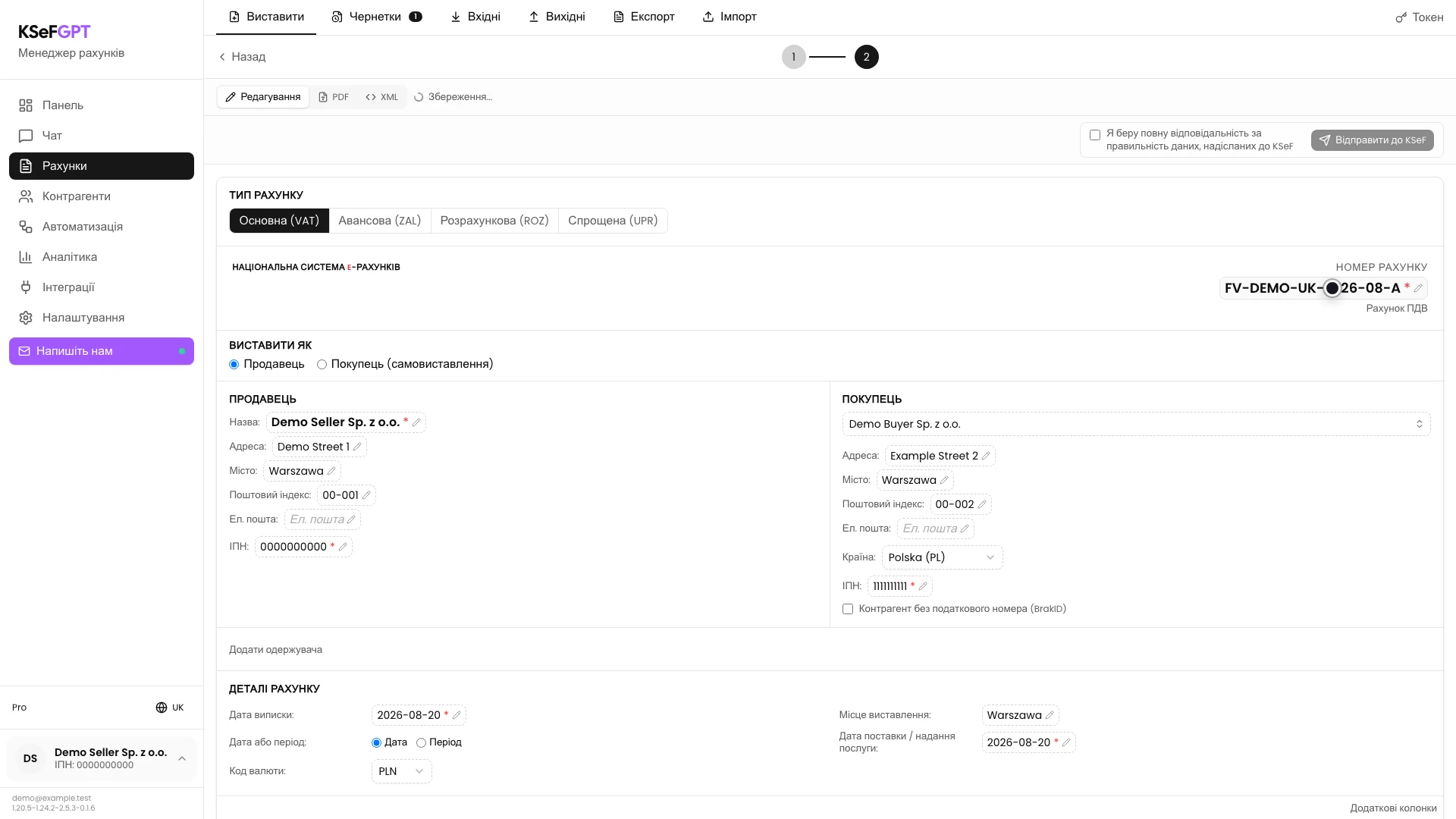
KSeFGPT відкриє редагований документ у режимі Редагування та заповнить дані продавця з вибраної компанії. У полі типу рахунку залиште Основна (VAT).
Заповніть номер, сторони й дати
Введіть унікальний номер рахунку та перевірте дату виставлення, дату продажу або розрахунковий період, місце виставлення й валюту.
У розділі Продавець перевірте назву, NIP та адресу вибраної компанії. У розділі Покупець введіть назву, NIP та адресу отримувача. Обидві сторони мають залишатися у правильних окремих розділах.
Додайте позиції та перевірте підсумок
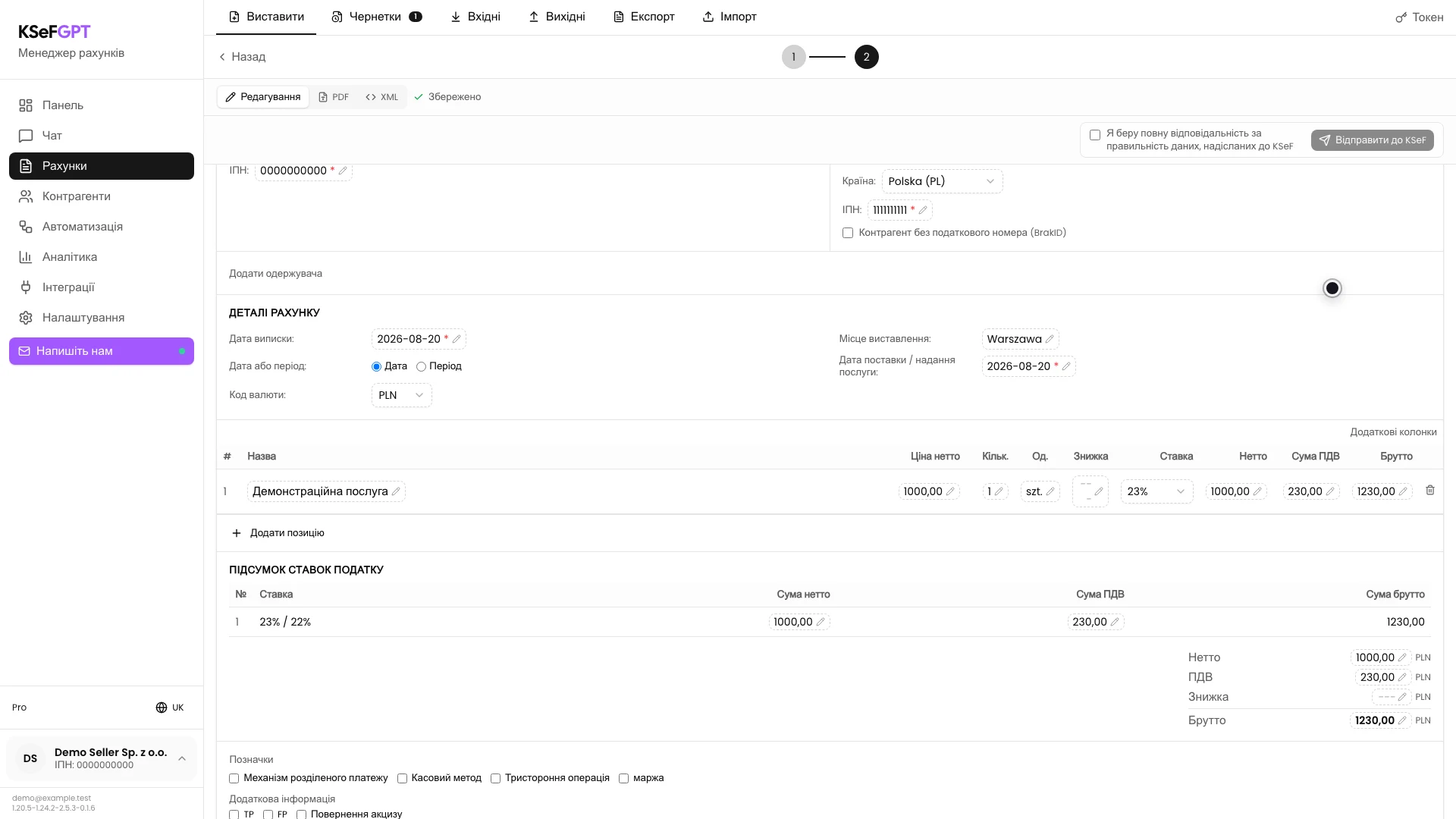
Додайте позицію рахунку та введіть назву товару або послуги, ціну нетто, кількість, одиницю й правильну ставку ПДВ. За потреби додайте інші позиції.
Порівняйте розраховані суми нетто, ПДВ і брутто з вихідними документами. Заповніть спосіб і строк оплати та всі позначення, потрібні для цієї операції.
Панель над документом не повинна показувати відсутні поля або помилки XML. Не переходьте до надсилання, доки позиції та підсумки не будуть правильними.
Виберіть метод авторизації та підтвердьте дані
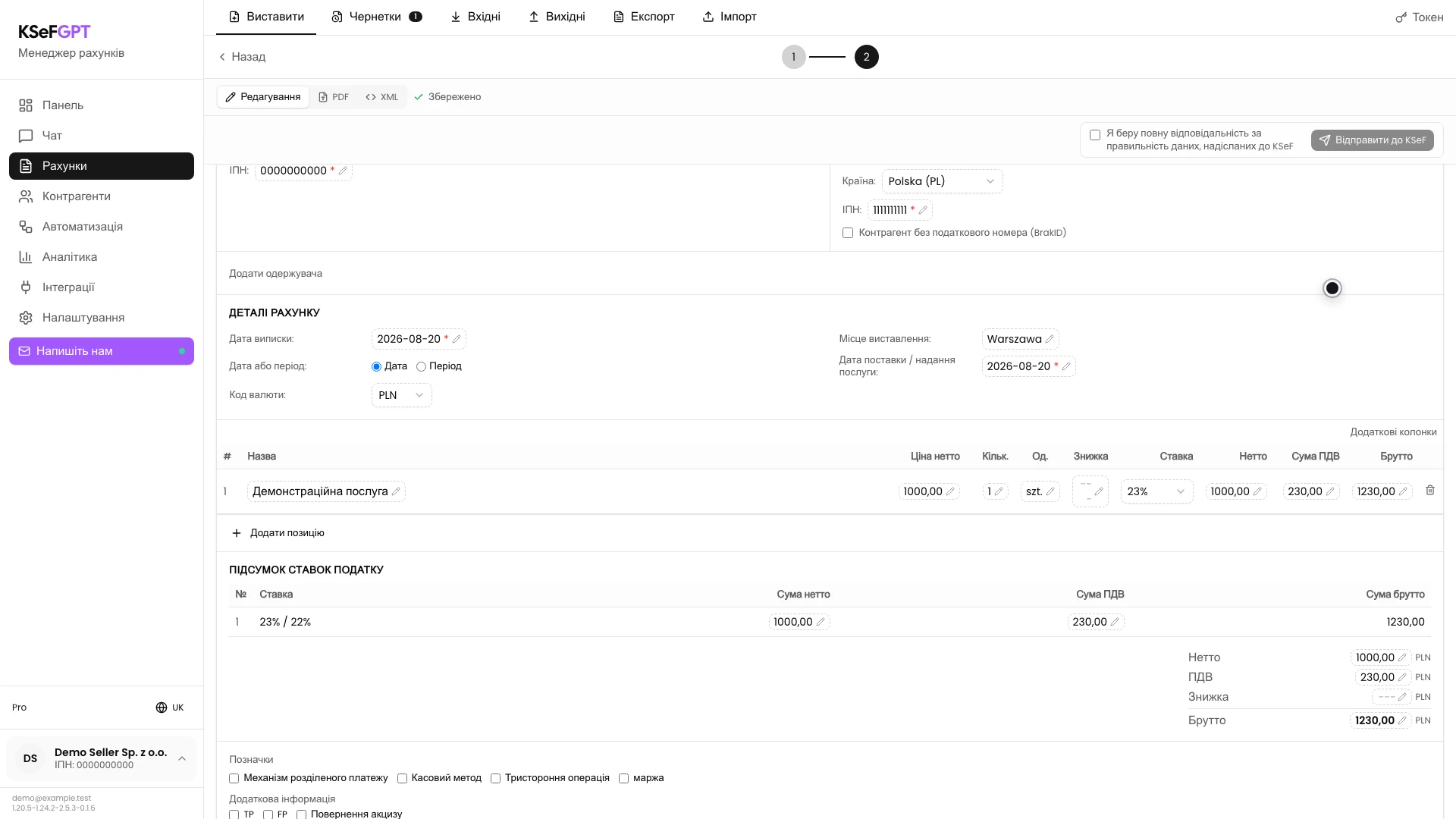
Перевірте метод авторизації, показаний для вибраної компанії. Якщо доступно кілька підключень, виберіть токен або сертифікат, дозволи якого охоплюють цей рахунок.
Перегляньте весь документ. Позначте Я беру повну відповідальність за правильність даних, надісланих до KSeF. Кнопка Відправити до KSeF стане активною, якщо форма й XML правильні.
Надішліть рахунок і дочекайтеся прийняття
Натисніть Відправити до KSeF. KSeFGPT створить XML, надішле документ за допомогою вибраного методу авторизації та перевірятиме результат обробки.
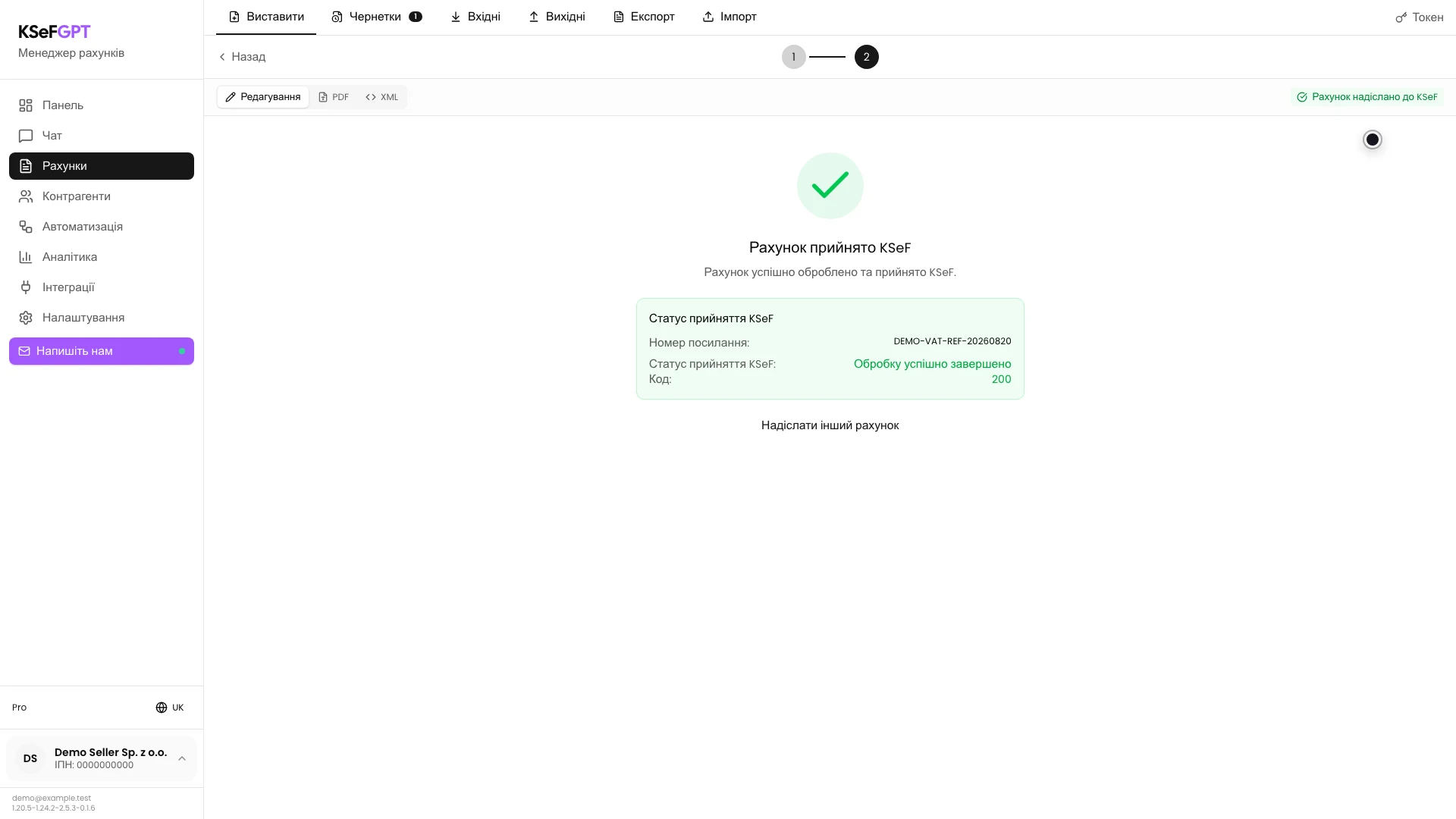
Не завершуйте процес після першого повідомлення про надсилання. Дочекайтеся Рахунок прийнято KSeF або Рахунок відхилено KSeF із кодом і описом помилки.
Кінцевий стан
Перевірте результат
Операція успішна, якщо ви бачите Рахунок прийнято KSeF, код 200 і номер KSeF. Скопіюйте номер або відкрийте рахунок у Вихідних і переконайтеся, що документ доступний.
Якщо ще показано обробку, дочекайтеся наступного оновлення. Не виставляйте той самий рахунок повторно лише тому, що остаточний статус не з'явився відразу.
Діагностика
Якщо щось не працює
Порівняйте симптом із таблицею нижче.
| Симптом | Імовірна причина | Що зробити |
|---|---|---|
| Форма Рахунок недоступна | Модуль або функція виставлення недоступні для плану чи ролі. | Перевірте доступ до Рахунків. Учаснику організації потрібен принаймні invoices:read. |
| З'являється попередження про відсутність підключення до KSeF | Вибрана компанія не має активного токена або сертифіката. | Налаштуйте підключення компанії до KSeF у Налаштуваннях і поверніться до форми. |
| Кнопка Відправити до KSeF неактивна | Відсутнє обов'язкове поле, позиція, правильний XML або підтвердження відповідальності. | Заповніть елементи з панелі перевірки, виправте помилки XML і позначте підтвердження. |
| API відмовляє в надсиланні | Учасник не має invoices:send або метод KSeF не дозволяє виставити рахунок. | Попросіть власника надати правильний обсяг і перевірте дозволи токена або сертифіката. |
| Остаточний статус Рахунок відхилено KSeF | KSeF відхилив дані, структуру XML або дозволи відправника. | Прочитайте код та опис помилки. Виправте вказану причину перед повторним надсиланням. |
Що далі
Відкрийте рахунок у Вихідних і завантажте файли для документообігу. Скористайтеся інструкцією Як завантажити рахунок у PDF, XML та UPO в KSeFGPT?.
Якщо ви знайшли помилку в рахунку, прийнятому KSeF, не редагуйте його як чернетку. Визначте потрібний тип коригування й виставте коригувальний документ.
Виставте звичайний рахунок з ПДВ у KSeFGPT
Увійдіть, виберіть компанію, підключену до KSeF, і підготуйте документ до надсилання.
Увійти до KSeFGPT