Як завантажити рахунок у PDF, XML та UPO в KSeFGPT?
Відкрийте прийнятий вихідний рахунок і завантажте вихідний XML, PDF потрібною мовою та офіційне UPO. UPO доступне для документа, надісланого з KSeFGPT.
- Модуль
- Рахунки-фактури
- Час читання
- 4 хв
- Рівень складності
- Легкий
Ви зробите це із заплющеними очима :)
- Опубліковано
- 20 серпня 2026
- Автор
- Rafał Zeidler
- Формат
- Текстова інструкція та відео
Письмова процедура
Що ви зробите
Ви знайдете прийнятий вихідний рахунок і збережете три файли зі сторінки документа: вихідний XML FA(3), PDF потрібною мовою та UPO, що підтверджує прийняття документа KSeF.
XML містить вихідні дані рахунку, PDF є читабельною візуалізацією, а UPO є офіційним підтвердженням. Файли мають різне призначення та повинні зберігатися за правилами документообігу компанії.
Вимоги
Перед початком
UPO можна завантажити тут лише для рахунку, надісланого через KSeFGPT. Для документа, отриманого з KSeF, застосунок може надати XML і PDF, але не має сесії надсилання, потрібної для UPO.
| Елемент | Опис |
|---|---|
| Доступ | Власник компанії або учасник організації з доступом до рахунків. Учаснику потрібен принаймні invoices:read. |
| Компанія й авторизація | Виберіть компанію та метод KSeF, для яких рахунок видно у Вихідних. |
| Рахунок | Документ повинен мати номер KSeF і остаточний статус прийняття. Для UPO потрібен рахунок, надісланий з KSeFGPT. |
| Початкова точка | Після входу відкрийте Рахунки → Вихідні. |
| Час виконання | Приблизно 2 хвилини. |
Відео процесу
0:28Запис показує вихідний рахунок, завантаження XML, вибір мови PDF і завантаження UPO.
Відкрийте вихідні рахунки
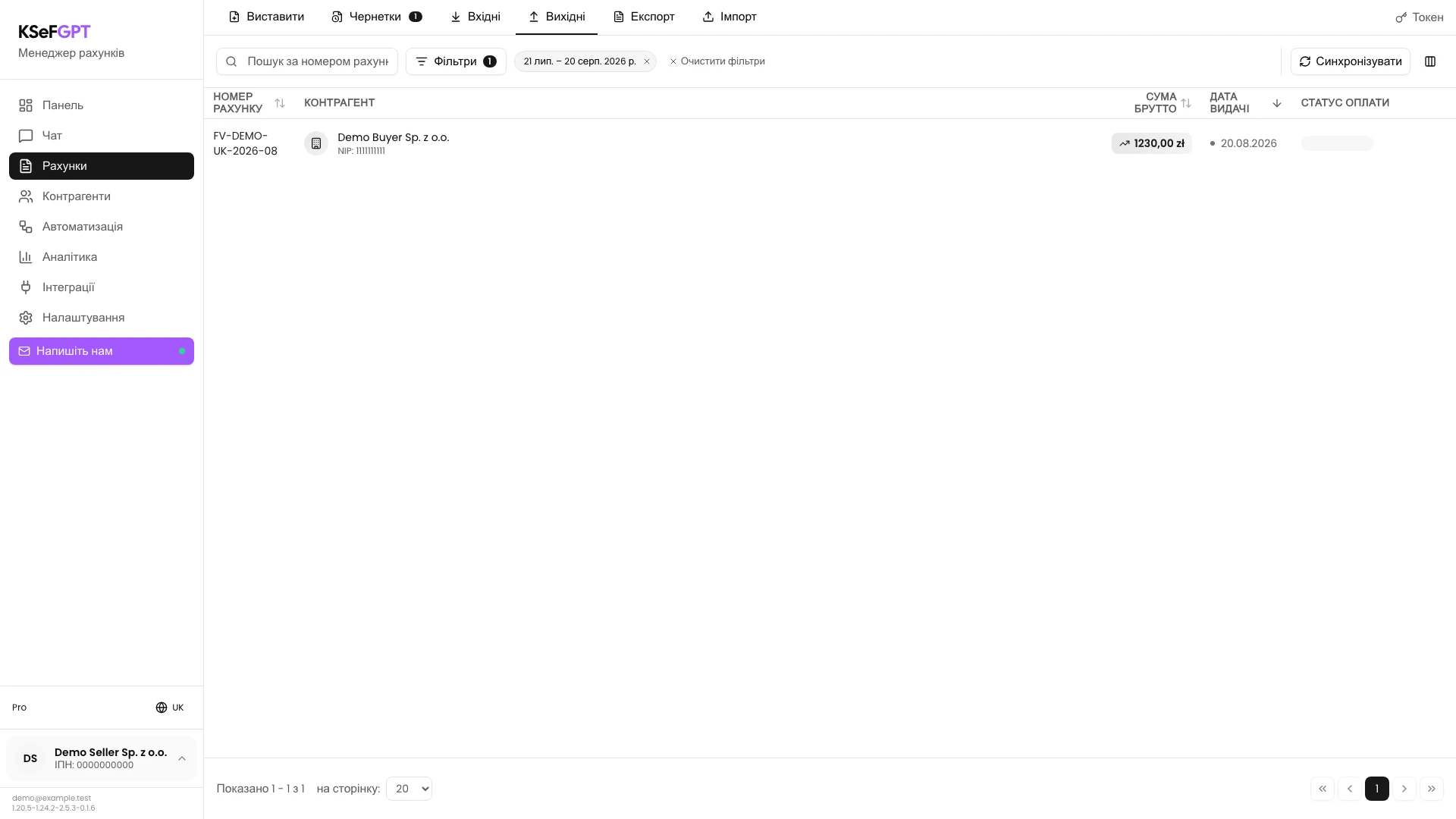
Виберіть правильну компанію та метод авторизації, а потім відкрийте Рахунки → Вихідні. За потреби скористайтеся номером рахунку, діапазоном дат або фільтрами.
У списку перевірте номер рахунку, контрагента, суму й дату виставлення. Натисніть правильний рядок, щоб відкрити деталі документа.
Перевірте деталі й доступні файли
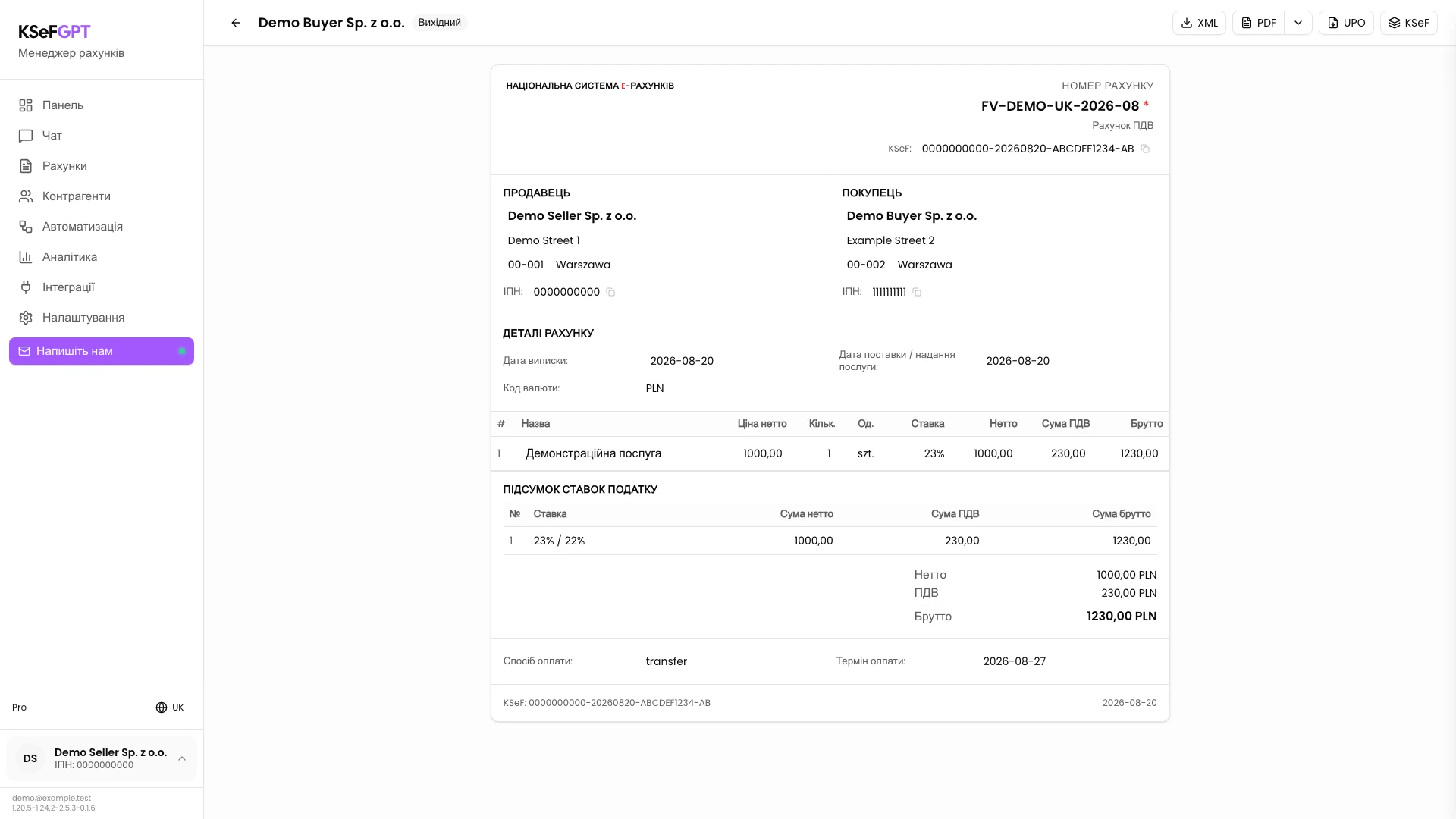
На сторінці рахунку порівняйте номер, продавця, покупця, дати, позиції й суми. У правому верхньому куті доступні XML, PDF, UPO та KSeF.
Якщо відкрито інший документ, поверніться стрілкою до списку. Не завантажуйте файли, доки номер рахунку й номер KSeF не відповідатимуть потрібному документу.
Завантажте вихідний XML
Натисніть XML. KSeFGPT отримає вихідний документ і збереже файл із номером KSeF у назві.
Дочекайтеся повідомлення XML-файл успішно завантажено. Не змінюйте файл вручну, якщо він має залишатися оригінальним записом даних рахунку.
Виберіть мову та завантажте PDF
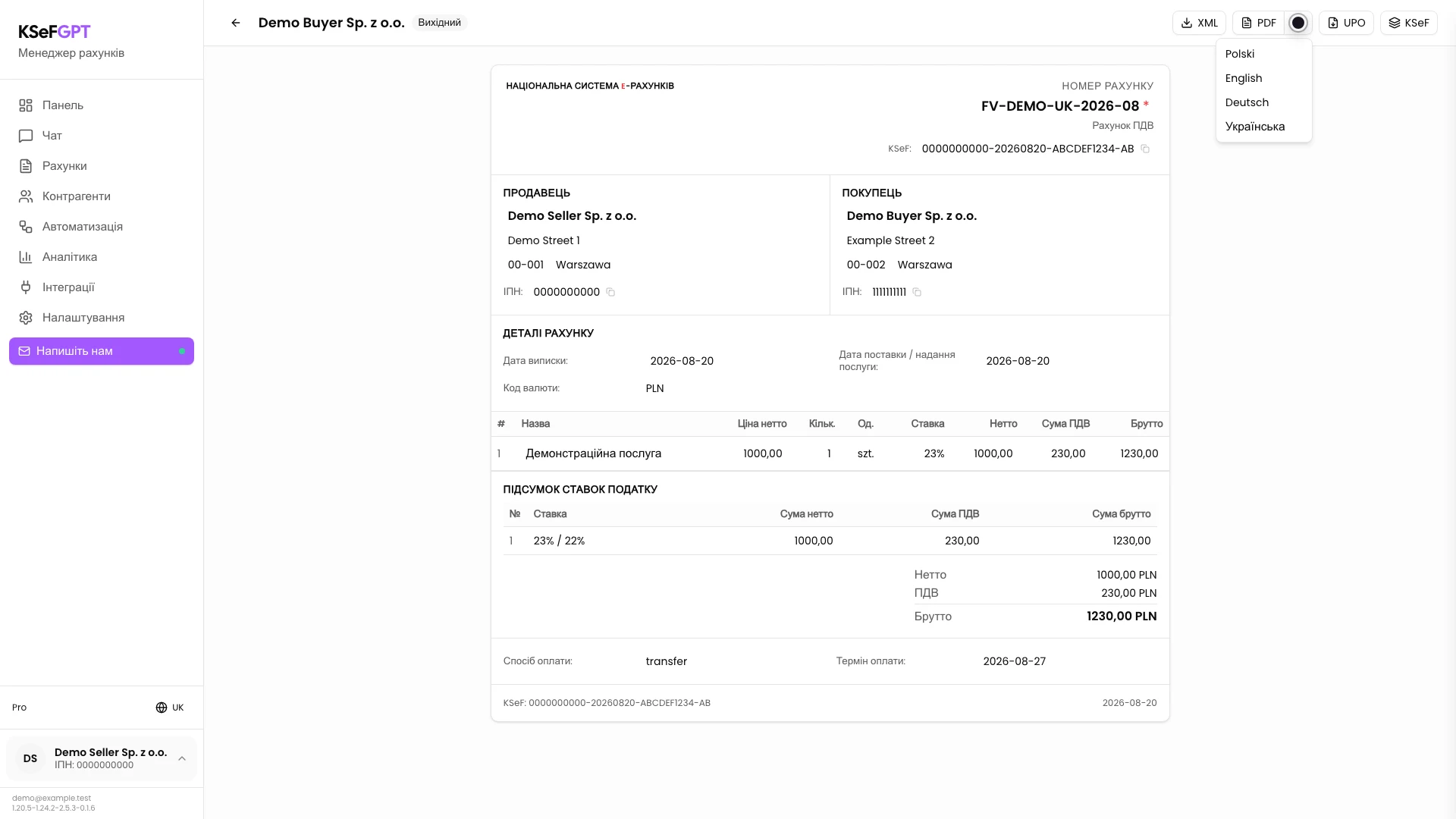
Натисніть стрілку біля PDF з підписом Мова PDF. Виберіть Polski, English, Deutsch або Українська.
KSeFGPT отримає XML, створить візуалізацію вибраною мовою та збереже PDF. Після завершення з'явиться PDF-файл успішно завантажено.
Завантажте UPO
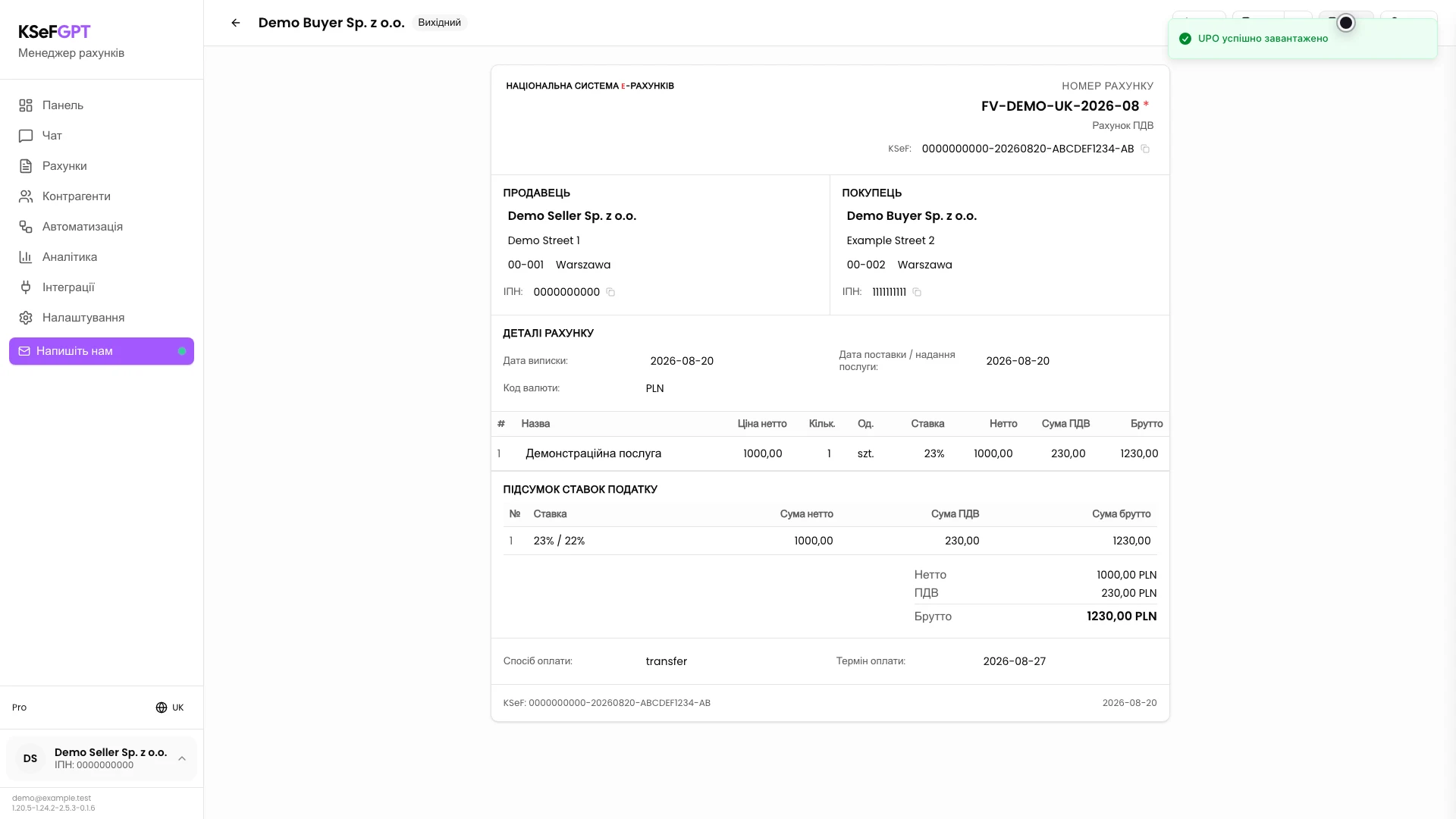
Натисніть UPO. KSeFGPT використає номер KSeF і посилання на сесію надсилання, отримає офіційне підтвердження та збереже його як PDF.
Дочекайтеся повідомлення UPO успішно завантажено. Якщо рахунок не було надіслано з KSeFGPT або UPO ще не готове, застосунок покаже відповідне повідомлення замість файлу.
Кінцевий стан
Перевірте результат
У папці завантажень мають бути XML рахунку, вибрана візуалізація PDF та UPO у PDF. Відкрийте кожен файл і перевірте номер рахунку та номер KSeF.
Щоб отримати PDF іншою мовою, знову відкрийте меню й виберіть іншу версію. XML та UPO залишаються тими самими вихідними документами незалежно від мови візуалізації.
Діагностика
Якщо щось не працює
Порівняйте симптом із таблицею нижче.
| Симптом | Імовірна причина | Що зробити |
|---|---|---|
| Рахунку немає в списку | Вибрано іншу компанію, метод авторизації, діапазон дат або фільтр. | Перевірте компанію й метод KSeF, очистьте фільтри та знову знайдіть номер рахунку. |
| Не вдалося завантажити XML | Документ не має доступного номера KSeF або завантаження з KSeF завершилося помилкою. | Перевірте номер KSeF і підключення вибраної компанії, а потім повторіть спробу. |
| Не вдалося створити PDF | Не вдалося отримати XML або конвертер візуалізації повернув помилку. | Спочатку перевірте завантаження XML. Потім знову виберіть мову PDF і прочитайте деталі повідомлення. |
| UPO ще недоступне | KSeF ще не завершив підготовку UPO. | Зачекайте та знову відкрийте документ після появи остаточного статусу прийняття. |
| UPO недоступне для цього рахунку | Документ отримано з KSeF, а не надіслано через KSeFGPT. | Завантажте UPO в системі або застосунку, з якого документ фактично було надіслано. |
Що далі
Збережіть XML, PDF та UPO в контрольованому сховищі документів за правилами компанії. Не вважайте PDF заміною вихідного XML.
Якщо документ ще потрібно створити, поверніться до інструкції Як виставити й надіслати звичайний рахунок з ПДВ до KSeF у KSeFGPT?.
Завантажте файли прийнятого рахунку
Увійдіть, відкрийте вихідний рахунок і збережіть XML, PDF та доступне UPO.
Увійти до KSeFGPT