Як скоригувати позиції рахунку в KSeFGPT?
Виберіть вихідний рахунок, змініть потрібну позицію, введіть причину, перевірте значення до та після коригування, а потім надішліть новий документ до KSeF.
- Модуль
- Рахунки-фактури
- Час читання
- 5 хв
- Рівень складності
- Середній
Уважно виконуйте інструкцію, і у вас обов’язково все вийде
- Опубліковано
- 21 серпня 2026
- Автор
- Rafał Zeidler
- Формат
- Текстова інструкція та відео
Письмова процедура
Що ви зробите
Ви підготуєте коригувальний рахунок до документа, прийнятого KSeF. Виберете позицію, зміните її дані або значення, перевірите стан до та після коригування і надішлете новий документ.
Вихідний рахунок не редагується і не видаляється. KSeFGPT створює окремий коригувальний рахунок із номером, датою та номером KSeF вихідного документа.
Вимоги
Перед початком
Визначте правильну причину та обсяг на підставі документів компанії. Ця інструкція пояснює роботу інтерфейсу і не визначає, коли коригування обов'язкове з податкового погляду.
| Елемент | Опис |
|---|---|
| Доступ | Власник компанії або учасник організації з invoices:read та invoices:send. |
| З'єднання KSeF | Вибрана компанія має активний токен або сертифікат для читання та надсилання рахунків. |
| Вихідний рахунок | Прийнятий рахунок із номером KSeF. KSeFGPT не дозволяє вибрати коригувальний рахунок як джерело наступного коригування. |
| Потрібні дані | Нові значення позиції, причина, номер коригування, дата і необов'язкове місце виставлення. |
| Початкова точка | Після входу відкрийте Рахунки → Виставити. |
| Час виконання | Приблизно 3 хвилини після визначення правильних даних. |
Відео процесу
0:33Відео показує вибір вихідного рахунку, зміну позиції, перевірку різниць і надсилання коригування.
Виберіть коригування позицій
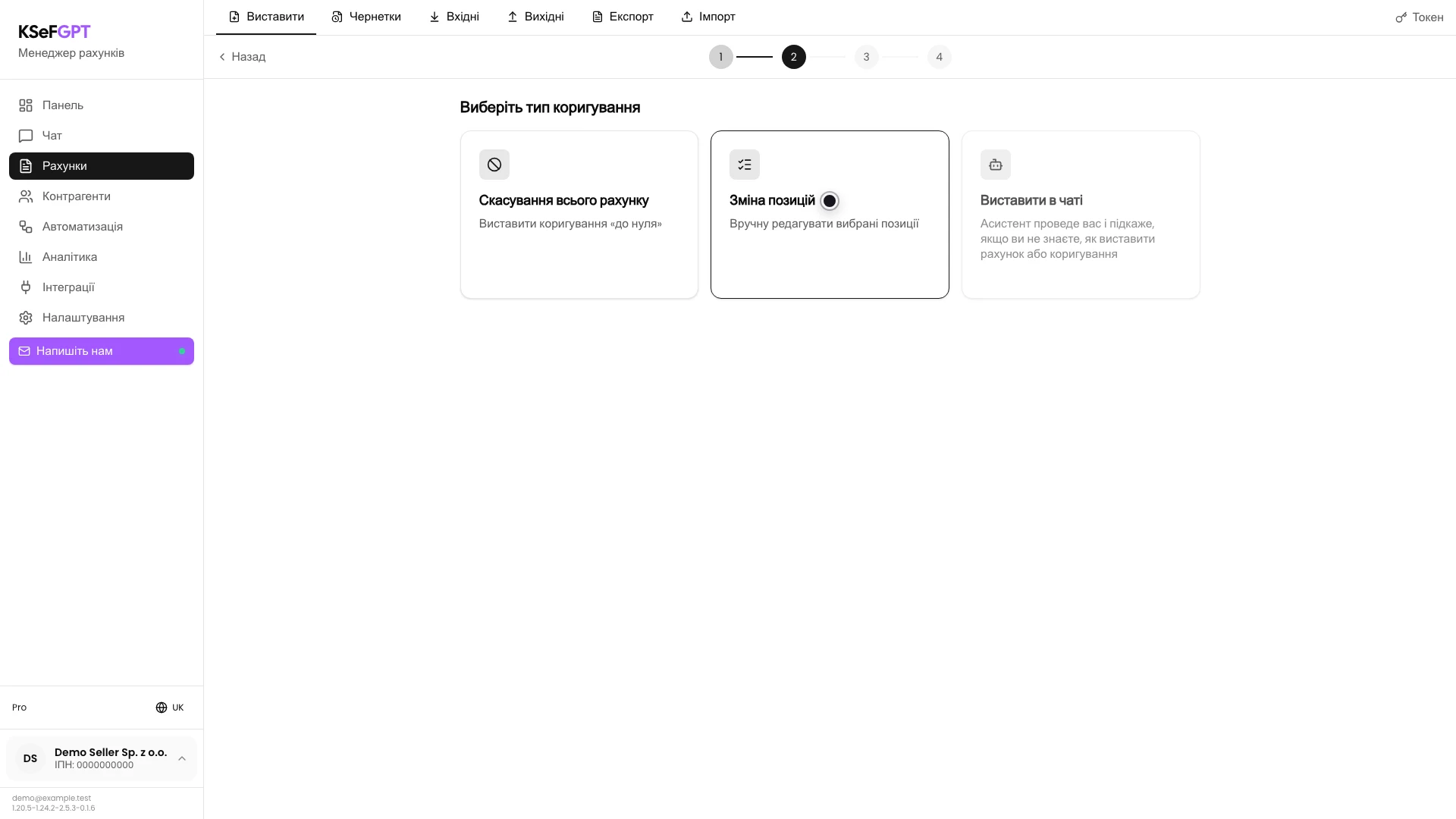
У розділі Виставити виберіть Коригування. На екрані Виберіть тип коригування натисніть Зміна позицій.
KSeFGPT відкриє Коригування - зміна позицій. Скасування всього рахунку призначене для коригування до нуля і описане окремо.
Виберіть вихідний рахунок
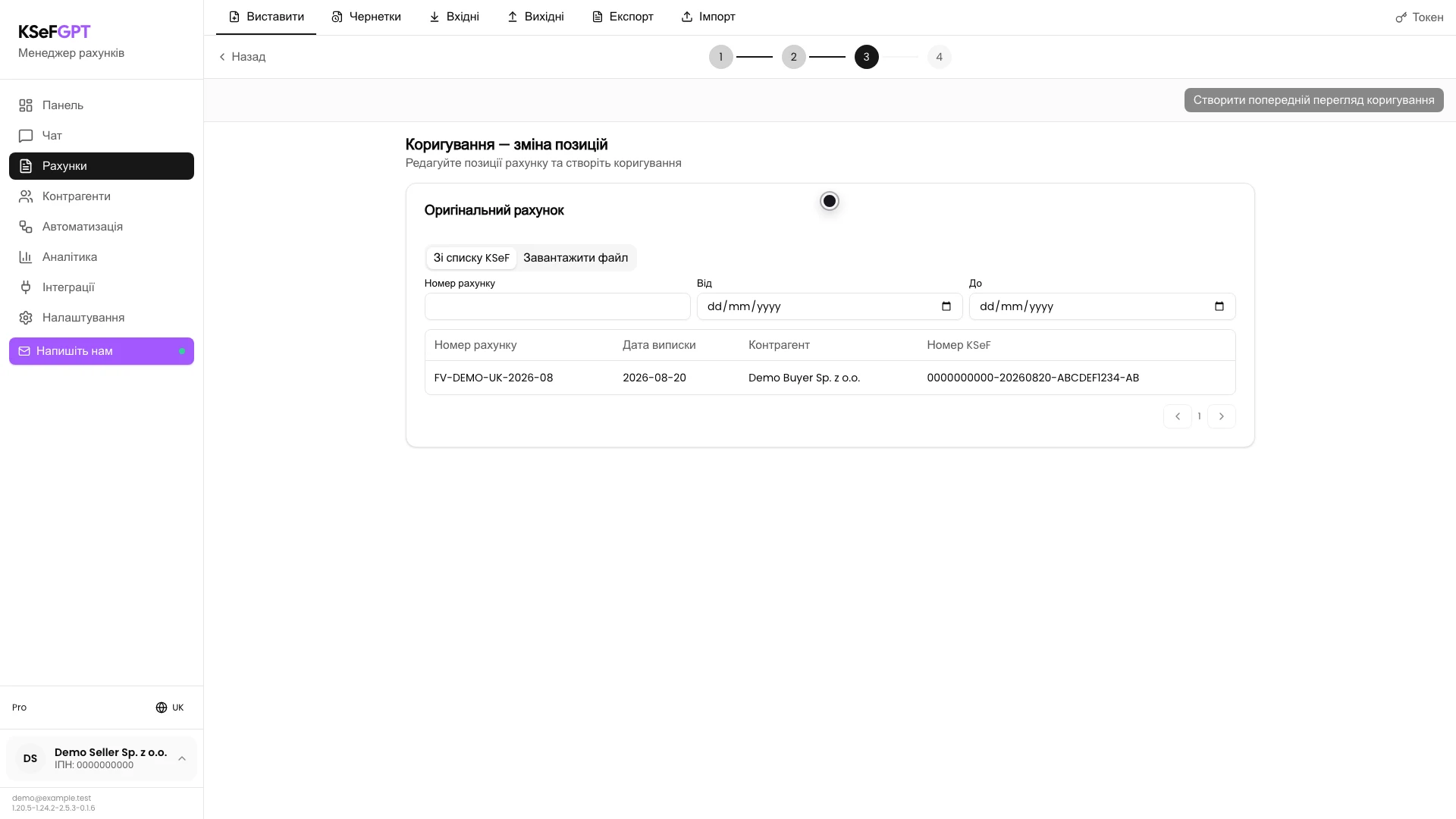
У блоці Оригінальний рахунок залиште Зі списку KSeF. Знайдіть документ за номером рахунку або діапазоном дат і натисніть правильний рядок.
Спочатку порівняйте номер, дату, контрагента і номер KSeF. Рядок без номера KSeF і рахунок KOR заблоковані. Завантажити файл є альтернативою для вихідного XML і вимагає номера KSeF оригінального рахунку.
Позначте і змініть позицію
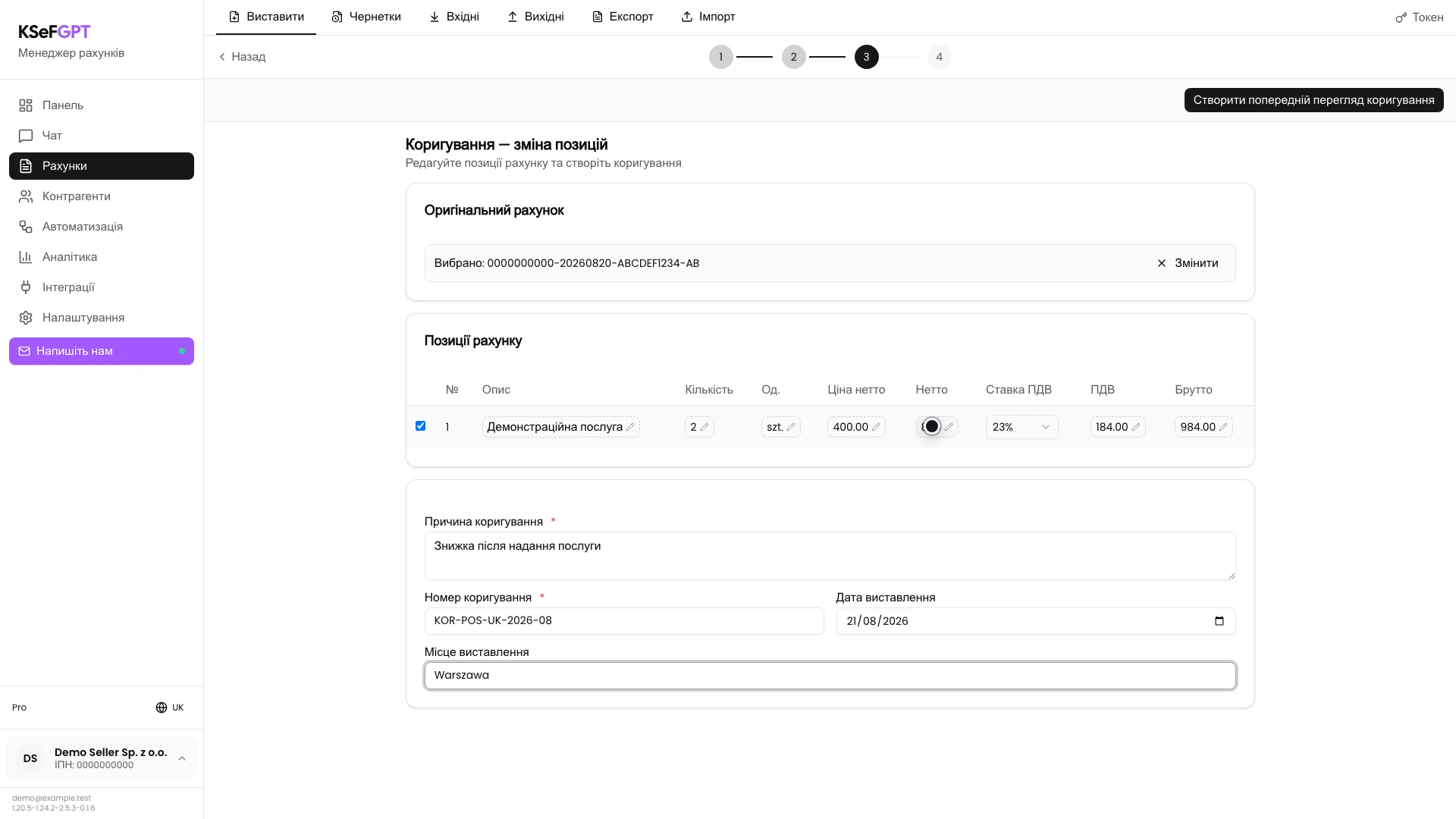
Після завантаження позначте прапорець біля рядка, який потрібно змінити. Натисніть значення і введіть новий опис, кількість, одиницю, ціну, суму або ставку ПДВ.
Після зміни нетто KSeFGPT перераховує пов'язані ПДВ і брутто. Перевірте всі три значення. До коригування потраплять лише позначені позиції з фактичною зміною.
Заповніть дані коригування
Введіть конкретну Причину коригування. Перевірте запропонований Номер коригування і замініть його, якщо нумерація компанії вимагає іншого значення.
Підтвердьте Дату виставлення і введіть Місце виставлення, якщо воно має бути в документі. Створити попередній перегляд коригування стане доступним після вибору та зміни позиції і заповнення причини, номера та дати.
Перевірте вихідний документ у перегляді
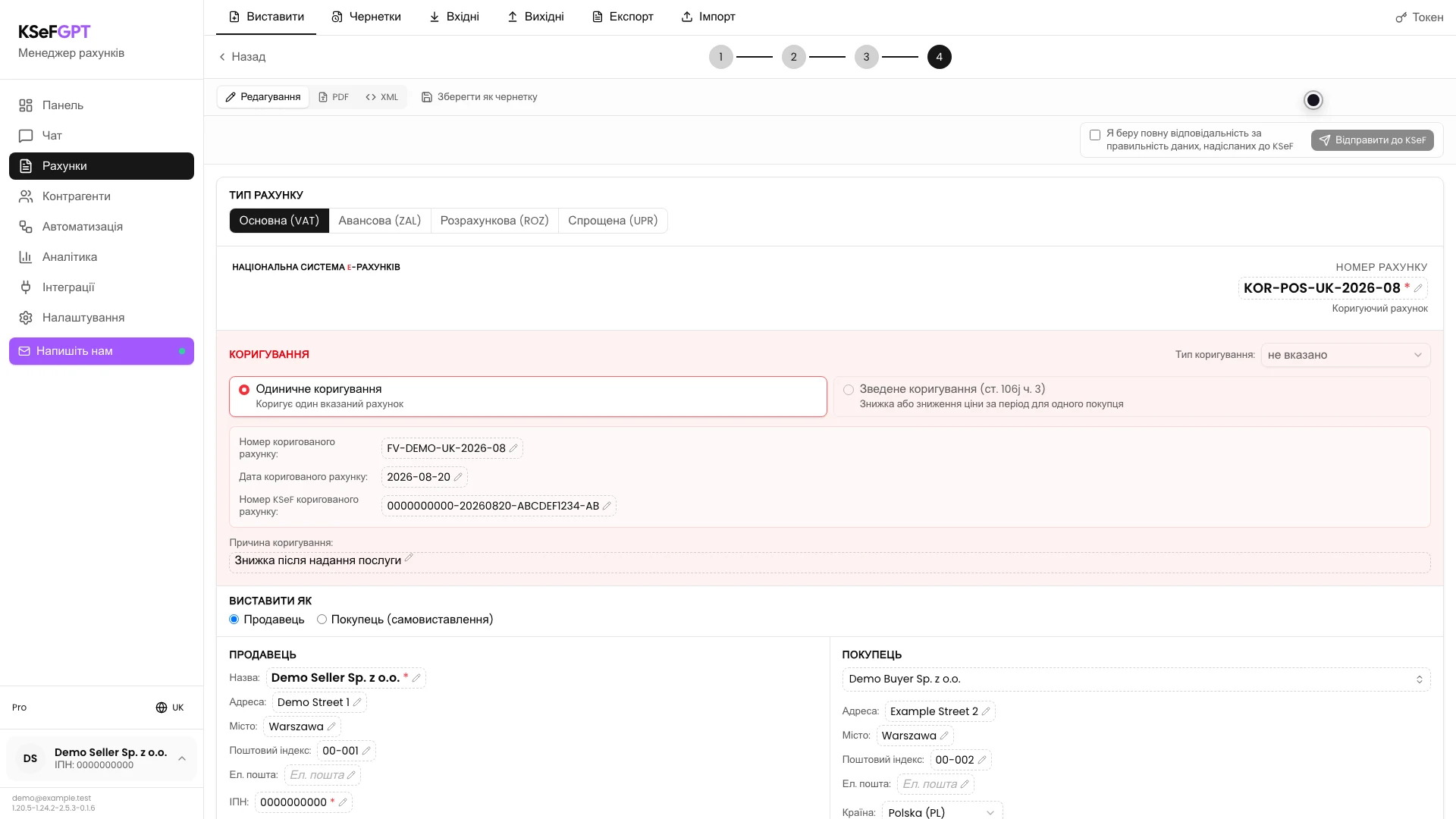
Натисніть Створити попередній перегляд коригування. У рожевому блоці Коригування перевірте номер і дату скоригованого рахунку, його номер KSeF і введену причину.
Номер праворуч угорі належить новому коригувальному рахунку. Він не повинен збігатися з номером вихідного документа.
Перевірте різниці та надішліть
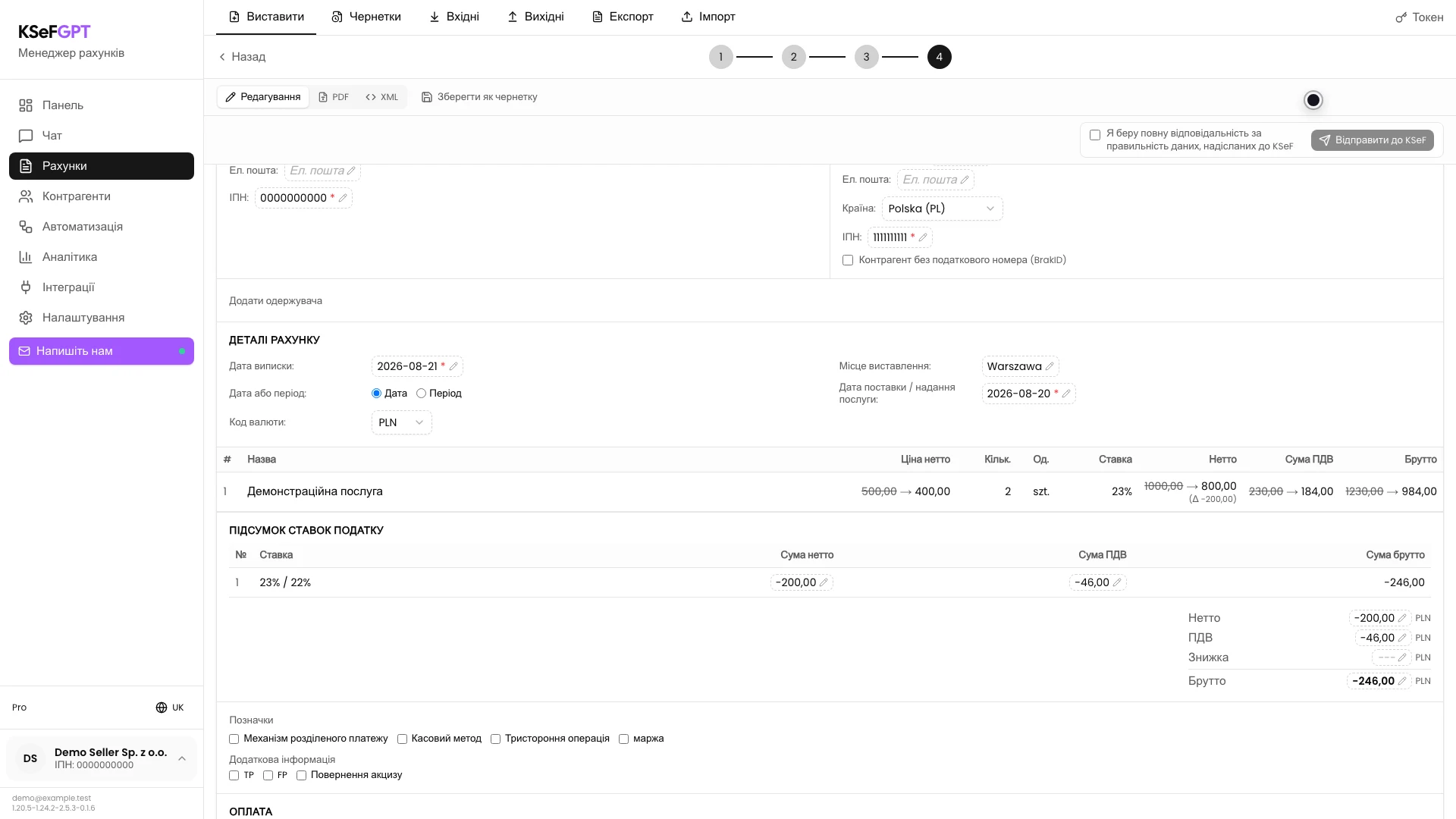
Прокрутіть до таблиці позицій. Порівняйте закреслене значення до зміни з новим значенням і різницею delta під ним. Перевірте підсумки нетто, ПДВ і брутто.
Виберіть правильний метод авторизації, позначте підтвердження відповідальності за дані, що надсилаються до KSeF, і натисніть Відправити до KSeF. Дочекайтеся остаточного екрана і не повторюйте операцію.
Кінцевий стан
Перевірте результат
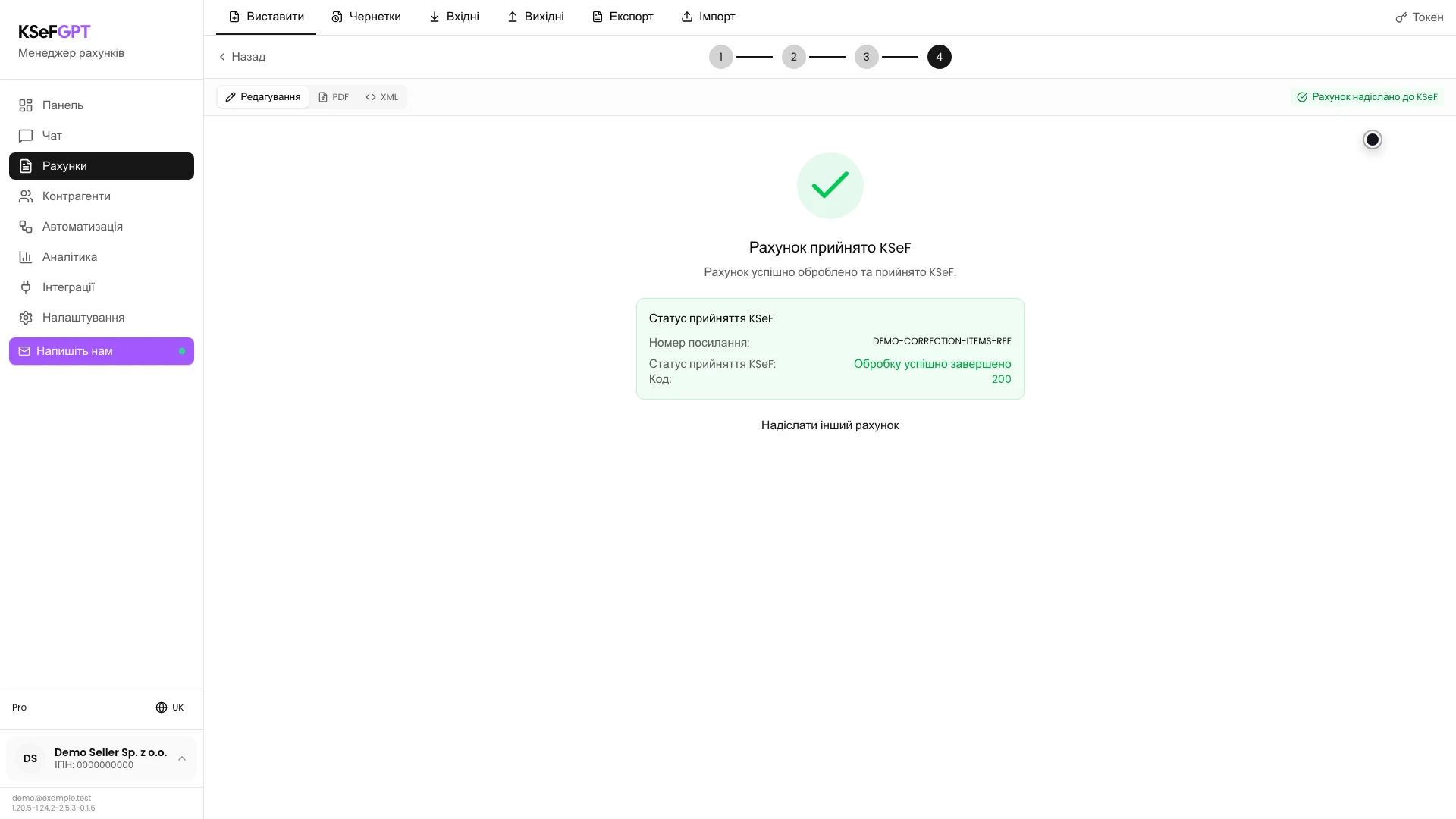
Рахунок прийнято KSeF підтверджує завершення операції. Перевірте код 200, опис статусу і номер посилання процесу.
Після оновлення Вихідних знайдіть новий документ за номером коригування. Вихідний рахунок залишається в історії, а коригування є окремим документом.
Діагностика
Якщо щось не працює
Порівняйте симптом із таблицею нижче.
| Симптом | Ймовірна причина | Що робити |
|---|---|---|
| Коригування недоступне | Функцію вимкнено для облікового запису або поточного розгортання. | Перевірте доступ до виставлення рахунків і зверніться до адміністратора KSeFGPT. |
| Рядок рахунку не вибирається | Документ не має номера KSeF або сам є коригувальним рахунком KOR. | Виберіть прийнятий вихідний рахунок із номером KSeF. Форма не підтримує коригування коригування. |
| Не вдалося завантажити позиції | Читання документа з KSeF або аналіз XML завершилися помилкою. | Перевірте компанію, метод авторизації та invoices:read. Виберіть рахунок знову або завантажте правильний XML. |
| Кнопка створення перегляду неактивна | Не вибрано позицію, не змінено значення або бракує причини, номера чи дати. | Позначте хоча б один рядок, внесіть фактичну зміну і заповніть обов'язкові поля. |
| Надсилання недоступне | Немає активного з'єднання KSeF або учасник не має invoices:send. | Налаштуйте токен чи сертифікат і попросіть власника надати потрібний обсяг. |
| KSeF відхилив коригування | Дані, XML або права відправника не пройшли перевірку KSeF. | Прочитайте код і опис помилки. Виправте вказану проблему перед новим надсиланням. |
Що далі
Якщо потрібно компенсувати всі значення документа, скористайтеся інструкцією Як анулювати рахунок коригуванням до нуля в KSeFGPT?.
Після прийняття відкрийте документ у Вихідних і завантажте XML, візуалізацію PDF та доступне UPO.
Виставте коригування позицій у KSeFGPT
Увійдіть, виберіть вихідний рахунок і підготуйте перевірений коригувальний документ.
Увійти до KSeFGPT