Jak anulować fakturę korektą do zera w KSeFGPT?
Wybierz fakturę źródłową, przygotuj osobny dokument zerujący wszystkie jej wartości, sprawdź podgląd i wyślij korektę do KSeF.
- Moduł
- Faktury
- Czas czytania
- 5 min
- Poziom trudności
- Średni
Wykonuj instrukcję ostrożnie, a na pewno Ci się uda
- Opublikowano
- 21 sierpnia 2026
- Autor
- Rafał Zeidler
- Format
- Tekst i nagranie
Procedura pisemna
Co zrobisz
Utworzysz fakturę korygującą, która zmieni wszystkie wartości dokumentu źródłowego na zero. KSeFGPT zachowa stan przed korektą, obliczy pełne ujemne różnice i przygotuje osobny XML KOR do wysyłki.
Korekta do zera nie usuwa ani nie unieważnia technicznie faktury zapisanej w KSeF. Faktura źródłowa pozostaje w systemie, a jej skutek wartościowy jest kompensowany przez nowy dokument korygujący.
Wymagania
Zanim zaczniesz
Potwierdź na podstawie dokumentów firmy, że wszystkie wartości faktury powinny zostać skorygowane do zera, i przygotuj jednoznaczną przyczynę. Instrukcja pokazuje obsługę interfejsu, a nie ocenia zasadności podatkowej operacji.
| Element | Opis |
|---|---|
| Dostęp | Właściciel firmy albo członek organizacji z zakresami invoices:read i invoices:send. |
| Połączenie KSeF | Wybrana firma ma aktywny token albo certyfikat uprawniony do odczytu i wysyłki faktur. |
| Faktura źródłowa | Przyjęta faktura z numerem KSeF. Nie wybieraj dokumentu KOR, ponieważ obecny formularz nie obsługuje korekty korekty. |
| Potrzebne dane | Przyczyna pełnego wyzerowania, numer korekty, data i opcjonalne miejsce wystawienia. |
| Punkt startowy | Po zalogowaniu otwórz Faktury → Wystaw. |
| Czas wykonania | Około 3 minut po potwierdzeniu podstawy operacji. |
| Skutek | Po wysłaniu powstaje osobna faktura korygująca. Nie można cofnąć jej jak niezapisanego szkicu. |
Nagranie procesu
0:27Nagranie pokazuje wybór faktury źródłowej, utworzenie korekty do zera, kontrolę wartości i wysyłkę.
Wybierz korektę do zera
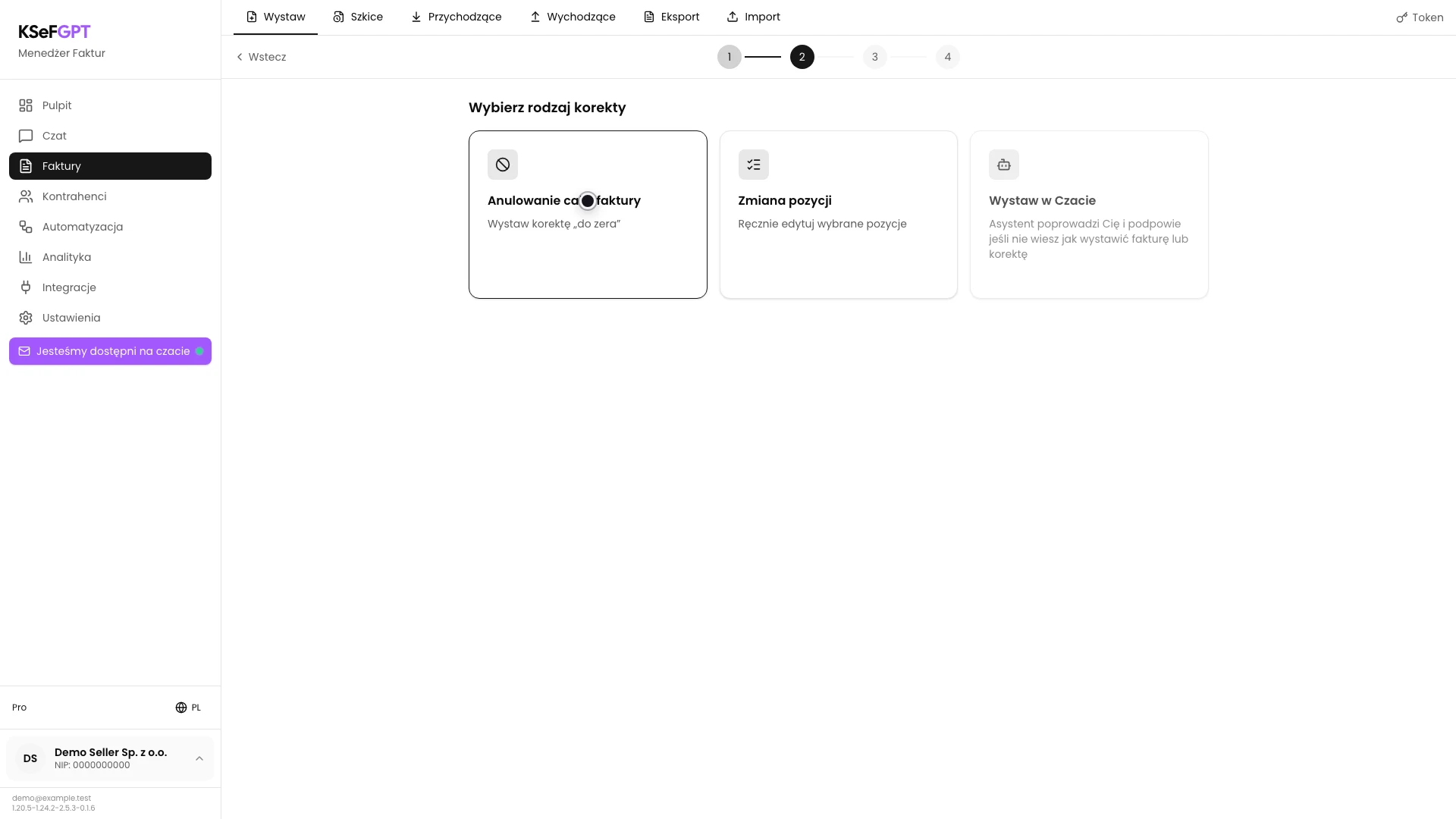
W widoku Wystaw wybierz Korekta. Na ekranie Wybierz rodzaj korekty kliknij Anulowanie całej faktury.
Opis karty brzmi Wystaw korektę „do zera”. Zmiana pozycji służy do częściowej zmiany wybranych wierszy i jest opisana osobno.
Wybierz fakturę źródłową
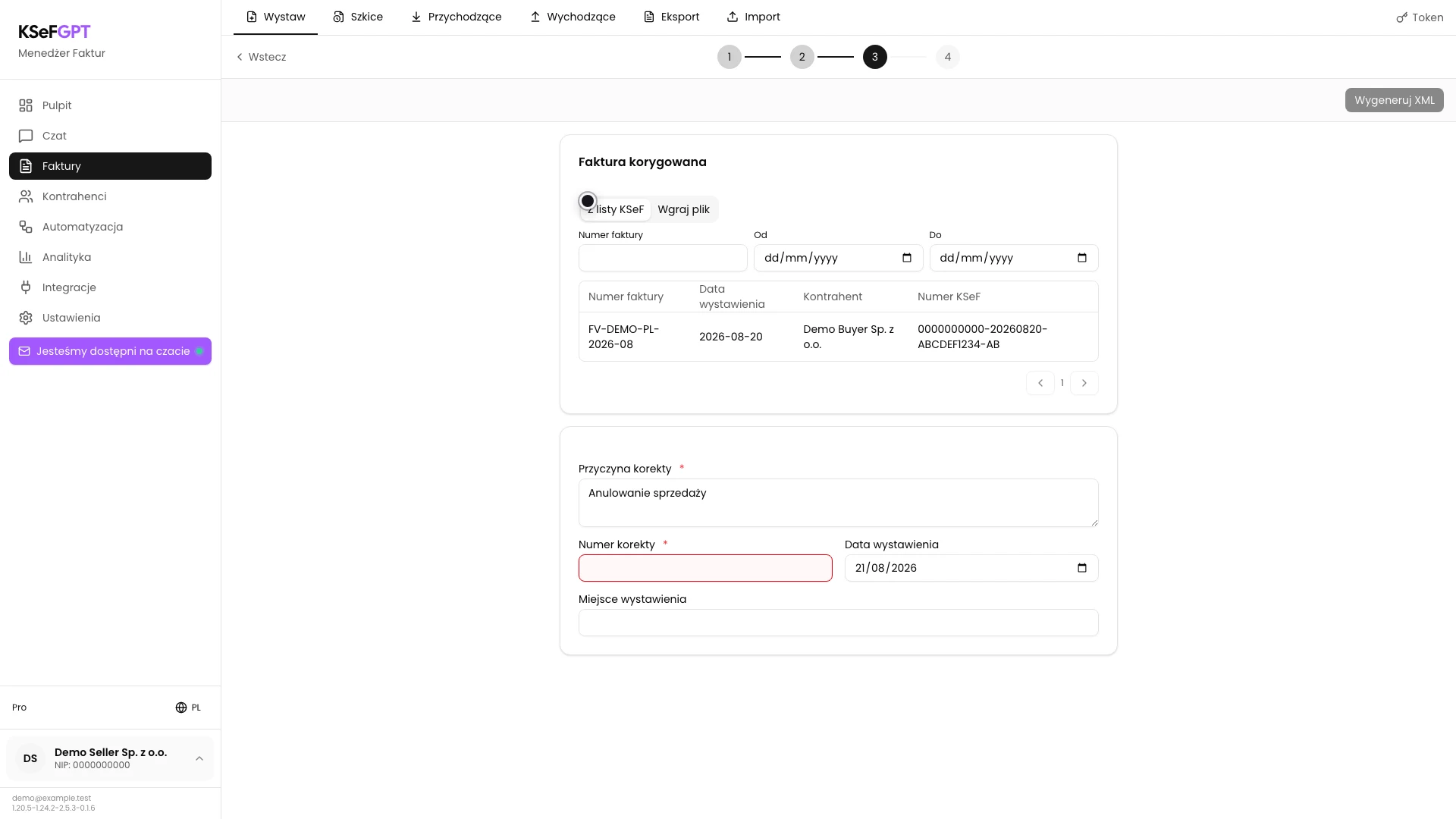
W sekcji Faktura korygowana pozostaw Z listy KSeF. Odszukaj dokument po numerze albo zakresie dat i kliknij właściwy wiersz.
Porównaj numer faktury, datę wystawienia, kontrahenta i numer KSeF. Wiersz bez numeru KSeF oraz dokument rodzaju KOR są nieaktywne. Karta Wgraj plik pozwala użyć źródłowego XML z numerem KSeF oryginalnej faktury.
Uzupełnij dane korekty
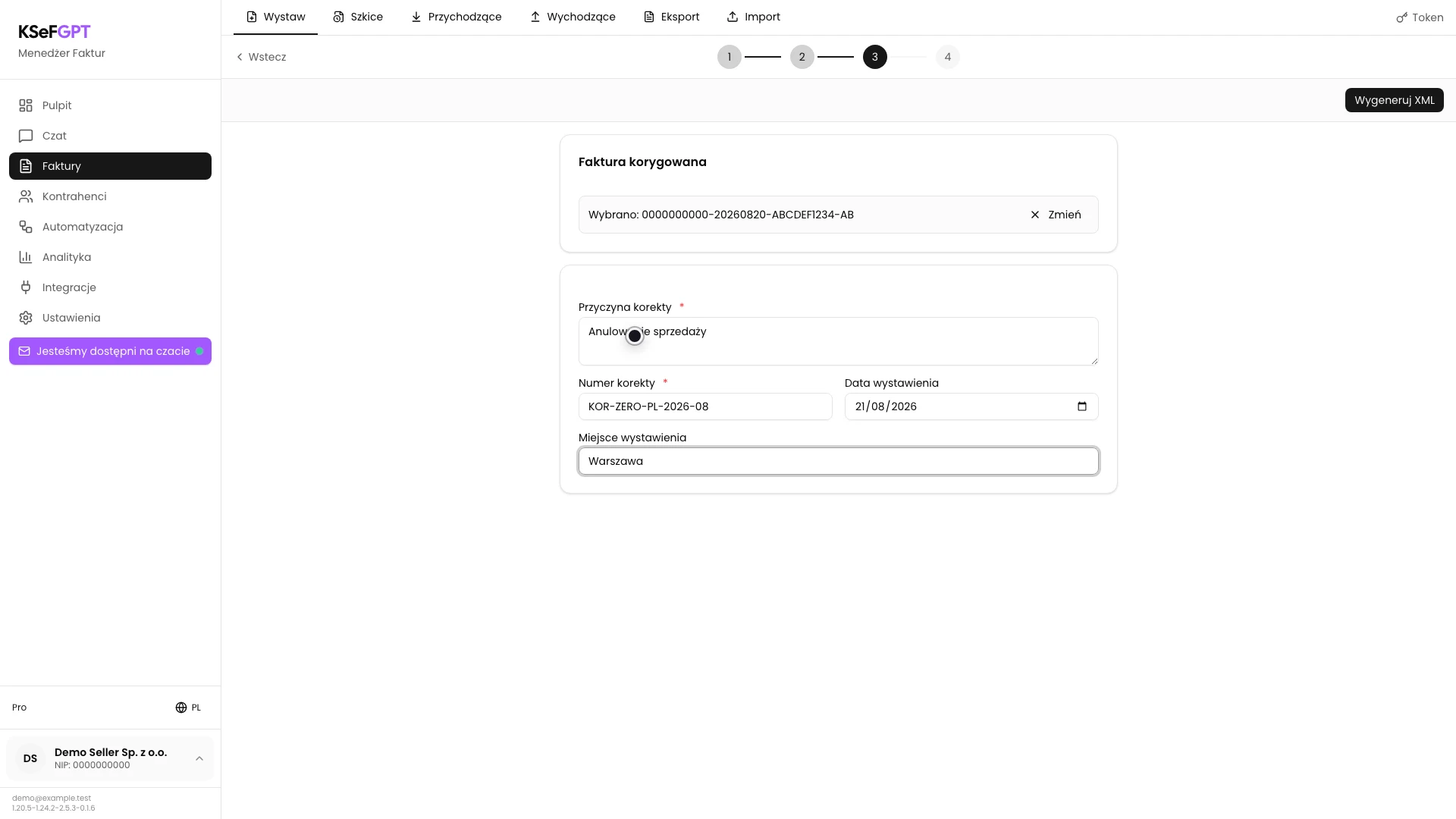
Po wybraniu faktury sprawdź widoczny numer KSeF. Wpisz Przyczynę korekty, która opisuje pełne wyzerowanie dokumentu.
Sprawdź automatycznie zaproponowany Numer korekty i dostosuj go do numeracji firmy. Potwierdź Datę wystawienia oraz wpisz Miejsce wystawienia, jeżeli powinno znaleźć się w dokumencie.
Wygeneruj i sprawdź podgląd
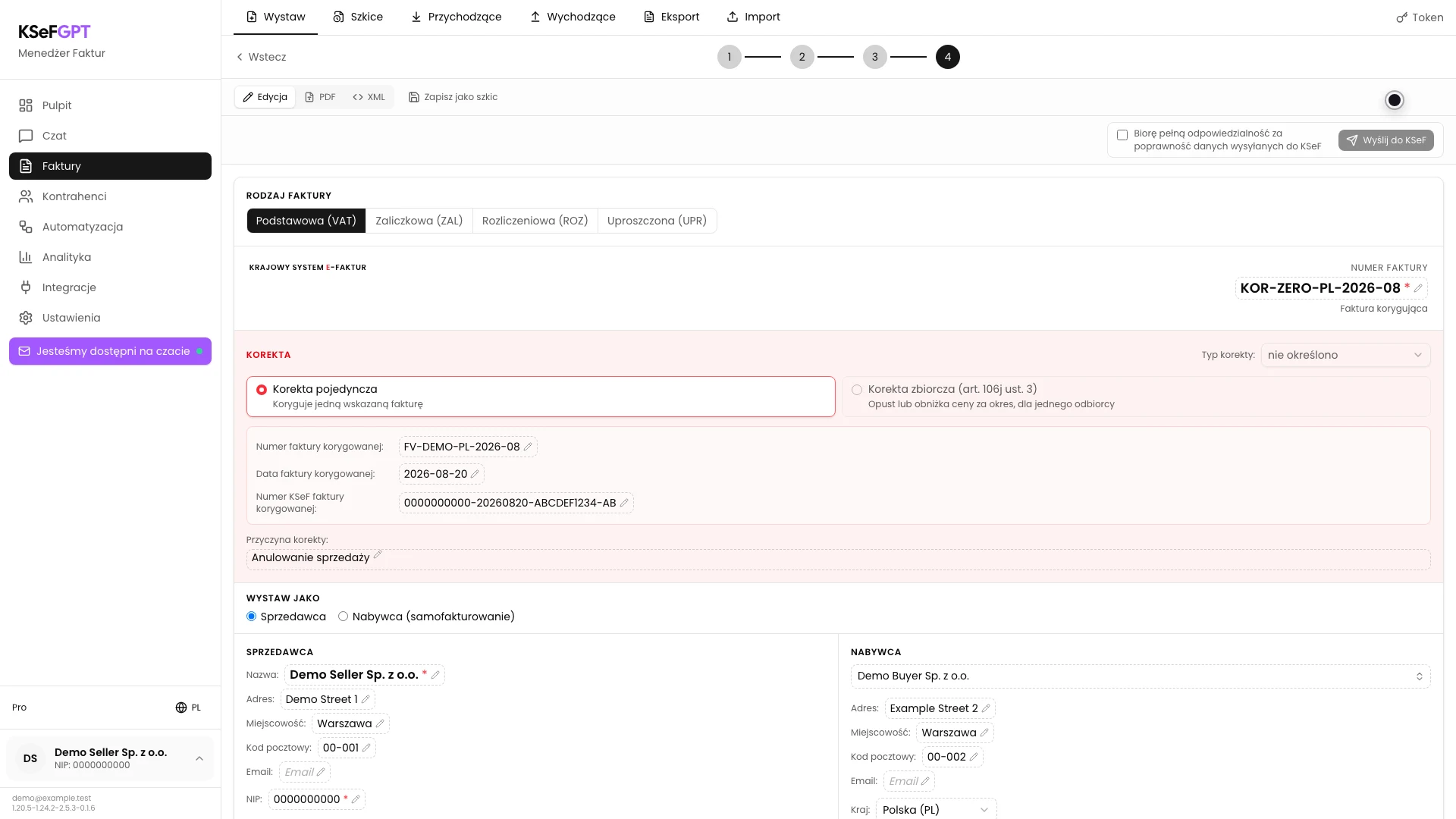
Kliknij Wygeneruj XML. W różowym bloku Korekta sprawdź numer i datę faktury korygowanej, jej numer KSeF oraz przyczynę.
Numer w prawym górnym rogu należy do nowej faktury korygującej. Dane sprzedawcy i nabywcy powinny odpowiadać dokumentowi źródłowemu.
Sprawdź wyzerowanie i wyślij
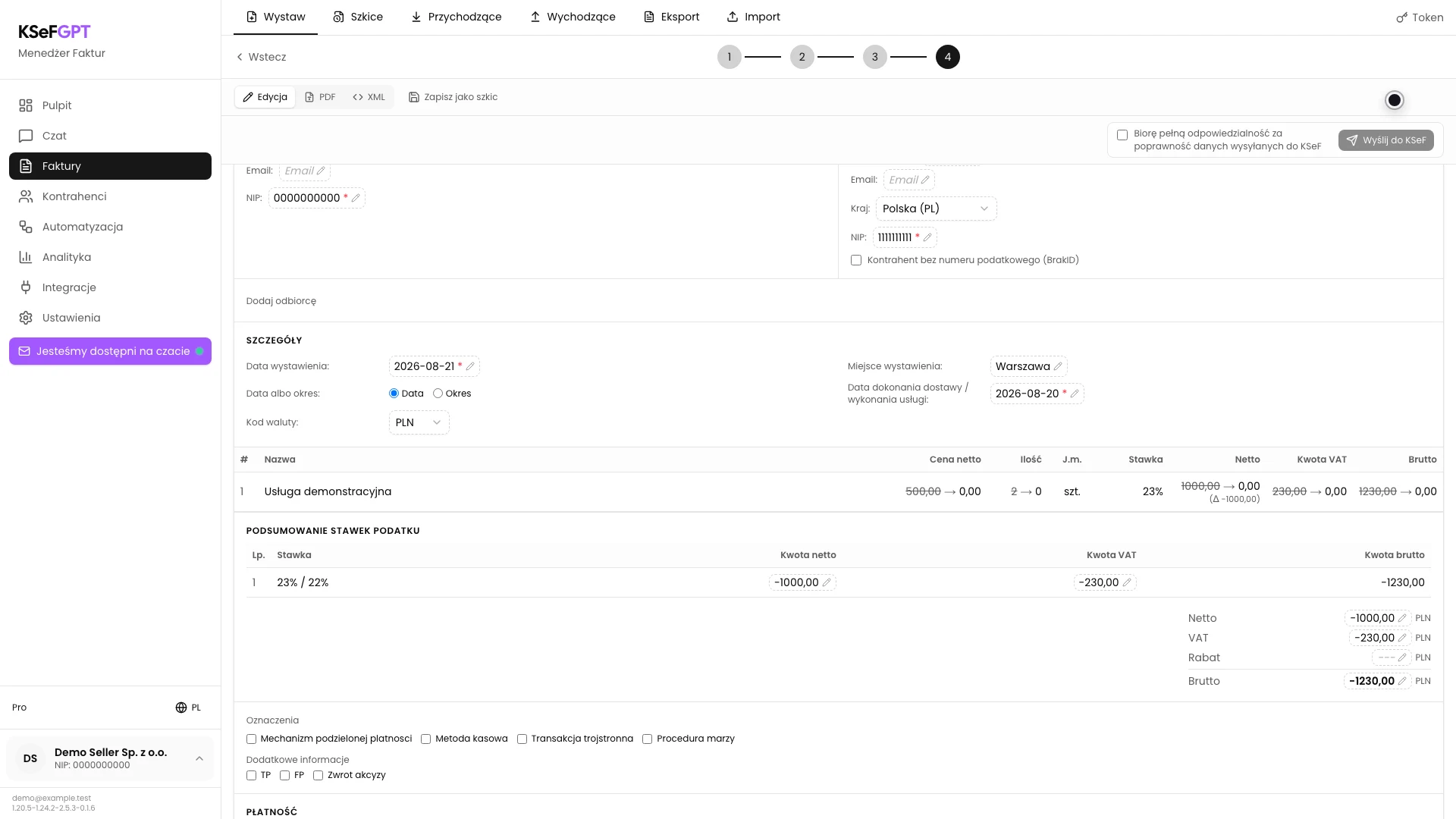
Przewiń do pozycji i porównaj wartości przed i po korekcie. Każda ilość oraz kwota objęta anulowaniem powinna kończyć się zerem. Podsumowanie pokazuje ujemne różnice netto, VAT i brutto kompensujące fakturę źródłową.
Wybierz właściwą metodę autoryzacji, zaznacz Biorę pełną odpowiedzialność za poprawność danych wysyłanych do KSeF i kliknij Wyślij do KSeF. Poczekaj na końcowy wynik.
Stan końcowy
Sprawdź rezultat
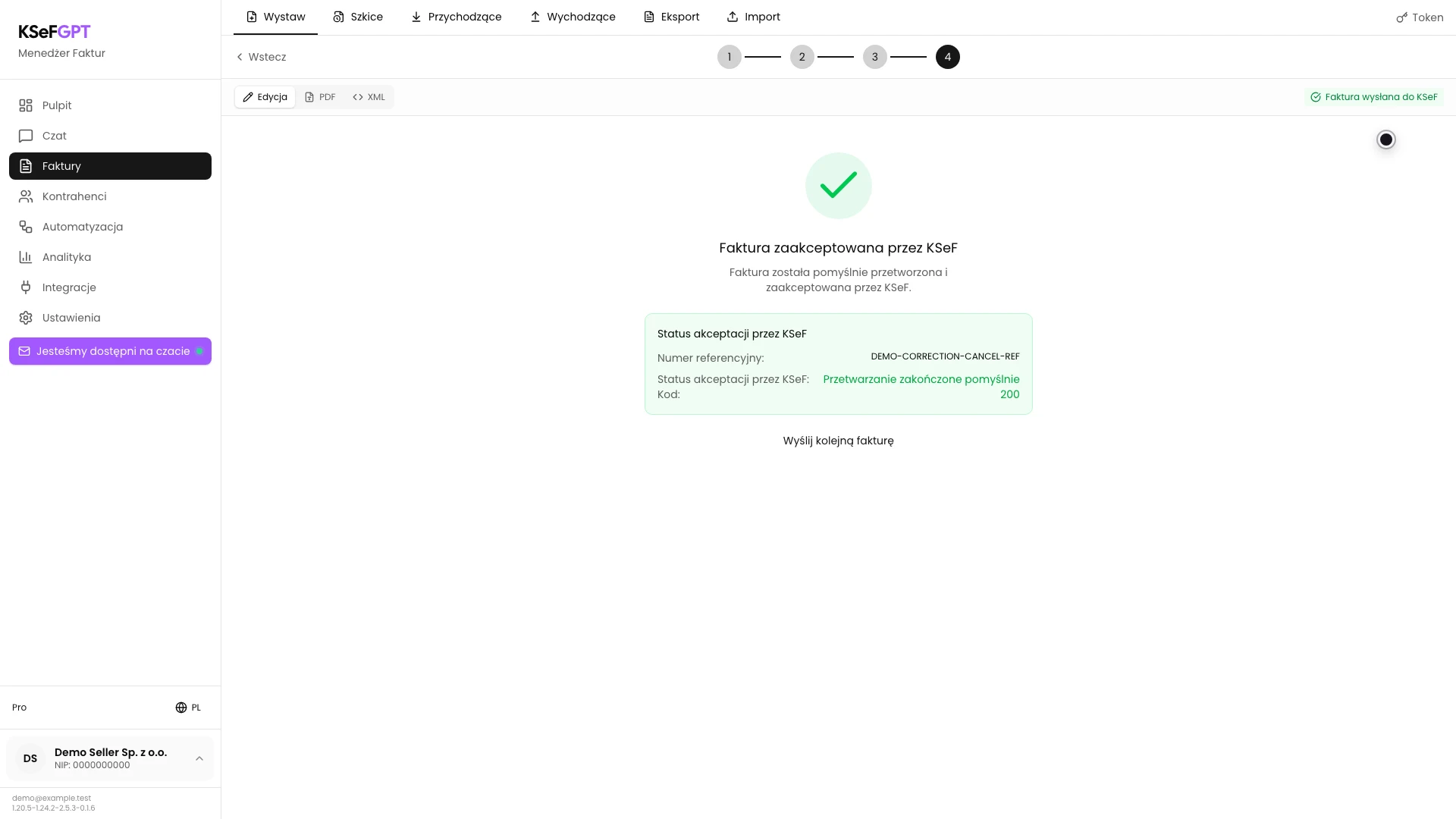
Ekran Faktura zaakceptowana przez KSeF potwierdza zakończenie procesu. Sprawdź kod 200, opis statusu i numer referencyjny.
Po odświeżeniu faktur wychodzących odszukaj korektę po jej numerze. Dokument źródłowy nadal znajduje się w historii, a korekta do zera jest osobnym dokumentem KOR.
Diagnostyka
Jeśli coś nie działa
Porównaj widoczny objaw z poniższą tabelą.
| Objaw | Prawdopodobna przyczyna | Co zrobić |
|---|---|---|
| Nie widzisz ścieżki Korekta | Funkcja korekt jest wyłączona dla konta albo bieżącego wdrożenia. | Sprawdź dostęp do wystawiania faktur i skontaktuj się z administratorem KSeFGPT. |
| Wiersza faktury nie można wybrać | Dokument nie ma numeru KSeF albo sam jest fakturą korygującą KOR. | Wybierz przyjętą fakturę źródłową z numerem KSeF. Obecny formularz nie obsługuje korekty korekty. |
| Wygeneruj XML jest nieaktywny | Nie wybrano faktury albo brakuje przyczyny, numeru korekty lub daty. | Wybierz dokument i uzupełnij wszystkie wymagane pola. |
| Nie udało się wygenerować korekty | Nie udało się pobrać dokumentu źródłowego, odczytać XML albo użyć wybranej metody autoryzacji. | Sprawdź firmę, połączenie KSeF i invoices:read oraz invoices:send. Następnie wybierz dokument ponownie. |
| Wysyłka jest niedostępna | Firma nie ma aktywnego tokenu lub certyfikatu albo członek nie ma invoices:send. | Skonfiguruj połączenie KSeF i poproś właściciela o właściwy zakres. |
| KSeF odrzucił korektę | Dane, XML albo uprawnienia wysyłającego nie przeszły kontroli KSeF. | Przeczytaj kod i opis błędu. Popraw wskazany element przed przygotowaniem kolejnej wysyłki. |
Co dalej
Jeżeli tylko wybrane pozycje wymagają zmiany, skorzystaj z instrukcji Jak wystawić korektę pozycji faktury w KSeFGPT?.
Szerszy kontekst opisuje artykuł Korekta do zera w KSeF i VAT.
Wystaw korektę do zera w KSeFGPT
Zaloguj się, wybierz fakturę źródłową i sprawdź dokument zerujący przed wysyłką.
Zaloguj się do KSeFGPT