Jak wystawić korektę pozycji faktury w KSeFGPT?
Wybierz fakturę źródłową, zmień wskazaną pozycję, podaj przyczynę, sprawdź wartości przed i po korekcie, a następnie wyślij nowy dokument do KSeF.
- Moduł
- Faktury
- Czas czytania
- 5 min
- Poziom trudności
- Średni
Wykonuj instrukcję ostrożnie, a na pewno Ci się uda
- Opublikowano
- 21 sierpnia 2026
- Autor
- Rafał Zeidler
- Format
- Tekst i nagranie
Procedura pisemna
Co zrobisz
Przygotujesz fakturę korygującą do dokumentu przyjętego przez KSeF. Wskażesz pozycję, zmienisz jej dane lub wartości, sprawdzisz stan przed korektą i po korekcie, a następnie wyślesz nowy dokument.
Faktura źródłowa nie zostanie edytowana ani usunięta. KSeFGPT utworzy osobną fakturę korygującą z numerem dokumentu źródłowego, jego datą i numerem KSeF.
Wymagania
Zanim zaczniesz
Ustal prawidłową przyczynę i zakres korekty na podstawie dokumentów firmy. Ta instrukcja pokazuje obsługę interfejsu, a nie rozstrzyga, kiedy korekta jest wymagana podatkowo.
| Element | Opis |
|---|---|
| Dostęp | Właściciel firmy albo członek organizacji z zakresami invoices:read i invoices:send. |
| Połączenie KSeF | Wybrana firma ma aktywny token albo certyfikat uprawniony do odczytu i wysyłki faktur. |
| Faktura źródłowa | Przyjęta faktura z numerem KSeF. KSeFGPT nie pozwala wybrać faktury korygującej jako źródła kolejnej korekty. |
| Potrzebne dane | Nowe wartości pozycji, przyczyna korekty, numer korekty, data i opcjonalne miejsce wystawienia. |
| Punkt startowy | Po zalogowaniu otwórz Faktury → Wystaw. |
| Czas wykonania | Około 3 minut po ustaleniu poprawnych danych. |
Nagranie procesu
0:30Nagranie pokazuje wybór faktury źródłowej, zmianę pozycji, kontrolę różnic i wysyłkę korekty.
Wybierz korektę pozycji
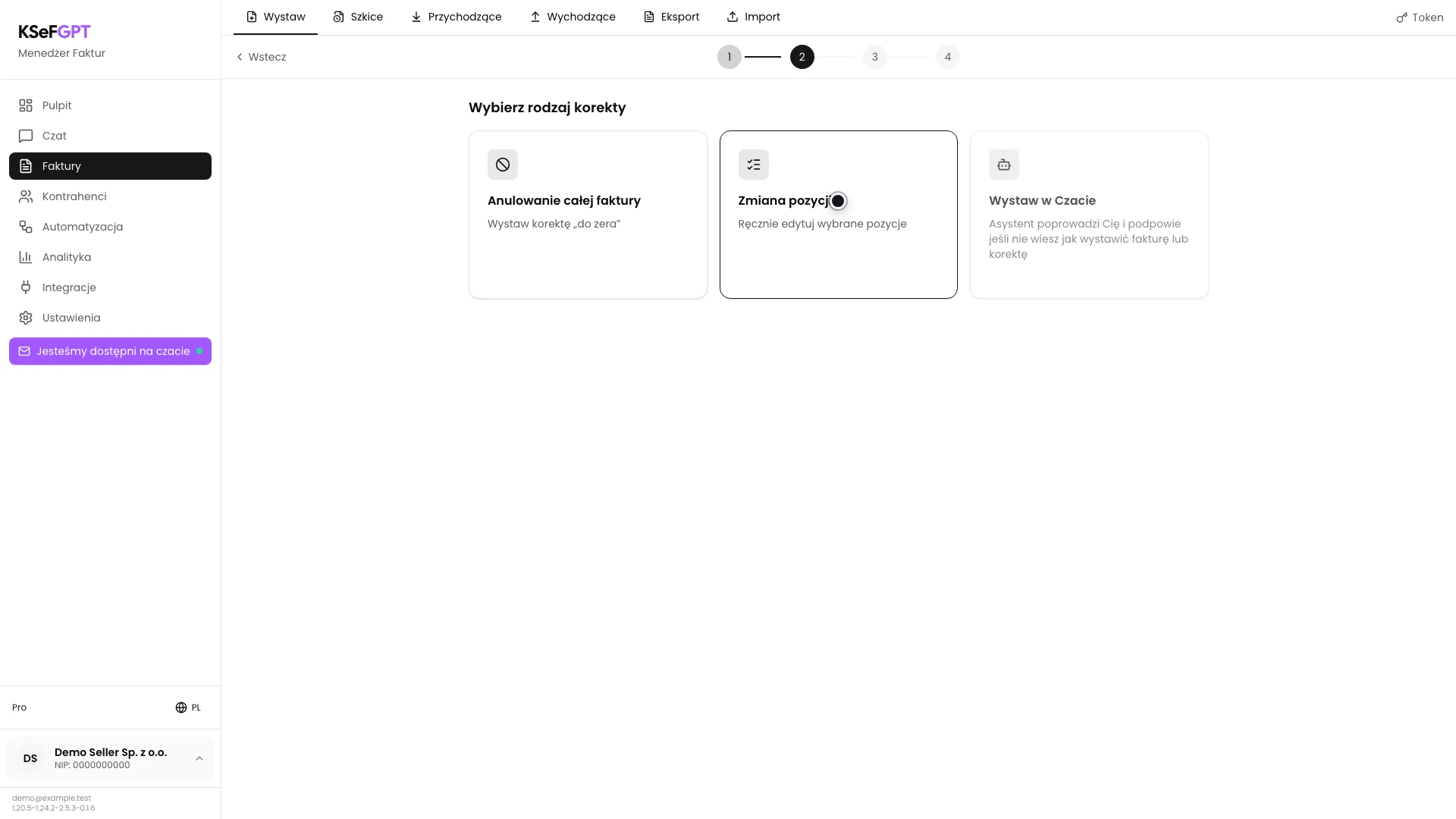
W widoku Wystaw wybierz Korekta. Na ekranie Wybierz rodzaj korekty kliknij Zmiana pozycji.
KSeFGPT przejdzie do formularza Korekta - zmiana pozycji. Ścieżka Anulowanie całej faktury służy do korekty do zera i jest opisana w osobnej instrukcji.
Wybierz fakturę źródłową
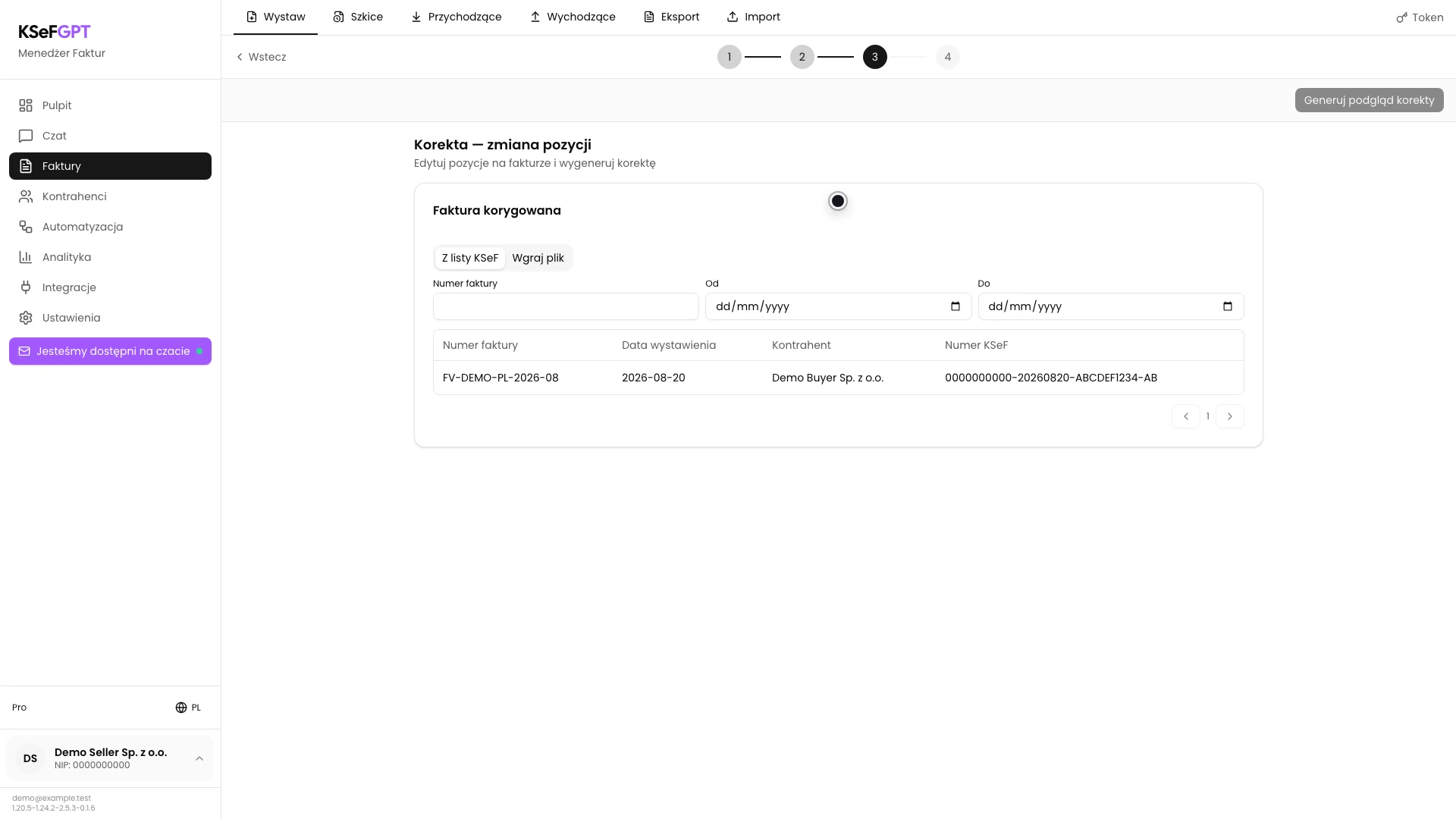
W sekcji Faktura korygowana pozostaw kartę Z listy KSeF. Odszukaj dokument po numerze faktury albo zakresie dat i kliknij właściwy wiersz.
Przed wyborem porównaj numer faktury, datę, kontrahenta i numer KSeF. Wiersz bez numeru KSeF oraz faktura rodzaju KOR są nieaktywne. Alternatywna karta Wgraj plik przyjmuje źródłowy XML i wymaga numeru KSeF oryginalnej faktury.
Zaznacz i zmień pozycję
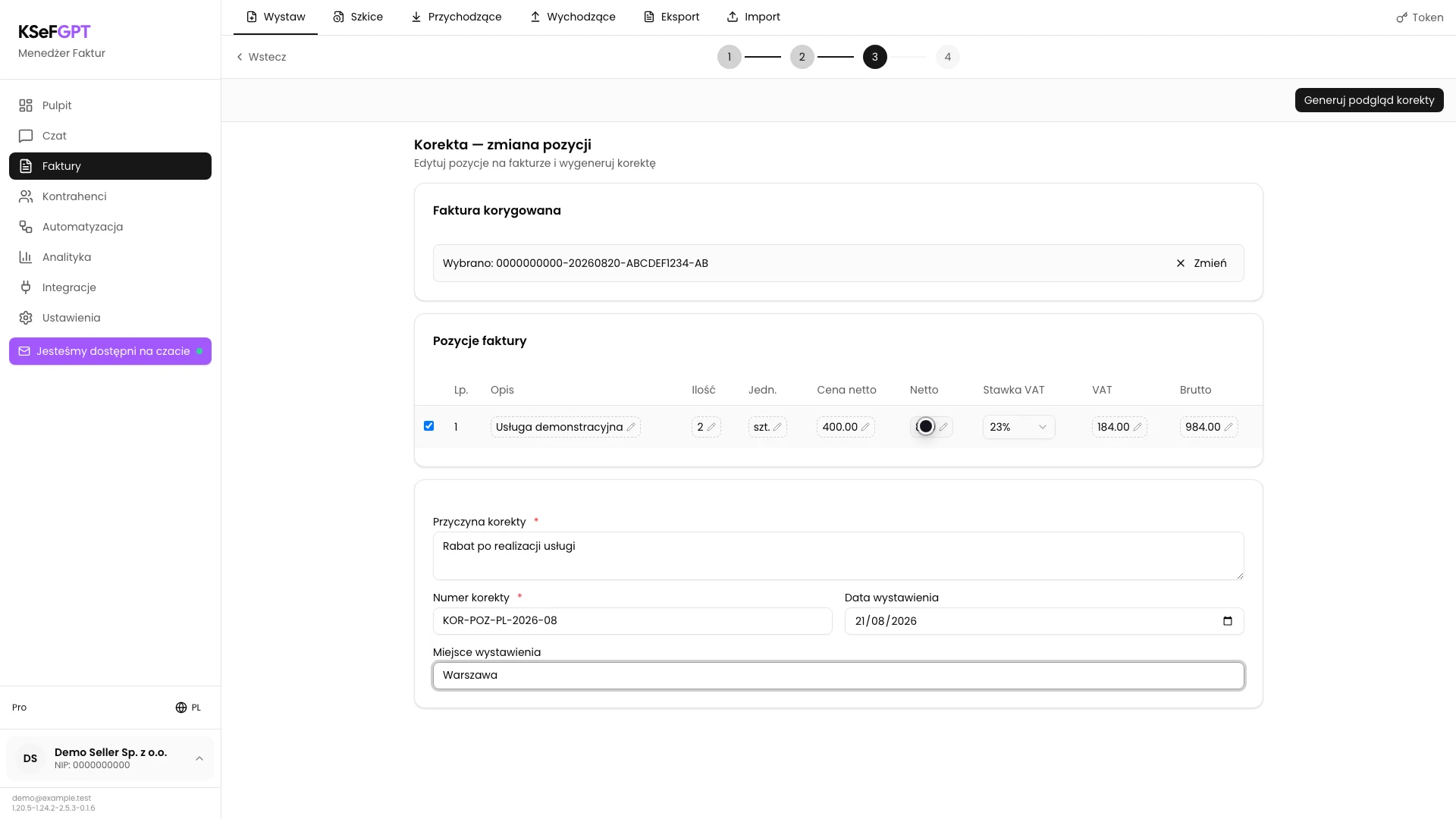
Po wczytaniu pozycji zaznacz pole wyboru przy wierszu, który chcesz zmienić. Kliknij wartość w wybranej komórce i wpisz nową nazwę, ilość, jednostkę, cenę, kwotę albo stawkę VAT.
Po zmianie kwoty netto KSeFGPT przelicza powiązany VAT i brutto. Sprawdź wszystkie trzy wartości. Do korekty trafią tylko zaznaczone pozycje, w których rzeczywiście wprowadzono zmianę.
Uzupełnij dane korekty
Wpisz konkretną Przyczynę korekty. Sprawdź automatycznie zaproponowany Numer korekty i w razie potrzeby zastąp go numerem zgodnym z numeracją firmy.
Potwierdź Datę wystawienia i uzupełnij Miejsce wystawienia, jeżeli ma znaleźć się w dokumencie. Przycisk Generuj podgląd korekty uaktywni się po wybraniu i zmianie pozycji oraz uzupełnieniu przyczyny, numeru i daty.
Sprawdź dokument źródłowy w podglądzie
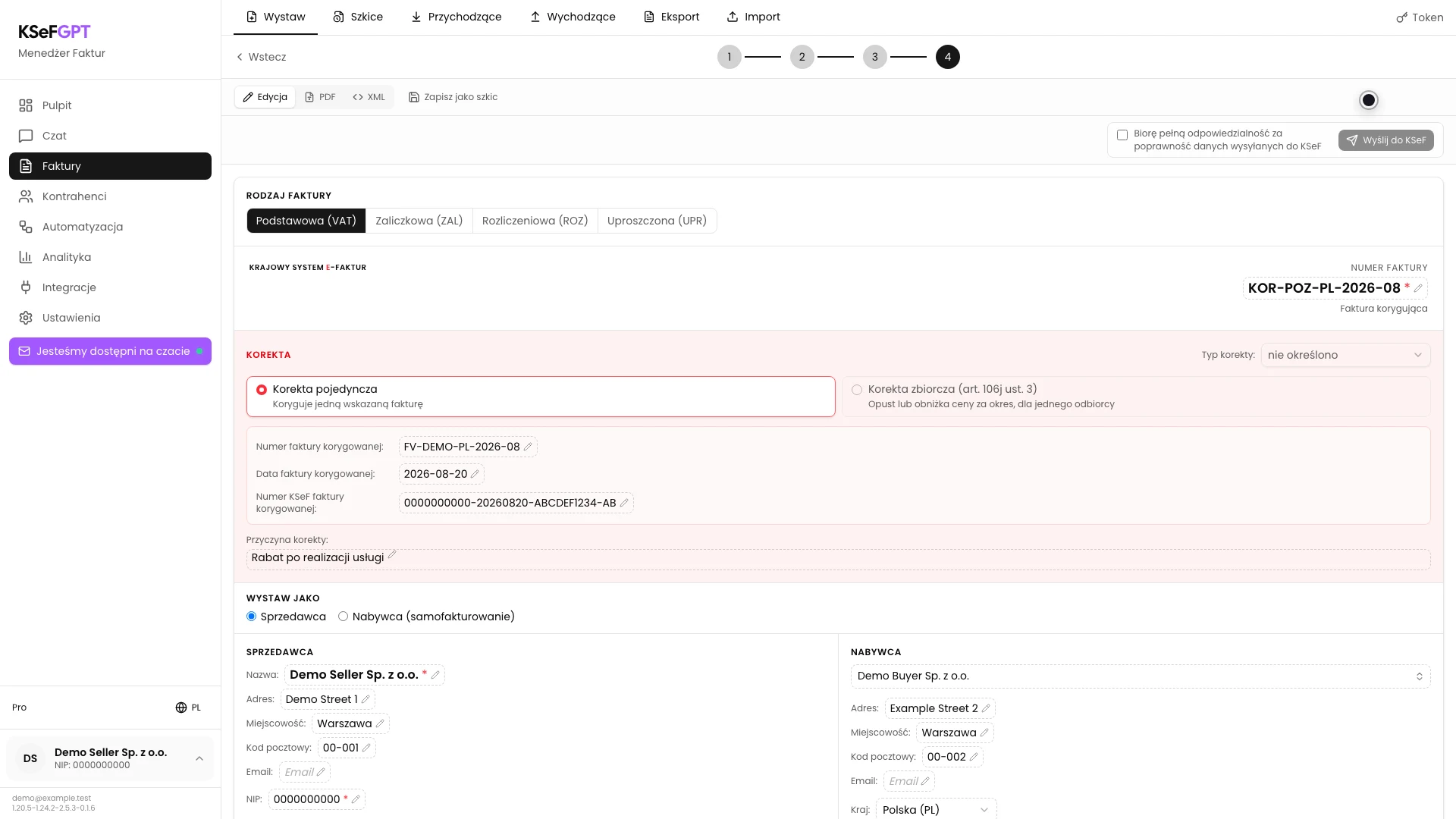
Kliknij Generuj podgląd korekty. W różowym bloku Korekta sprawdź numer i datę faktury korygowanej, jej numer KSeF oraz wpisaną przyczynę.
Numer w prawym górnym rogu jest numerem nowej faktury korygującej. Nie powinien być taki sam jak numer dokumentu źródłowego.
Sprawdź różnice i wyślij korektę
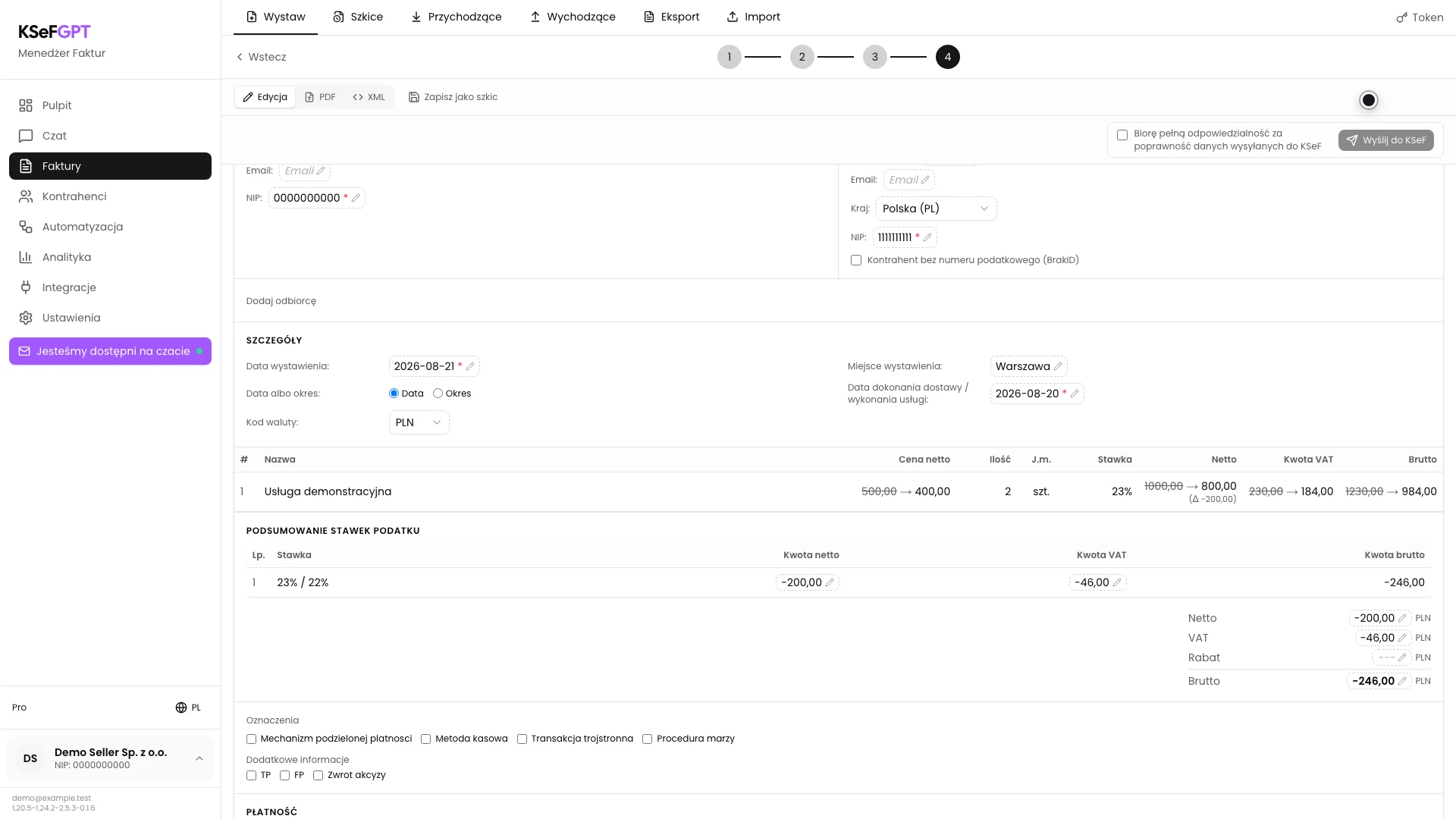
Przewiń do tabeli pozycji. Porównaj przekreśloną wartość przed zmianą z wartością po zmianie oraz różnicę oznaczoną symbolem delta. Sprawdź podsumowanie netto, VAT i brutto.
Wybierz właściwą metodę autoryzacji, zaznacz Biorę pełną odpowiedzialność za poprawność danych wysyłanych do KSeF i kliknij Wyślij do KSeF. Poczekaj na końcowy ekran zamiast ponawiać operację.
Stan końcowy
Sprawdź rezultat
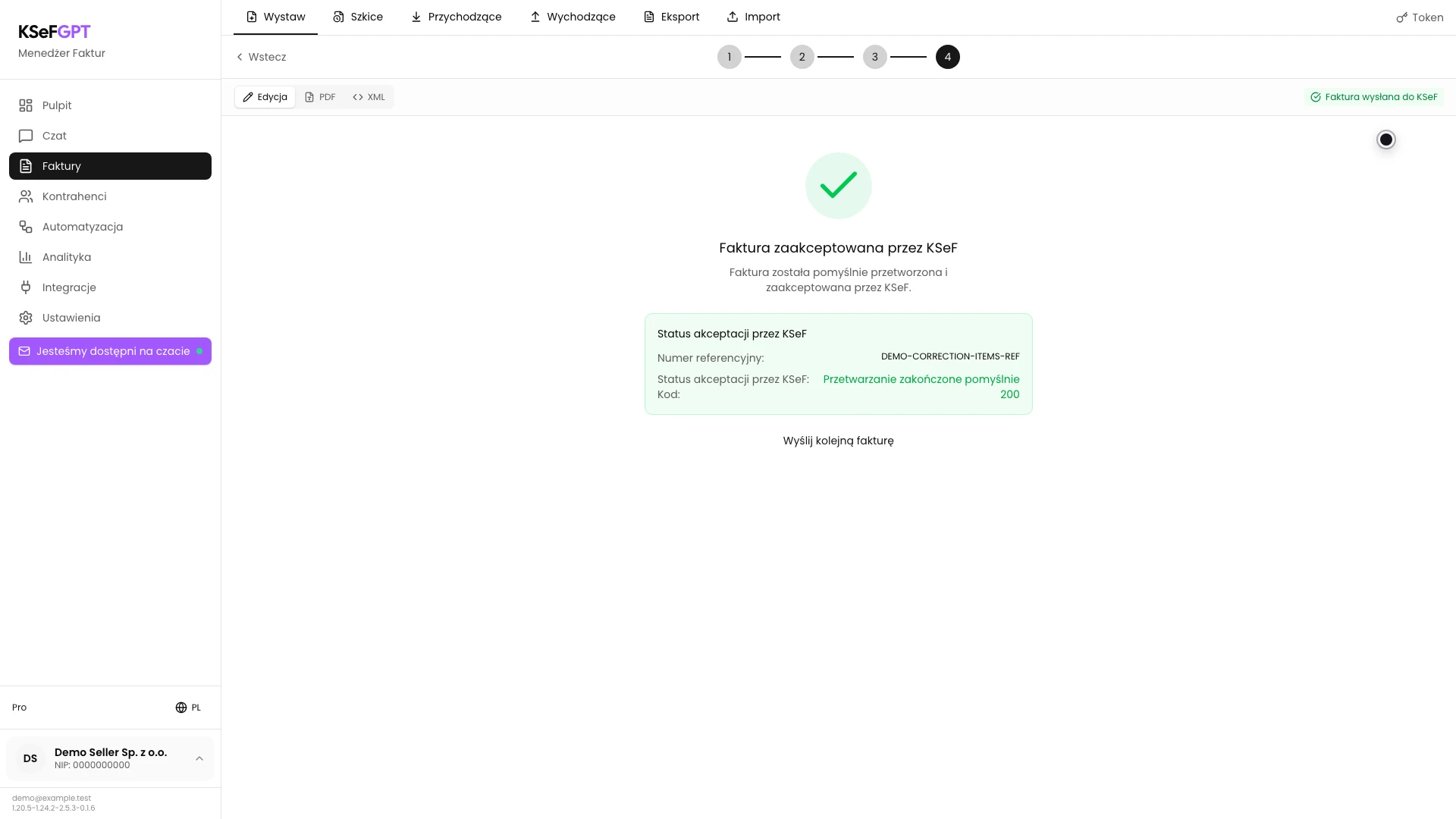
Ekran Faktura zaakceptowana przez KSeF potwierdza zakończenie operacji. Sprawdź kod 200, opis statusu i numer referencyjny procesu.
Po odświeżeniu faktur wychodzących odszukaj nowy dokument po numerze korekty. Faktura źródłowa pozostaje w historii, a korekta jest osobnym dokumentem.
Diagnostyka
Jeśli coś nie działa
Porównaj widoczny objaw z poniższą tabelą.
| Objaw | Prawdopodobna przyczyna | Co zrobić |
|---|---|---|
| Nie widzisz ścieżki Korekta | Funkcja korekt jest wyłączona dla konta albo bieżącego wdrożenia. | Sprawdź dostęp do wystawiania faktur i skontaktuj się z administratorem KSeFGPT. |
| Wiersza faktury nie można wybrać | Dokument nie ma numeru KSeF albo sam jest fakturą korygującą KOR. | Wybierz przyjętą fakturę źródłową z numerem KSeF. Obecny formularz nie obsługuje korekty korekty. |
| Nie udało się wczytać pozycji | Odczyt dokumentu źródłowego z KSeF albo analiza XML zakończyły się błędem. | Sprawdź firmę, metodę autoryzacji i dostęp invoices:read. Następnie ponownie wybierz fakturę albo wgraj poprawny XML. |
| Generuj podgląd korekty jest nieaktywny | Nie wybrano pozycji, nie zmieniono jej wartości albo brakuje przyczyny, numeru lub daty. | Zaznacz co najmniej jeden wiersz, wprowadź rzeczywistą zmianę i uzupełnij pola wymagane. |
| Wysyłka jest niedostępna | Firma nie ma aktywnego połączenia KSeF albo członek nie ma invoices:send. | Skonfiguruj token lub certyfikat i poproś właściciela o właściwy zakres. |
| KSeF odrzucił korektę | Dane, XML albo uprawnienia wysyłającego nie przeszły kontroli KSeF. | Przeczytaj kod i opis błędu. Popraw wskazany element przed przygotowaniem kolejnej wysyłki. |
Co dalej
Jeżeli musisz wyzerować wszystkie wartości dokumentu, skorzystaj z instrukcji Jak anulować fakturę korektą do zera w KSeFGPT?.
Po przyjęciu dokumentu otwórz go w fakturach wychodzących i pobierz XML, wizualizację PDF oraz dostępne UPO.
Wystaw korektę pozycji w KSeFGPT
Zaloguj się, wybierz fakturę źródłową i przygotuj sprawdzony dokument korygujący.
Zaloguj się do KSeFGPT