Jak wystawić i wysłać zwykłą fakturę VAT do KSeF w KSeFGPT?
Uzupełnij zwykłą fakturę VAT, sprawdź strony, pozycje i kwoty, a następnie wyślij dokument do KSeF. Potrzebujesz aktywnego połączenia firmy z KSeF oraz uprawnienia do wysyłki faktur.
- Moduł
- Faktury
- Czas czytania
- 6 min
- Poziom trudności
- Średni
Wykonuj instrukcję ostrożnie, a na pewno Ci się uda
- Opublikowano
- 20 sierpnia 2026
- Autor
- Rafał Zeidler
- Format
- Tekst i nagranie
Procedura pisemna
Co zrobisz
Przygotujesz zwykłą fakturę VAT z danymi sprzedawcy i nabywcy, co najmniej jedną pozycją oraz poprawnym podsumowaniem netto, VAT i brutto. Następnie potwierdzisz odpowiedzialność za dane i wyślesz dokument do KSeF.
Proces zakończysz dopiero po wyświetleniu statusu Faktura zaakceptowana przez KSeF oraz numeru KSeF. Sam komunikat o rozpoczęciu wysyłki nie jest jeszcze potwierdzeniem przyjęcia dokumentu.
Wymagania
Zanim zaczniesz
Przygotuj komplet danych przed otwarciem formularza. Po przyjęciu faktury przez KSeF jej treści nie można swobodnie edytować. Błąd w zaakceptowanym dokumencie może wymagać wystawienia korekty.
| Element | Opis |
|---|---|
| Dostęp | Właściciel firmy albo członek organizacji z dostępem do Faktur oraz uprawnieniami invoices:read i invoices:send. |
| Połączenie z KSeF | Wybrana firma musi mieć aktywny token albo certyfikat KSeF oraz uprawnienie pozwalające wystawiać faktury. |
| Dane stron | Nazwa, NIP i adres sprzedawcy oraz nabywcy. Sprawdź, czy aktywna firma jest właściwym sprzedawcą. |
| Dane faktury | Numer, daty, miejsce wystawienia, waluta, pozycje, ilości, ceny, stawki VAT i warunki płatności. |
| Punkt startowy | Po zalogowaniu wybierz właściwą firmę i otwórz Faktury → Wystaw → Faktura. |
| Czas wykonania | Około 5 minut po przygotowaniu danych. |
Nagranie procesu
0:20Nagranie pokazuje kontrolę danych zwykłej faktury VAT, wysyłkę w bezpiecznym przebiegu demonstracyjnym i końcowy status akceptacji.
Otwórz formularz zwykłej faktury VAT
W przełączniku firmy wybierz sprzedawcę, dla którego wystawiasz dokument. Następnie przejdź do Faktury → Wystaw i wybierz kartę Faktura.
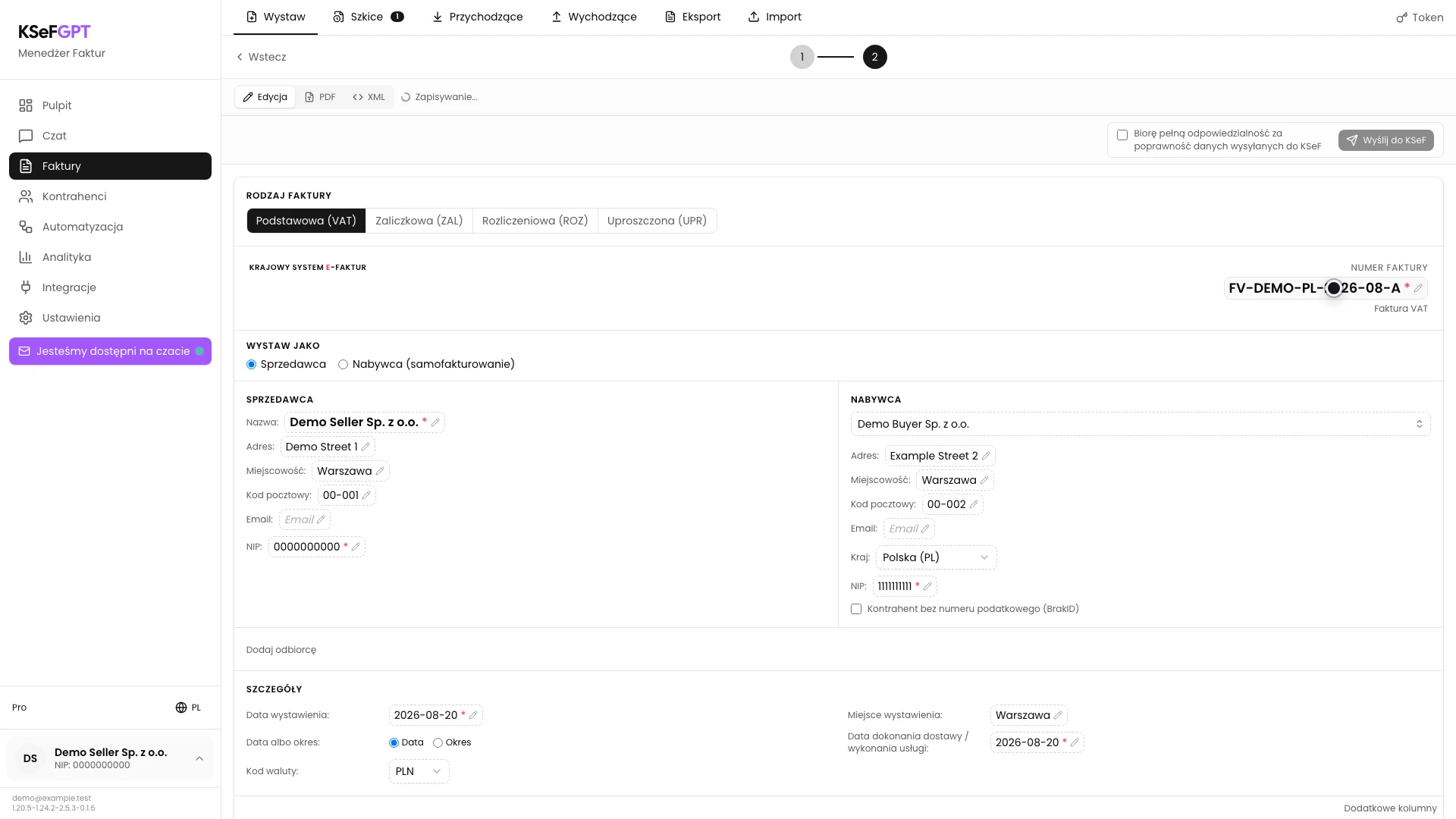
KSeFGPT otworzy edytowalny dokument w widoku Edycja i uzupełni dane sprzedawcy z wybranej firmy. W sekcji Rodzaj faktury pozostaw Podstawowa (VAT).
Uzupełnij numer, strony i daty
Wpisz unikalny numer faktury oraz sprawdź datę wystawienia, datę sprzedaży albo okres rozliczeniowy i miejsce wystawienia. Upewnij się, że waluta odpowiada transakcji.
W sekcji Sprzedawca sprawdź nazwę, NIP i adres wybranej firmy. W sekcji Nabywca wpisz nazwę, NIP i adres odbiorcy dokumentu. Po zakończeniu oba podmioty powinny być widoczne w oddzielnych, właściwych sekcjach.
Dodaj pozycje i sprawdź podsumowanie
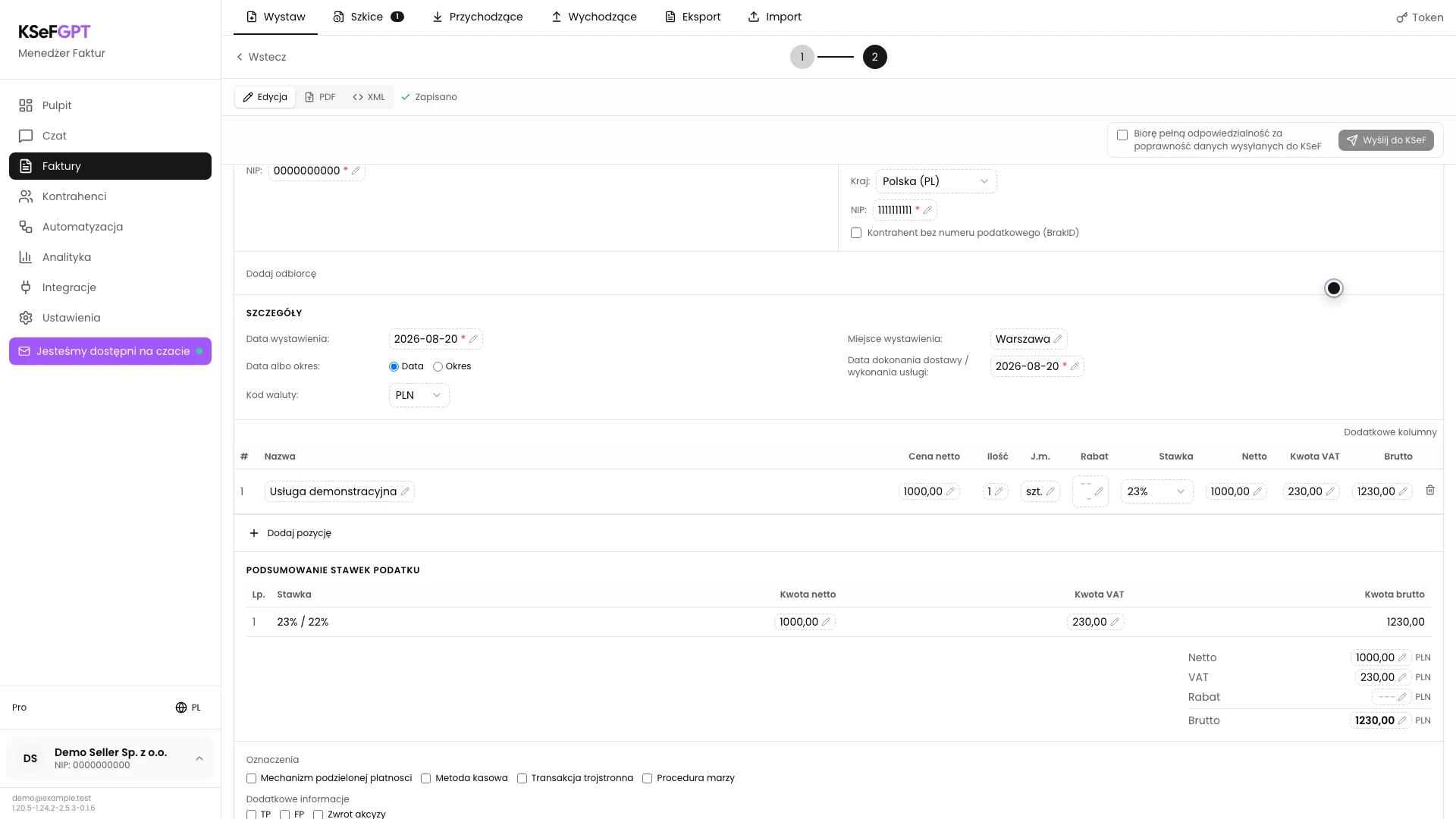
Dodaj pozycję faktury i wpisz nazwę towaru albo usługi, cenę netto, ilość, jednostkę oraz właściwą stawkę VAT. W razie potrzeby dodaj kolejne pozycje.
Porównaj wyliczone kwoty netto, VAT i brutto z dokumentami źródłowymi. Uzupełnij metodę i termin płatności oraz wszystkie oznaczenia wymagane dla tej transakcji.
Pasek nad dokumentem nie powinien pokazywać brakujących pól ani błędów XML. Nie przechodź do wysyłki, dopóki sumy i dane pozycji nie są poprawne.
Wybierz metodę autoryzacji i potwierdź dane
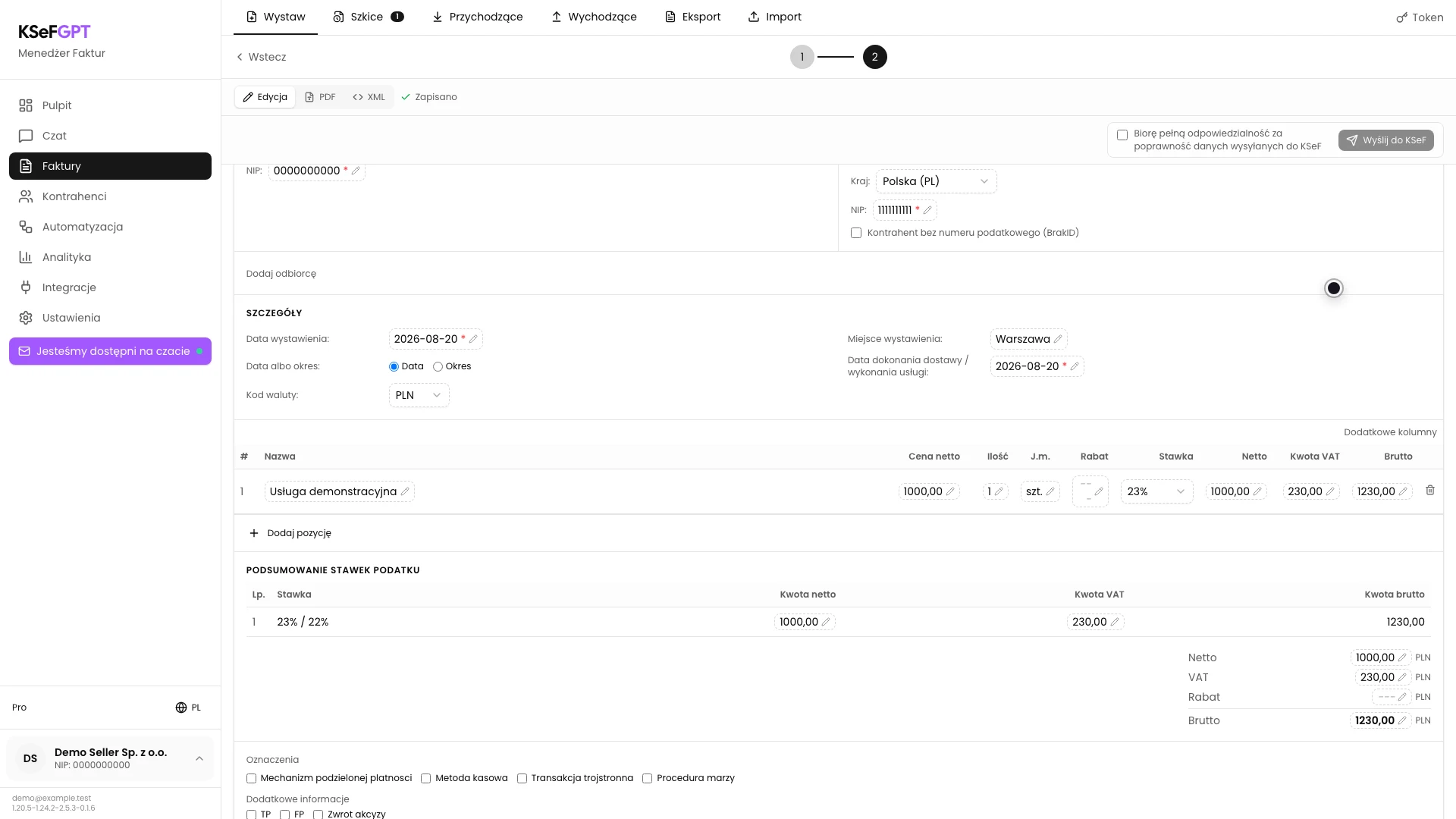
Sprawdź metodę autoryzacji widoczną dla wybranej firmy. Jeżeli firma ma więcej niż jedno połączenie, wybierz token albo certyfikat, którego uprawnienia obejmują wystawienie tej faktury.
Przejrzyj dokument od góry do dołu. Następnie zaznacz Biorę pełną odpowiedzialność za poprawność danych wysyłanych do KSeF. Przycisk Wyślij do KSeF powinien stać się aktywny, jeżeli formularz i XML są poprawne.
Wyślij fakturę i poczekaj na akceptację
Kliknij Wyślij do KSeF. KSeFGPT wygeneruje XML, przekaże dokument z wybraną metodą autoryzacji i będzie sprawdzać wynik przetwarzania.
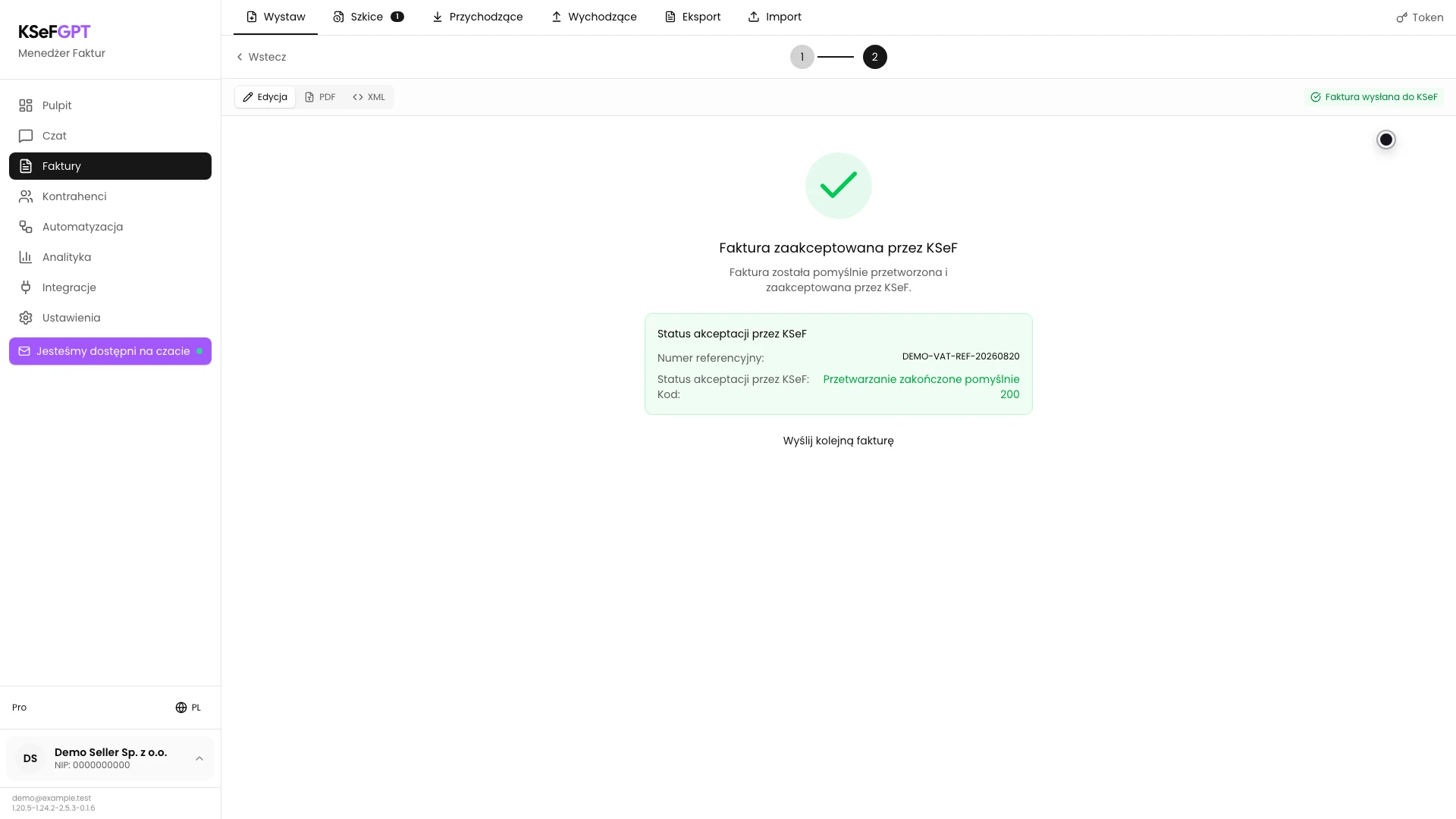
Nie zamykaj procesu po samym komunikacie o wysłaniu. Poczekaj, aż ekran pokaże Faktura zaakceptowana przez KSeF albo Faktura odrzucona przez KSeF z kodem i opisem błędu.
Stan końcowy
Sprawdź rezultat
Operacja zakończyła się poprawnie, gdy widzisz Faktura zaakceptowana przez KSeF, kod 200 oraz numer KSeF. Skopiuj numer albo otwórz fakturę na liście Wychodzące i upewnij się, że dokument jest dostępny.
Jeżeli ekran nadal pokazuje stan przetwarzania, poczekaj na kolejne odświeżenie. Nie wystawiaj ponownie tej samej faktury tylko dlatego, że końcowy status nie pojawił się natychmiast.
Diagnostyka
Jeśli coś nie działa
Porównaj widoczny objaw z poniższą tabelą.
| Objaw | Prawdopodobna przyczyna | Co zrobić |
|---|---|---|
| Nie widzisz formularza Faktura | Moduł albo funkcja wystawiania faktur nie jest dostępna w planie lub dla Twojej roli. | Sprawdź dostęp do modułu Faktury. Członek organizacji powinien mieć co najmniej invoices:read. |
| Widzisz komunikat o braku połączenia z KSeF | Wybrana firma nie ma aktywnego tokenu ani certyfikatu. | Skonfiguruj połączenie firmy z KSeF w Ustawieniach i wróć do formularza. |
| Przycisk Wyślij do KSeF jest nieaktywny | Brakuje wymaganego pola, pozycji, poprawnego XML albo potwierdzenia odpowiedzialności. | Uzupełnij elementy wskazane w pasku walidacji, usuń błędy XML i zaznacz potwierdzenie. |
| API odmawia wysyłki | Członek organizacji nie ma invoices:send albo użyta metoda KSeF nie pozwala wystawić faktury. | Poproś właściciela o właściwy zakres i sprawdź uprawnienia tokenu lub certyfikatu. |
| Status końcowy to Faktura odrzucona przez KSeF | KSeF odrzucił dane, strukturę XML albo uprawnienia nadawcy. | Przeczytaj kod i opis błędu. Popraw wskazany element przed ponowną wysyłką. |
Co dalej
Otwórz fakturę w zakładce Wychodzące i pobierz pliki potrzebne w obiegu dokumentów. Prowadzi przez to instrukcja Jak pobrać fakturę w PDF i XML oraz UPO w KSeFGPT?.
Jeżeli zauważysz błąd w fakturze przyjętej przez KSeF, nie edytuj jej jak szkicu. Ustal właściwy rodzaj korekty i wystaw dokument korygujący.
Wystaw zwykłą fakturę VAT w KSeFGPT
Zaloguj się, wybierz firmę połączoną z KSeF i przygotuj dokument do wysyłki.
Zaloguj się do KSeFGPT