Jak dodać notatkę do kontrahenta w CRM?
Zapisz ustalenia z rozmowy w historii wybranej firmy.
- Moduł
- CRM / Kontrahenci
- Czas czytania
- 3 min
- Poziom trudności
- Łatwy
Z łatwością wykonasz opisane kroki samodzielnie
- Opublikowano
- 7 września 2026
- Autor
- Rafał Zeidler
- Format
- Tekst i nagranie
Procedura pisemna
Co zrobisz
Zapiszesz ustalenia z rozmowy w historii istniejącego kontrahenta. Po odświeżeniu sprawdzisz, czy treść trafiła na właściwą kartę.
Wymagania
Zanim zaczniesz
| Element | Wymaganie |
|---|---|
| Dostęp | Właściciel wybranej firmy z dostępem do CRM. Procedurę sprawdzono dla właściciela. |
| Potrzebne dane | Karta kontrahenta oraz krótka treść ustaleń, np. następny krok i umówiony termin. |
| Punkt startowy | Po zalogowaniu wybierz właściwą firmę i otwórz CRM > Kontrahenci. |
| Czas | 2 min |
| Skutek | Notatka trafi do historii aktywności kontrahenta i będzie widoczna dla zespołu korzystającego z tej karty. |
Nagranie procesu
0:20Zapisz ustalenia z rozmowy w historii wybranej firmy.
Otwórz właściwą kartę
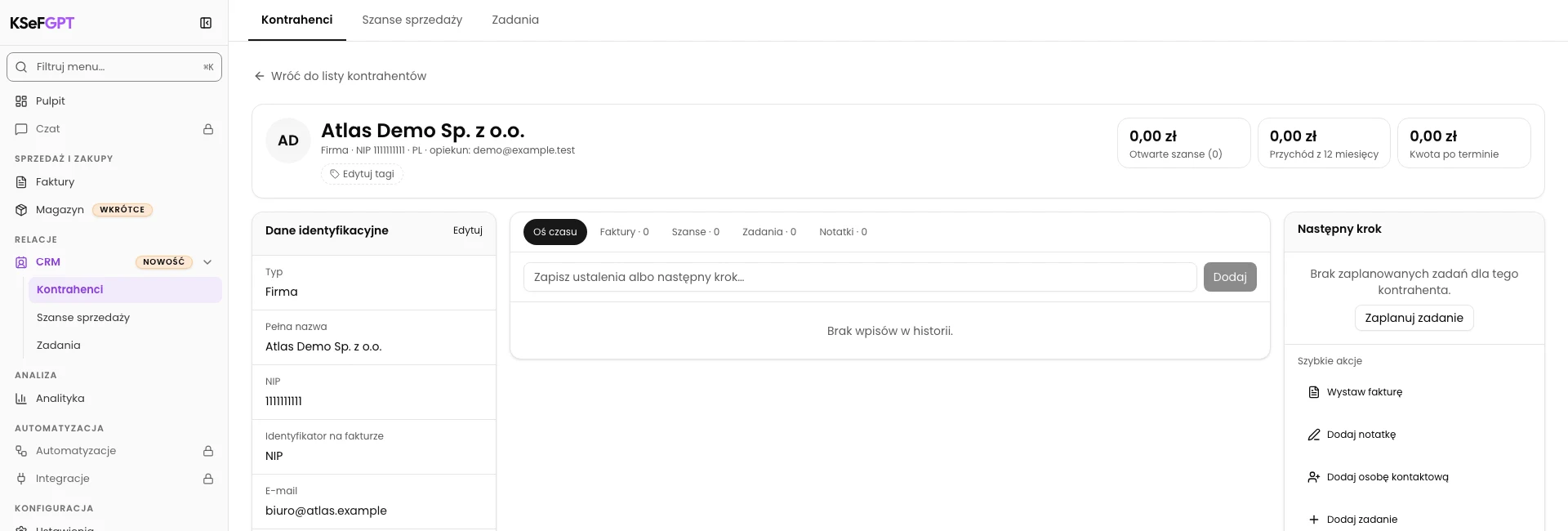
Otwórz CRM > Kontrahenci i kliknij nazwę firmy. Przykład korzysta z Atlas Demo Sp. z o.o.
Porównaj nazwę i NIP na karcie, aby przypisać ustalenia do właściwego kontrahenta.
Wpisz treść notatki
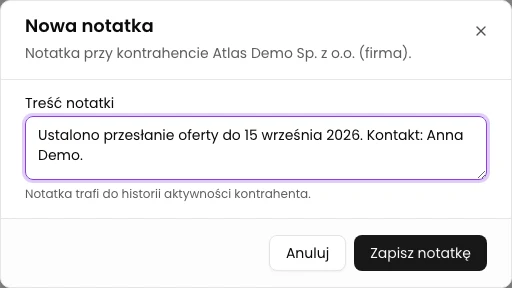
W panelu Szybkie akcje kliknij Dodaj notatkę. Otworzy się Nowa notatka.
W polu Treść notatki wpisz: Ustalono przesłanie oferty do 15 września 2026. Kontakt: Anna Demo. Zastąp ten przykład własnymi ustaleniami.
Zapisz i odszukaj notatkę w historii
Kliknij Zapisz notatkę. Po zapisie okno zamknie się.
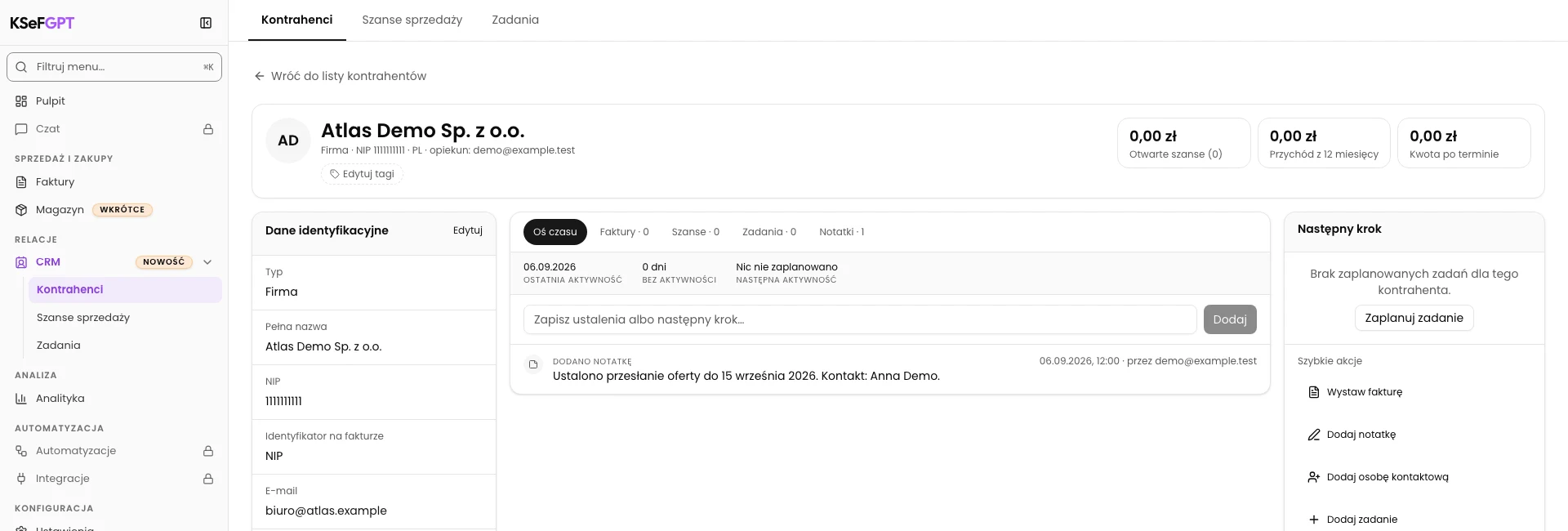
Odśwież kartę i otwórz zakładkę Oś czasu, jeśli nie jest aktywna. Odszukaj wpis z pełną treścią notatki.
Stan końcowy
Sprawdź rezultat
Na Osi czasu wybranego kontrahenta widzisz zapisane ustalenia. Ponowny odczyt pokazuje ten sam tekst.
Diagnostyka
Jeśli coś nie działa
| Objaw | Przyczyna | Co zrobić |
|---|---|---|
| Zapisz notatkę jest nieaktywne | Pole treści jest puste albo zawiera same spacje. | Wpisz treść notatki. Przycisk stanie się aktywny. |
Co dalej
Wybierz następne zadanie w instrukcjach CRM.
Notatka jest w historii kontrahenta
Na Osi czasu wybranego kontrahenta widzisz zapisane ustalenia. Ponowny odczyt pokazuje ten sam tekst.
Otwórz CRM