Jak zaimportować kontrahentów z pliku CSV lub Excel do KSeFGPT?
W CRM > Kontrahenci wgraj plik CSV lub Excel, sprawdź podgląd i potwierdź import. Na koniec odszukaj nowe karty na liście CRM.
- Moduł
- CRM / Kontrahenci
- Czas czytania
- 5 min
- Poziom trudności
- Łatwy
Z łatwością wykonasz opisane kroki samodzielnie
- Opublikowano
- 21 sierpnia 2026
- Zaktualizowano
- 7 września 2026
- Autor
- Rafał Zeidler
- Format
- Tekst i nagranie
Procedura pisemna
Co zrobisz
W CRM > Kontrahenci wgrasz plik, sprawdzisz przypisanie kolumn i potwierdzisz import. Na końcu odszukasz nowe firmy na liście CRM.
Przykład zawiera dwa rekordy: Demo Alfa Sp. z o.o. i Demo Beta S.A. Kolumny pliku CSV to name, nip, city i email.
Wymagania
Zanim zaczniesz
Import działa w kontekście wybranej firmy. Kontrahenci zostaną zapisani w tej firmie, która jest aktywna w momencie potwierdzenia importu.
| Element | Wymaganie |
|---|---|
| Dostęp | Właściciel wybranej firmy z dostępem do CRM i importu kontrahentów. Procedurę sprawdzono dla właściciela. |
| Potrzebny plik | Jeden plik XLSX, XLS albo CSV. Aplikacja czyta pierwszy arkusz, a jego pierwszy wiersz traktuje jako nagłówki kolumn. |
| Wymagana kolumna | Nazwa kontrahenta. Wiersz bez nazwy firmy zostaje pominięty i nie pojawia się w podglądzie. |
| Rozpoznawane pola | Importer rozpoznaje m.in. nazwę, NIP, adres i kontakt. W tej instrukcji sprawdzamy name, nip, city oraz email. Nowy formularz CRM nie ma edytora danych dodatkowych. |
| Punkt startowy | Po zalogowaniu wybierz właściwą firmę, rozwiń CRM i otwórz Kontrahenci. |
| Czas wykonania | Około 2 minut dla pliku z kilkudziesięcioma wierszami. |
| Ważny skutek | Przed zapisem sprawdź aktywną firmę oraz istniejące karty. Po imporcie porównaj liczbę zapisanych rekordów z podglądem. |
Nagranie procesu
0:28W CRM > Kontrahenci wgraj plik CSV lub Excel, sprawdź podgląd i potwierdź import. Na koniec odszukaj nowe karty na liście CRM.
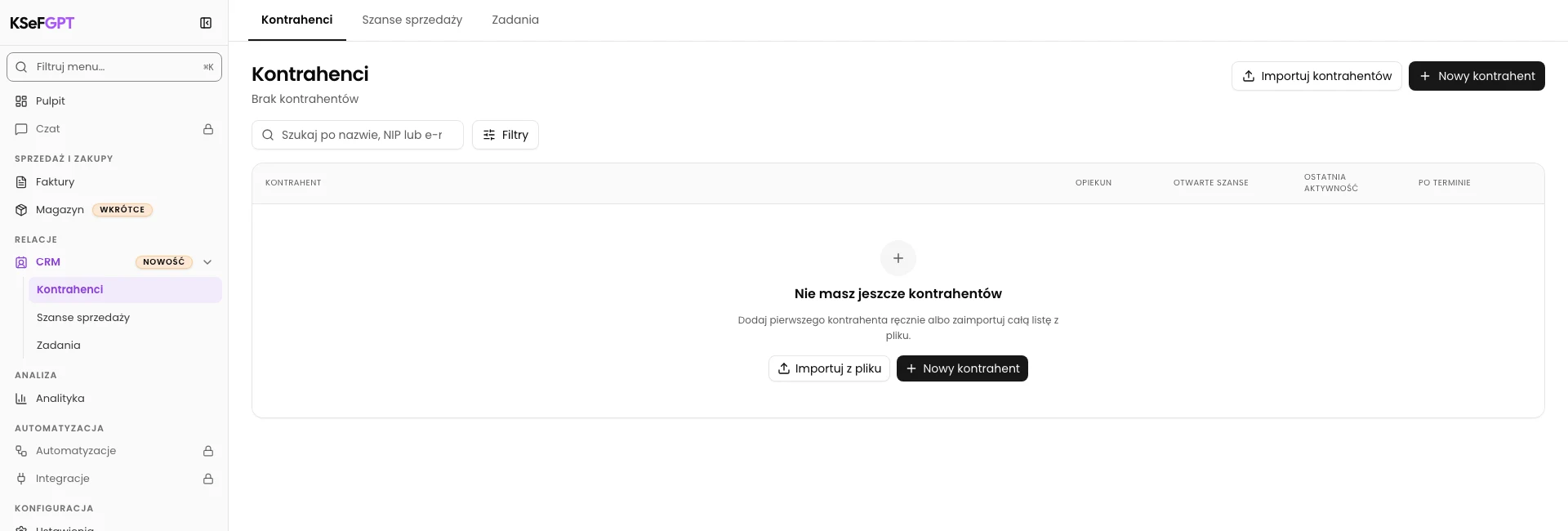
Otwórz moduł Kontrahenci
W menu bocznym rozwiń CRM i wybierz Kontrahenci. Sprawdź nazwę aktywnej firmy.
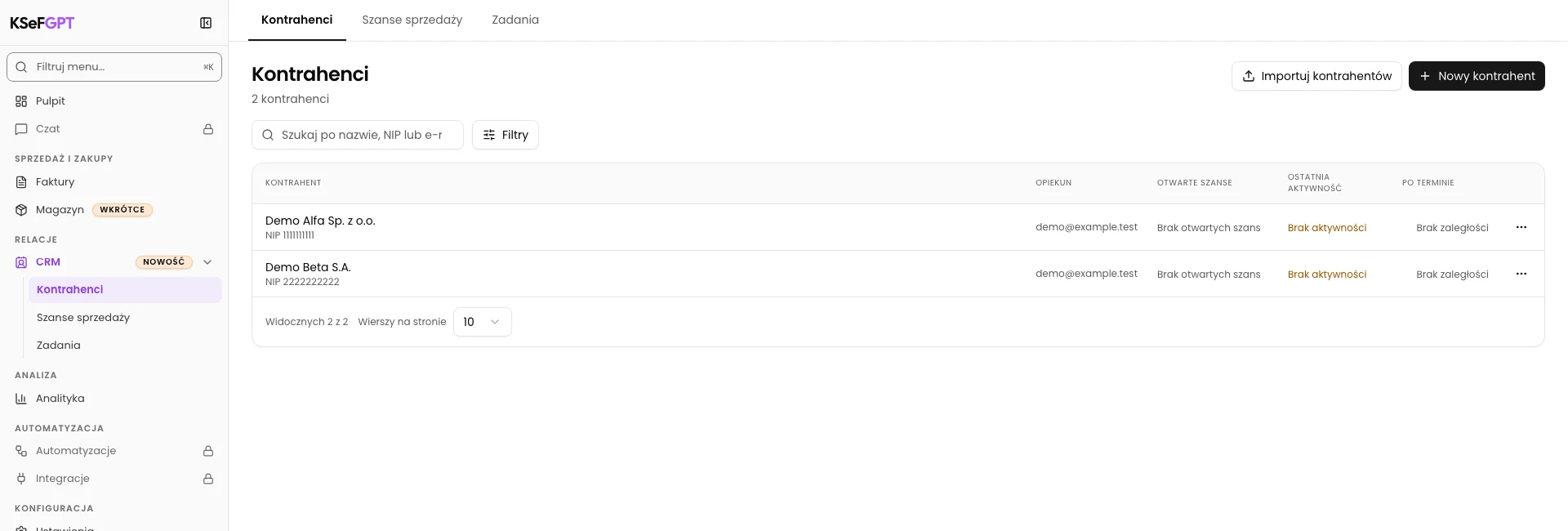
Lista pokazuje przyciski Importuj kontrahentów i Nowy kontrahent.
Otwórz okno importu
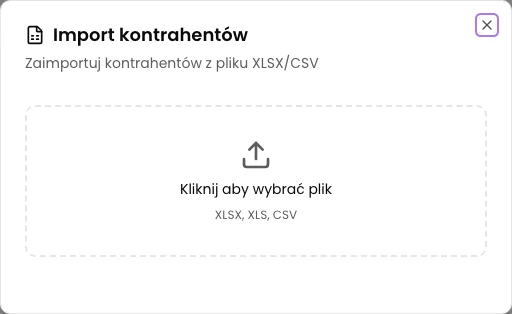
Kliknij Importuj kontrahentów. Wewnątrz CRM otworzy się okno Import kontrahentów z obszarem wyboru pliku.
Wybierz plik z kontrahentami
Kliknij pole wgrywania i wskaż plik na dysku. Aplikacja od razu zaczyna go przetwarzać, a w oknie pojawia się komunikat Przetwarzanie pliku...
Na tym etapie KSeFGPT odczytuje nagłówki i dane z pierwszego arkusza, a następnie dopasowuje kolumny do pól kontrahenta. Puste wiersze są pomijane.
Sprawdź zmapowane kolumny i podgląd danych
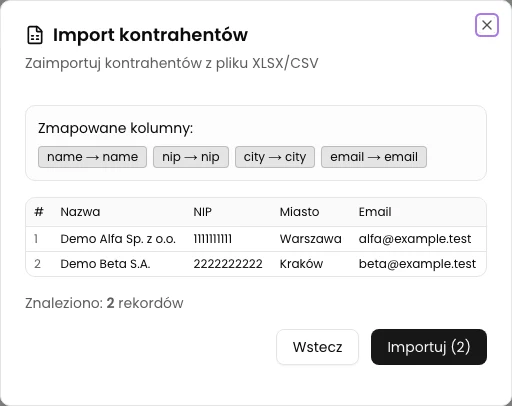
W sekcji Zmapowane kolumny sprawdź, do których pól przypisano nagłówki pliku. Przykład zawiera kolumny name, nip, city i email oraz dwa rekordy.
Porównaj nazwę, NIP, miasto i e-mail w podglądzie. Jeśli dopasowanie jest błędne, kliknij Wstecz, popraw plik i wgraj go ponownie.
Importer może zachować inne kolumny w danych dodatkowych. Nowa karta CRM nie udostępnia ich edytora; ta instrukcja sprawdza podstawowe dane kontrahenta.
Potwierdź import
Kliknij Importuj (2) dla dwóch rekordów z przykładu. Liczba na przycisku zależy od Twojego pliku.
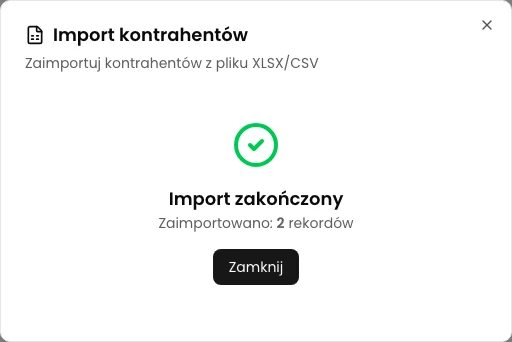
Poczekaj na Import zakończony. Wiersz Zaimportowano pokazuje rzeczywistą liczbę zapisanych rekordów.
Stan końcowy
Sprawdź rezultat
Kliknij Zamknij i poczekaj na odświeżenie listy CRM. Synchronizacja importu może potrwać kilka sekund; nie uruchamiaj od razu tego samego importu ponownie.
Odszukaj nowe wpisy po nazwie lub NIP-ie. Kliknięcie nazwy otwiera kartę szczegółową, gdzie w sekcji Dane identyfikacyjne sprawdzisz adres i dane kontaktowe. Lista CRM pokazuje m.in. opiekuna, otwarte szanse i ostatnią aktywność.
Diagnostyka
Jeśli coś nie działa
Porównaj widoczny objaw z poniższą tabelą.
| Objaw | Prawdopodobna przyczyna | Co zrobić |
|---|---|---|
| Po wgraniu pliku pojawia się komunikat Błąd importu | Pliku nie udało się odczytać, na przykład ma nieobsługiwane rozszerzenie, jest uszkodzony albo pierwszy arkusz jest pusty. | Zapisz dane ponownie jako XLSX, XLS albo CSV, upewnij się, że pierwszy arkusz zawiera wiersz nagłówków, i wgraj plik jeszcze raz. |
| Podgląd pokazuje mniej rekordów niż plik ma wierszy | Wiersze bez nazwy kontrahenta są pomijane, podobnie jak wiersze całkowicie puste. | Uzupełnij kolumnę z nazwą firmy w pliku źródłowym i powtórz import dla brakujących wierszy. |
| Kolumna trafiła do niewłaściwego pola | Nagłówek był nieczytelny albo mylący, więc automatyczne dopasowanie wskazało inne pole. | Kliknij Wstecz, zmień nagłówek w pliku na jednoznaczny, na przykład Nazwa firmy, NIP albo Kod pocztowy, i wgraj plik ponownie. |
| Lista CRM nie pokazuje jeszcze nowych firm | Synchronizacja listy po imporcie może potrwać kilka sekund. | Poczekaj, następnie odśwież stronę i wyszukaj nazwę lub NIP. Nie uruchamiaj od razu importu ponownie. |
Co dalej
Dane podstawowe poprawisz przyciskiem Edytuj w sekcji Dane identyfikacyjne na karcie CRM. W sprawie par nazwa i wartość korzystaj z instrukcji pól dodatkowych, która opisuje odrębny, starszy formularz.
Wczytaj swoją bazę kontrahentów
Po zalogowaniu wybierz właściwą firmę, rozwiń CRM i otwórz Kontrahenci.
Zaloguj się do KSeFGPT