Jak edytować dane kontrahenta w CRM KSeFGPT?
Otwórz kartę przez CRM > Kontrahenci, popraw adres i kontakt w sekcji Dane identyfikacyjne oraz sprawdź zapis po odświeżeniu.
- Moduł
- CRM / Kontrahenci
- Czas czytania
- 4 min
- Poziom trudności
- Łatwy
Z łatwością wykonasz opisane kroki samodzielnie
- Opublikowano
- 29 sierpnia 2026
- Zaktualizowano
- 7 września 2026
- Autor
- Rafał Zeidler
- Format
- Tekst i nagranie
Procedura pisemna
Co zrobisz
Poprawisz adres, e-mail i telefon na istniejącej karcie CRM. Nie utworzysz nowego kontrahenta. Po zapisie odświeżysz kartę i ponownie otworzysz formularz.
Wymagania
Zanim zaczniesz
Przygotuj poprawne dane kontrahenta i upewnij się, że pracujesz w kontekście właściwej firmy. Zmiany dotyczą tylko wybranej karty w tej firmie.
| Element | Wymaganie |
|---|---|
| Dostęp | Właściciel wybranej firmy z dostępem do CRM. Procedurę sprawdzono dla właściciela. |
| Kontrahent | Istniejąca karta firmy. |
| Potrzebne dane | Aktualny adres, e-mail i telefon potwierdzone przez kontrahenta. |
| Punkt startowy | CRM > Kontrahenci, po wybraniu właściwej firmy. |
| Czas | Około 2 minut. |
| Skutek | Zapis zastępuje wcześniejsze wartości. Nowy formularz CRM nie udostępnia pól rachunku bankowego. |
Nagranie procesu
0:29Otwórz kartę przez CRM > Kontrahenci, popraw adres i kontakt w sekcji Dane identyfikacyjne oraz sprawdź zapis po odświeżeniu.
Otwórz kartę kontrahenta w CRM
W menu rozwiń CRM i wybierz Kontrahenci. Odszukaj firmę po nazwie lub NIP-ie i kliknij jej nazwę.
Otworzy się osobna karta szczegółowa. Sprawdź nazwę i NIP w sekcji Dane identyfikacyjne. Kliknięcie wiersza nie otwiera już bezpośrednio okna edycji.
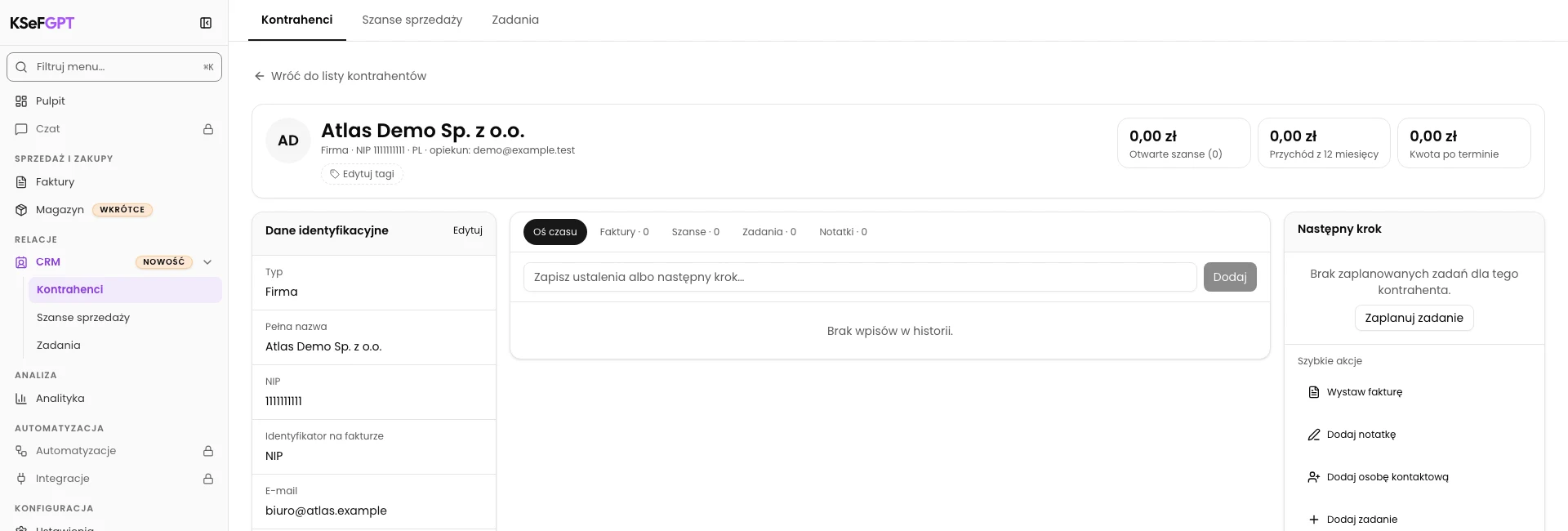
Otwórz edycję i popraw adres
W sekcji Dane identyfikacyjne kliknij Edytuj.
W oknie Edytuj kontrahenta popraw Ulicę i numer, Kod pocztowy, Miejscowość oraz Kraj. Przykład zmienia ulicę na Nowa 12, a kod na 00-002.
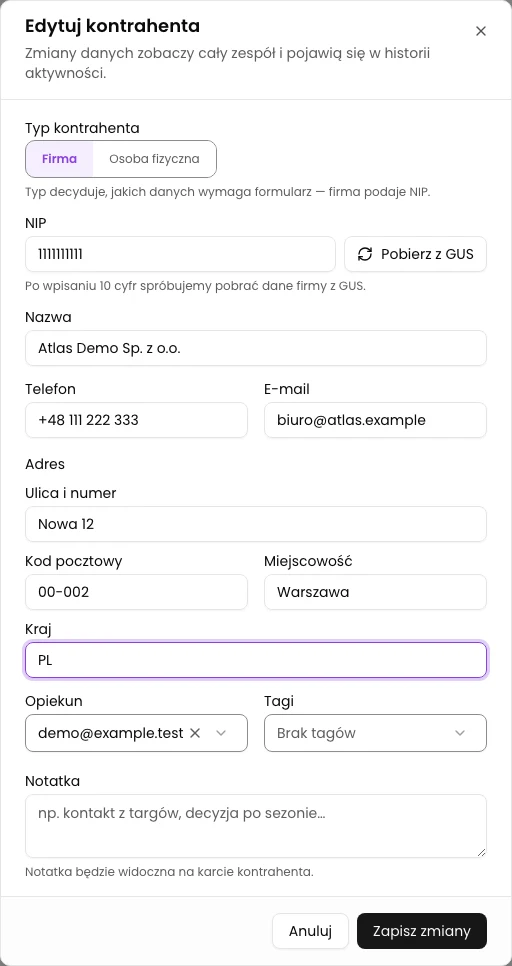
Popraw dane kontaktowe
Zmień E-mail i Telefon. Przykład używa faktury@klient.example oraz +48 600 000 321.
Sprawdź, czy nowe dane dotyczą tej samej firmy. Formularz pozwala też zmienić opiekuna, tagi i notatkę.
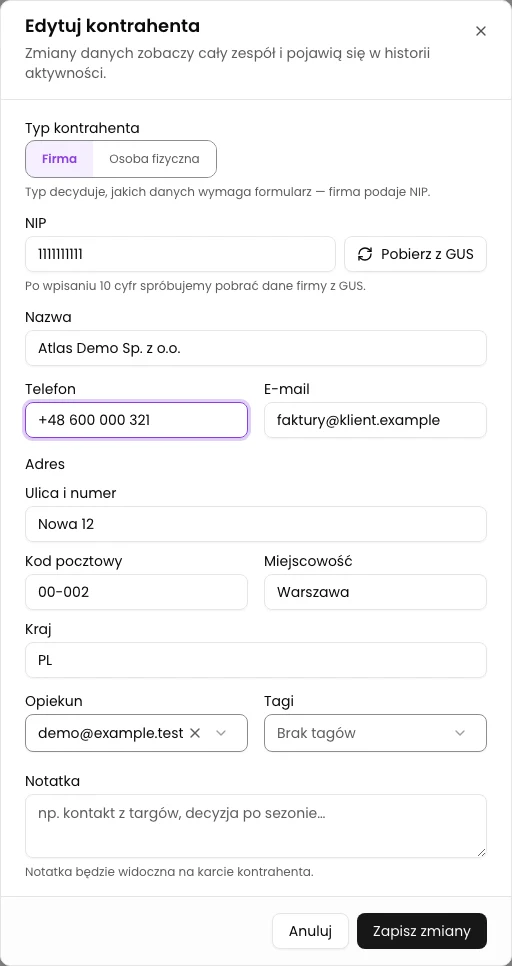
Sprawdź dane i zapisz zmiany
Porównaj dane z informacjami od kontrahenta i kliknij Zapisz zmiany. Okno zamknie się, a poprawione wartości pojawią się na karcie.
Danych bankowych nie edytujesz w tym formularzu. Dawna instrukcja obejmowała inny widok.
Otwórz formularz ponownie
Odśwież stronę karty i ponownie kliknij Edytuj w sekcji Dane identyfikacyjne.
Sprawdź, że pola nadal zawierają Nowa 12, 00-002, faktury@klient.example oraz +48 600 000 321.
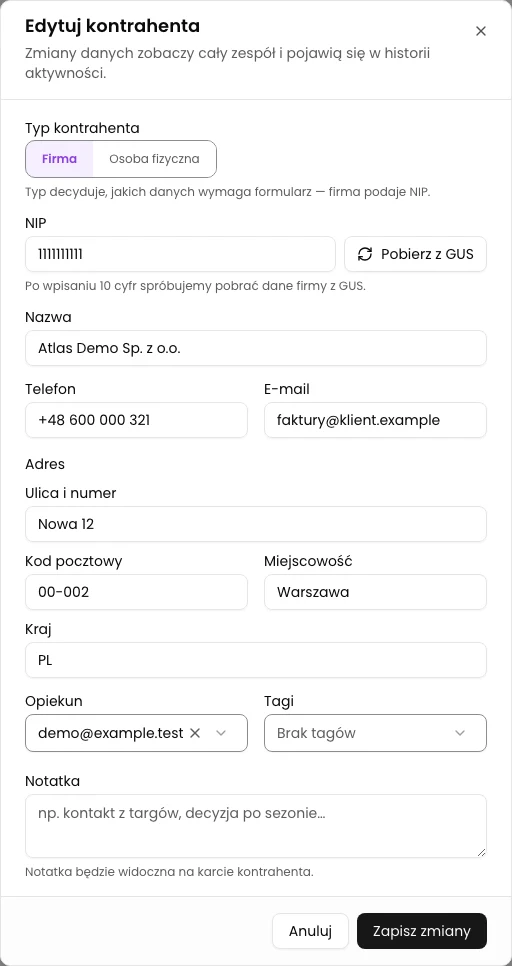
Stan końcowy
Sprawdź rezultat
Po odświeżeniu ponownie otwarty formularz pokazuje zmieniony adres i kontakt. To potwierdza zapis danych właściwej karty.
Diagnostyka
Jeśli coś nie działa
Porównaj widoczny objaw z poniższą tabelą.
| Objaw | Prawdopodobna przyczyna | Co zrobić |
|---|---|---|
| Kliknięcie nazwy pokazuje kartę zamiast formularza | Tak działa aktualny CRM. | Kliknij Edytuj w sekcji Dane identyfikacyjne. |
| Nie ma pól bankowych | Formularz CRM nie udostępnia rachunku ani nazwy banku. | Nie szukaj tych kontrolek w tym oknie. |
| Błąd e-maila albo długości NIP-u | Wartość nie odpowiada formatowi przyjmowanemu przez formularz. | Popraw wskazane pole i ponownie wybierz Zapisz zmiany. |
Co dalej
Z karty CRM możesz dodać osobę kontaktową albo notatkę o współpracy. Do danych własnych BDO i Numer klienta służy osobna instrukcja starszego formularza.
Zaktualizuj kartę kontrahenta
Otwórz kartę przez CRM > Kontrahenci, popraw adres i kontakt w sekcji Dane identyfikacyjne oraz sprawdź zapis po odświeżeniu.
Zaloguj się do KSeFGPT