Jak dodać pola dodatkowe w starszym formularzu kontrahenta?
Nowy formularz CRM nie udostępnia pól dodatkowych. Ta instrukcja pokazuje zapis BDO i numeru klienta w nadal dostępnym starszym widoku Kontrahenci, otwieranym bezpośrednim adresem.
- Moduł
- CRM / Kontrahenci
- Czas czytania
- 4 min
- Poziom trudności
- Łatwy
Z łatwością wykonasz opisane kroki samodzielnie
- Opublikowano
- 20 sierpnia 2026
- Zaktualizowano
- 6 września 2026
- Autor
- Rafał Zeidler
- Format
- Tekst i nagranie
Procedura pisemna
Co zrobisz
W menu kontrahenci znajdują się teraz w CRM > Kontrahenci. Pary nazwa i wartość nie są dostępne w nowej karcie CRM. Opisana poniżej procedura dotyczy wyłącznie starszego formularza. Nie potwierdza wyświetlania tych pól w CRM.
Dodasz do istniejącej karty kontrahenta dwie własne informacje: numer rejestrowy BDO oraz numer klienta używany w Twojej firmie. Po zapisie otworzysz kartę ponownie i potwierdzisz, że obie wartości zostały zachowane.
Wymagania
Zanim zaczniesz
Pola dodatkowe są przypisane do karty kontrahenta w wybranej firmie. Przygotuj dokładne nazwy pól i wartości, które chcesz przechowywać.
| Element | Wymaganie |
|---|---|
| Dostęp | Właściciel firmy albo członek organizacji z uprawnieniem contractors:manage. Moduł Kontrahenci musi być dostępny w planie. |
| Potrzebne dane | Istniejąca karta kontrahenta oraz własne pary nazwa i wartość, na przykład BDO: 000123456 i Numer klienta: KLI-2026-001. |
| Punkt startowy | Po zalogowaniu i wybraniu właściwej firmy otwórz bezpośrednio /dashboard/contractors. Nie jest to pozycja Kontrahenci wewnątrz CRM. |
| Czas wykonania | Około 1 minuty. |
| Ważny skutek | Pola dodatkowe są widoczne po otwarciu edycji karty. Nie pojawiają się bezpośrednio w wierszu kontrahenta na liście. |
Nagranie procesu
0:30Nowy formularz CRM nie udostępnia pól dodatkowych. Ta instrukcja pokazuje zapis BDO i numeru klienta w nadal dostępnym starszym widoku Kontrahenci, otwieranym bezpośrednim adresem.
Otwórz kartę kontrahenta
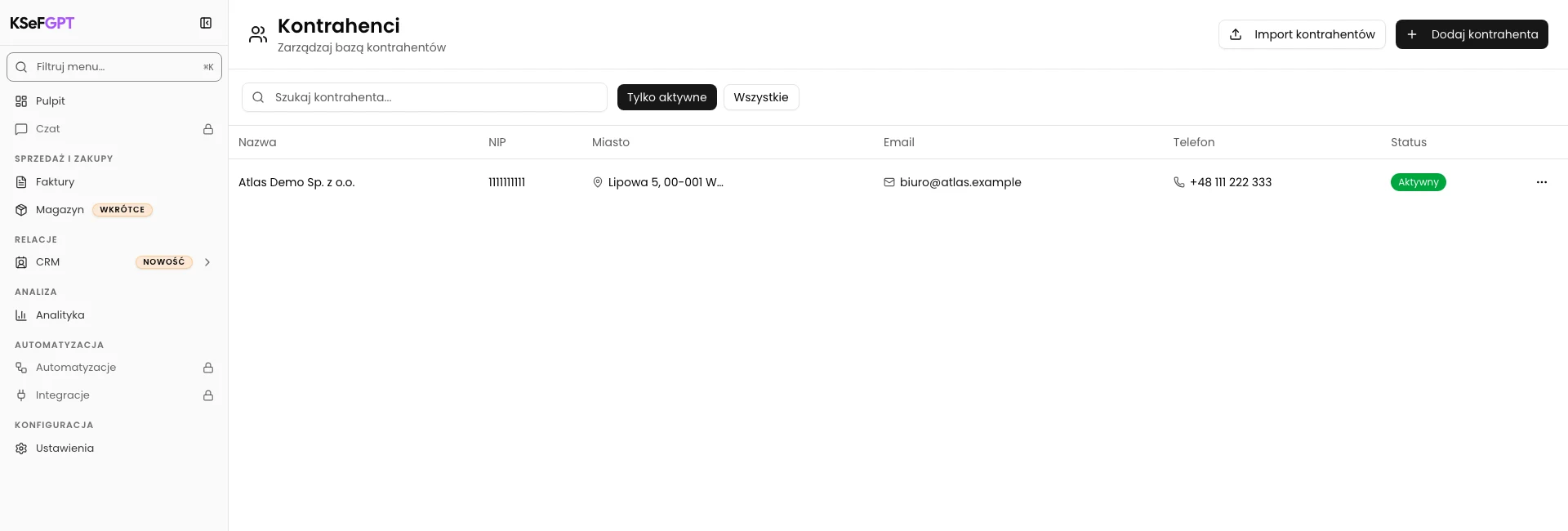
Otwórz starszą listę kontrahentów w zalogowanej aplikacji. Możesz też zmienić ścieżkę adresu aplikacji na /dashboard/contractors.
Wyszukaj kartę po nazwie lub NIP-ie i kliknij jej wiersz. Otworzy się starsze okno Edytuj kontrahenta z sekcją Dodatkowe pola. Jeśli widzisz osobną kartę z historią współpracy, jesteś w CRM; wróć do podanego adresu.
Przejdź do sekcji Dodatkowe pola
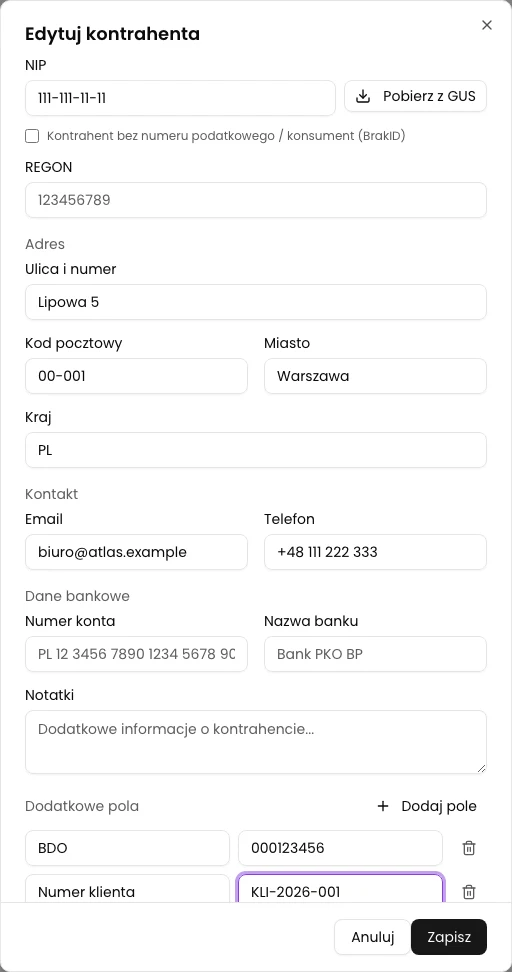
Przewiń formularz poniżej Notatek do sekcji Dodatkowe pola. Kliknij Dodaj pole.
W formularzu pojawi się wiersz z polami Nazwa pola i Wartość.
Dodaj numer BDO
W polu Nazwa pola wpisz BDO, a w polu Wartość podaj numer rejestrowy kontrahenta. W nagraniu użyto bezpiecznej wartości demonstracyjnej 000123456.
Nazwa pola nie może pozostać pusta. Wiersz bez nazwy jest pomijany podczas zapisu.
Dodaj numer klienta
Kliknij ponownie Dodaj pole. W drugim wierszu wpisz Numer klienta oraz identyfikator używany w Twoim systemie, na przykład KLI-2026-001.
Przed zapisem sprawdź, czy każda nazwa odpowiada właściwej wartości.
Zapisz kartę kontrahenta
Kliknij Zapisz w prawym dolnym rogu okna. Po poprawnym zapisie formularz zostanie zamknięty i wrócisz do listy kontrahentów.
Sprawdź zapisane pola
Kliknij ponownie ten sam wiersz kontrahenta i przewiń formularz do sekcji Dodatkowe pola.
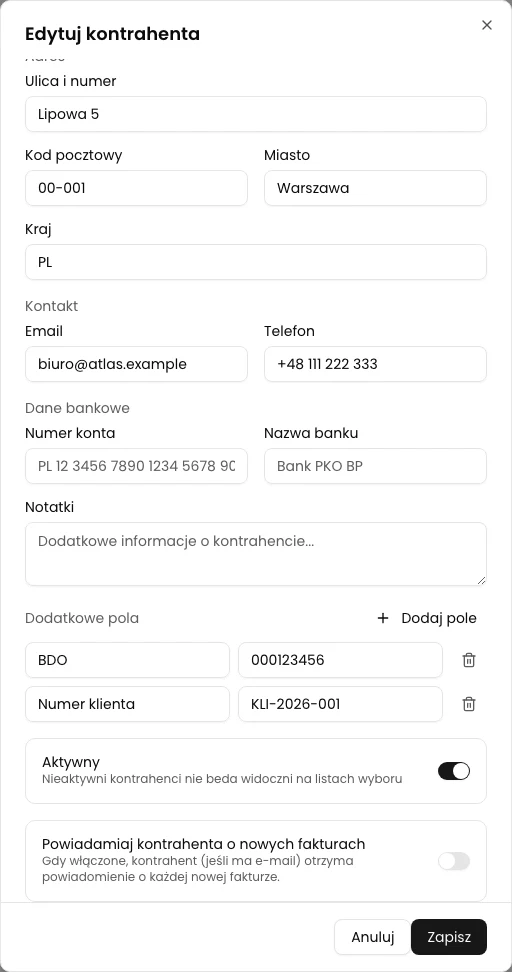
Powinny być widoczne oba zapisane wiersze: BDO z numerem rejestrowym oraz Numer klienta z identyfikatorem wewnętrznym.
Stan końcowy
Sprawdź rezultat
W oknie Edytuj kontrahenta sekcja Dodatkowe pola pokazuje BDO: 000123456 oraz Numer klienta: KLI-2026-001. To potwierdza, że własne dane zostały zapisane na właściwej karcie.
Diagnostyka
Jeśli coś nie działa
Porównaj widoczny objaw z poniższą tabelą.
| Objaw | Prawdopodobna przyczyna | Co zrobić |
|---|---|---|
| W CRM nie ma sekcji Dodatkowe pola | Nowy formularz CRM nie zawiera tej funkcji. | Otwórz /dashboard/contractors i użyj starszego formularza, jeśli jest dostępny na Twoim koncie. |
| Nie widzisz modułu albo nie możesz edytować karty | Plan nie udostępnia modułu Kontrahenci albo nie masz uprawnienia contractors:manage. | Sprawdź plan lub poproś właściciela organizacji o właściwe uprawnienie. |
| Dodany wiersz zniknął po ponownym otwarciu | Pole Nazwa pola było puste, dlatego para została pominięta podczas zapisu. | Dodaj pole ponownie i wpisz zarówno nazwę, jak i wartość. |
| Nie widzisz BDO ani numeru klienta na liście | Lista pokazuje tylko podstawowe dane kontrahenta i status. | Kliknij wiersz kontrahenta i sprawdź sekcję Dodatkowe pola w formularzu edycji. |
| Pola zapisano na innej karcie | Przed edycją wybrano innego kontrahenta albo inną aktywną firmę. | Sprawdź nazwę aktywnej firmy i wyszukaj właściwą kartę przed ponowną edycją. |
Co dalej
Pola pozostają w starszej karcie. Nie zastępuj ich tagami CRM, jeśli potrzebujesz zachować pary nazwa i wartość, i nie zakładaj, że nowe CRM je pokazuje.
W tej samej sekcji możesz dodać kolejne informacje potrzebne w Twoim procesie, na przykład kod oddziału, identyfikator w systemie ERP albo opiekuna klienta.
Aby zmienić wartość, edytuj ją i ponownie kliknij Zapisz. Aby usunąć parę, użyj ikony kosza przy odpowiednim wierszu, a następnie zapisz kartę.
Uzupełnij kartę kontrahenta
Po zalogowaniu i wybraniu właściwej firmy otwórz bezpośrednio /dashboard/contractors. Nie jest to pozycja Kontrahenci wewnątrz CRM.
Zaloguj się do KSeFGPT