Jak dodać integrację z Fakturownia.pl?
Połącz konto Fakturownia.pl z wybraną firmą w KSeFGPT, sprawdź dane dostępowe i zapisz aktywną integrację. Potrzebujesz subdomeny konta oraz tokenu API z Fakturowni.
- Moduł
- Integracje
- Czas czytania
- 4 min
- Poziom trudności
- Łatwy
Z łatwością wykonasz opisane kroki samodzielnie
- Opublikowano
- 16 sierpnia 2026
- Zaktualizowano
- 19 sierpnia 2026
- Autor
- Rafał Zeidler
- Format
- Tekst i nagranie
Procedura pisemna
Co zrobisz
Dodasz do wybranej firmy w KSeFGPT połączenie z kontem Fakturownia.pl. Przed zapisem sprawdzisz, czy podana subdomena i token API pozwalają KSeFGPT połączyć się z właściwym kontem.
Gotowa integracja będzie dostępna w module Integracje. Umożliwi pobieranie faktur z Fakturowni i przekazywanie ich do KSeF oraz wysyłanie faktur z KSeF w drugą stronę - do Fakturowni.
Wymagania
Zanim zaczniesz
Sprawdź, czy w KSeFGPT jest wybrana firma, z którą chcesz powiązać konto Fakturownia.pl. Integracja jest zapisywana dla tej konkretnej firmy.
Token API traktuj jak hasło. Nie wklejaj go do wiadomości, zgłoszeń ani zrzutów ekranu. W formularzu KSeFGPT token jest ukryty, a po zapisie przechowywany w postaci zaszyfrowanej.
| Element | Wymaganie |
|---|---|
| Dostęp w KSeFGPT | Właściciel firmy albo członek organizacji z uprawnieniem integrations:manage. Funkcja Automatyzacja musi być dostępna w planie. |
| Konto zewnętrzne | Aktywne konto Fakturownia.pl, które chcesz połączyć z wybraną firmą. |
| Subdomena | Część adresu przed .fakturownia.pl, na przykład firma-demo z adresu firma-demo.fakturownia.pl. |
| Token API | Token z Fakturownia.pl: Ustawienia → API → API Token autoryzacyjny API. |
| Punkt startowy | Po zalogowaniu wybierz właściwą firmę i otwórz moduł Integracje. |
| Czas wykonania | Około 3 minut. |
Nagranie procesu
0:36Nagranie pokazuje wybór Fakturowni, wpisanie subdomeny i tokenu API, test połączenia oraz zapis aktywnej integracji.
Przygotuj token API z Fakturownia.pl
Zaloguj się do Fakturownia.pl i przejdź do Ustawienia → API → API Token autoryzacyjny API. Skopiuj token przeznaczony dla konta, które chcesz połączyć z KSeFGPT.
Zapisz też subdomenę konta. Jeżeli adres to firma-demo.fakturownia.pl, w KSeFGPT wpiszesz tylko firma-demo - bez https:// i bez końcówki .fakturownia.pl.
Wybierz integrację Fakturownia
W module Integracje kliknij Dodaj integrację. Jeżeli nie masz jeszcze żadnego połączenia, możesz użyć przycisku Dodaj pierwszą integrację widocznego na środku strony.
W oknie Dodaj integrację wybierz Fakturownia. Otworzy się formularz Konfiguruj Fakturownia z polami Nazwa, Subdomena Fakturownia.pl i Token API.
Uzupełnij dane połączenia
W polu Nazwa pozostaw Fakturownia albo wpisz nazwę, po której rozpoznasz konto, na przykład Fakturownia - sprzedaż krajowa.
W polu Subdomena Fakturownia.pl wpisz wyłącznie część adresu przed .fakturownia.pl. Subdomena może zawierać małe litery, cyfry i myślnik, ale myślnik nie może znajdować się na początku ani na końcu. Następnie wklej skopiowany Token API.
Po uzupełnieniu wszystkich trzech pól przyciski Testuj połączenie i Zapisz staną się dostępne.
Przetestuj połączenie
Kliknij Testuj połączenie. KSeFGPT sprawdzi subdomenę i token bez zapisywania nowej integracji.
Przy poprawnych danych zobaczysz komunikat Połączono z Fakturownią., a przycisk testu zmieni stan na Połączono. Jeżeli zmienisz subdomenę albo token, wynik testu zostanie wyczyszczony - wykonaj go ponownie dla nowych danych.
Zapisz integrację
Po udanym teście kliknij Zapisz. Podczas zapisu przycisk pokaże stan Zapisywanie..., a po powodzeniu okno konfiguracji zostanie zamknięte.
Na ekranie pojawi się potwierdzenie Integracja została dodana pomyślnie. oraz karta z wybraną nazwą, typem Fakturownia i oznaczeniem Aktywna.
Stan końcowy
Sprawdź rezultat
Na liście Integracje odszukaj nową kartę. Powinna zawierać nadaną nazwę, opis Fakturownia oraz status Aktywna.
Przycisk Edytuj pozwala później zmienić nazwę, subdomenę lub token. Przycisk Test na zapisanej karcie pokazuje ogólne potwierdzenie konfiguracji; wiarygodne sprawdzenie danych dostępowych wykonuj w formularzu przyciskiem Testuj połączenie.
Diagnostyka
Jeśli coś nie działa
Porównaj widoczny komunikat albo zachowanie formularza z poniższą tabelą.
| Objaw | Prawdopodobna przyczyna | Co zrobić |
|---|---|---|
| Nie widzisz modułu Integracje albo ekran jest zablokowany | Funkcja Automatyzacja nie jest dostępna w planie albo jako członek organizacji nie masz uprawnienia integrations:manage. | Sprawdź plan lub poproś właściciela organizacji o przypisanie grupy z uprawnieniem integrations:manage. |
| KSeFGPT prosi o wybranie firmy | Żadna firma nie jest aktywna w przełączniku konta. | Wybierz firmę, dla której chcesz utworzyć integrację, i ponownie otwórz Integracje. |
| Widzisz komunikat Nieprawidłowa subdomena | Wpisano cały adres, użyto niedozwolonych znaków albo myślnik znajduje się na początku lub końcu. | Wpisz tylko część przed .fakturownia.pl, używając małych liter, cyfr i ewentualnie myślników. |
| Przycisk Zapisz jest nieaktywny | Brakuje nazwy, poprawnej subdomeny albo tokenu API. | Uzupełnij wszystkie trzy pola. W razie błędu subdomeny popraw ją zgodnie z komunikatem pod formularzem. |
| Widzisz Nie udało się połączyć z Fakturownią. oraz Unauthorized - check API token | Fakturownia.pl odrzuciła token API. | Skopiuj aktualny token z Ustawienia → API na właściwym koncie i wykonaj test ponownie. |
| Test kończy się komunikatem Nie udało się wykonać testu połączenia | KSeFGPT nie uzyskał odpowiedzi z usługi testującej połączenie. | Nie zapisuj integracji w ciemno. Odczekaj chwilę i ponów test; jeśli problem się utrzymuje, zgłoś go do wsparcia bez przesyłania tokenu. |
| Po zapisie nie widzisz nowej karty | Zapis nie zakończył się poprawnie albo widok nie został odświeżony. | Sprawdź komunikat w prawym górnym rogu. Jeżeli nie było potwierdzenia dodania, otwórz formularz ponownie; nie wysyłaj drugi raz tokenu w zgłoszeniu. |
Co dalej
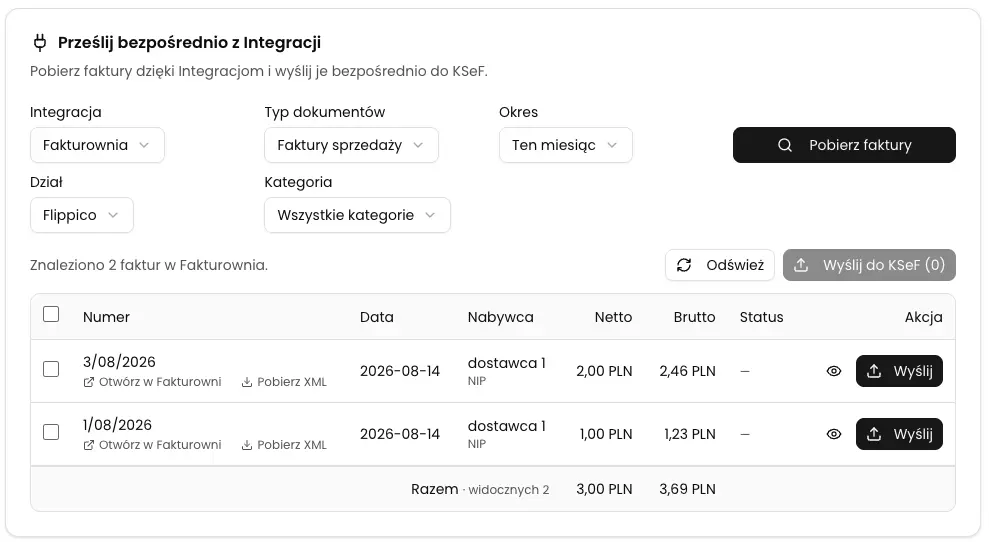
Aby pobrać dokumenty z Fakturowni, przejdź do Faktury → Import i wybierz tryb Z integracji. Wskaż zapisaną integrację, typ dokumentów i okres, a następnie pobierz listę faktur. Możesz sprawdzić podgląd, pobrać XML albo wysłać wybrane dokumenty do KSeF.
Aby przekazać faktury w przeciwnym kierunku, otwórz eksport faktur i jako miejsce docelowe wybierz Do Fakturowni. KSeFGPT pozwala pracować z dokumentami sprzedażowymi i zakupowymi, a wynik pokazuje osobno dla każdej faktury.
Jeżeli zmienisz token w Fakturownia.pl, wróć do Integracje, kliknij Edytuj na właściwej karcie, wklej nowy token, przetestuj połączenie i zapisz zmianę.
Połącz Fakturownia.pl z KSeFGPT
Zaloguj się, wybierz firmę i dodaj połączenie za pomocą subdomeny oraz tokenu API.
Zaloguj się do KSeFGPT