Jak dodać nowego kontrahenta w KSeFGPT?
Utwórz kartę kontrahenta, pobierz dane z GUS albo wpisz je ręcznie i sprawdź nową pozycję na liście. Przy imporcie faktury z PDF zakończonym wysyłką do KSeF nowy nabywca może zostać zapisany automatycznie.
- Moduł
- Kontrahenci
- Czas czytania
- 6 min
- Poziom trudności
- Z łatwością wykonasz opisane kroki samodzielnie
- Opublikowano
- 13 sierpnia 2026
- Autor
- Rafał Zeidler
- Format
- Instrukcja tekstowa
Procedura pisemna
Co zrobisz
Dodasz kontrahenta do wybranej firmy w KSeFGPT i zapiszesz na jego karcie dane identyfikacyjne, adresowe, kontaktowe, bankowe oraz własne informacje pomocnicze.
Po utworzeniu karta będzie dostępna w module Kontrahenci i na listach wyboru w procesach fakturowych. Dowiesz się też, kiedy KSeFGPT tworzy kontrahenta automatycznie na podstawie faktury zaimportowanej z PDF.
Wymagania
Zanim zaczniesz
Przed dodaniem sprawdź, czy pracujesz na właściwej firmie. Kontrahenci są przypisani do wybranej firmy, dlatego wpis utworzony na jednym koncie firmowym nie pojawi się na liście innej firmy.
| Element | Wymaganie |
|---|---|
| Dostęp | Właściciel firmy albo członek organizacji z uprawnieniem contractors:manage. Moduł Kontrahenci musi być dostępny w planie. |
| Dane wymagane | Nazwa firmy lub imię i nazwisko kontrahenta. |
| Dane opcjonalne | NIP albo oznaczenie BrakID, REGON, adres, e-mail, telefon, rachunek, bank, notatki i własne pola. |
| Punkt startowy | Po zalogowaniu wybierz właściwą firmę i otwórz moduł Kontrahenci. |
| Czas wykonania | Około 2 minut. |
| Ważny skutek | Jeżeli podasz e-mail i pozostawisz włączoną opcję wysyłki, kontrahent otrzyma wiadomość powitalną po utworzeniu karty. |
Otwórz moduł Kontrahenci
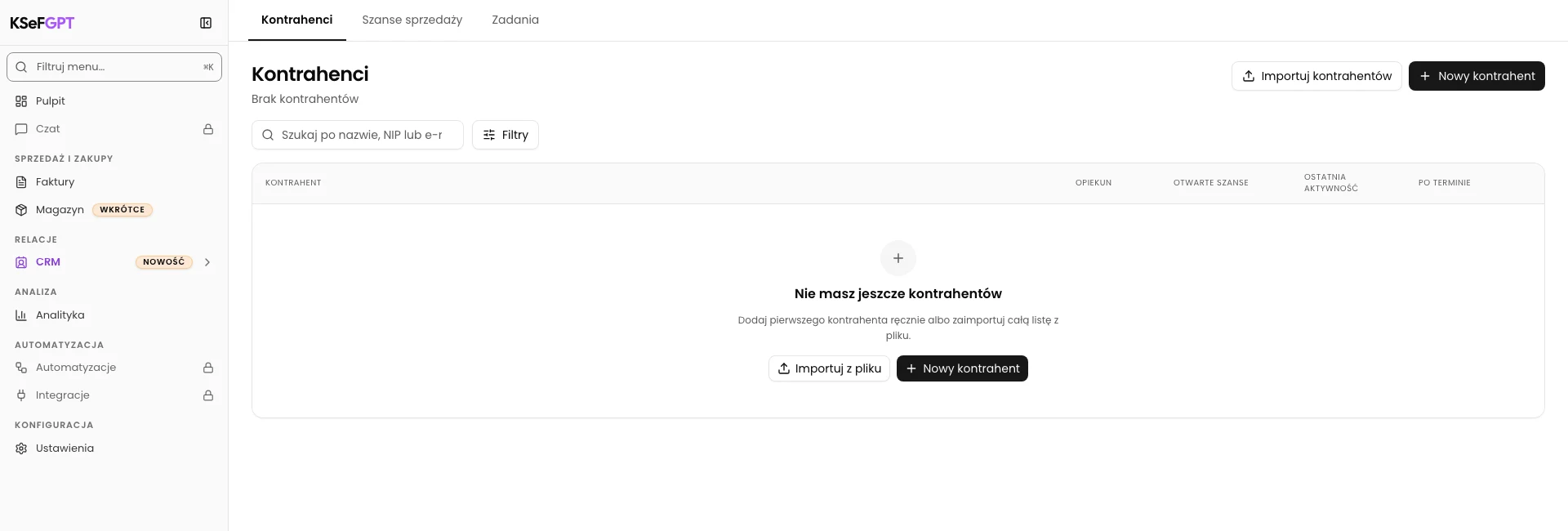
W głównej nawigacji KSeFGPT wybierz Kontrahenci. U góry strony zobaczysz wyszukiwarkę, filtr aktywności oraz przyciski Import kontrahentów i Dodaj kontrahenta.
Sprawdź nazwę aktywnej firmy w przełączniku konta. Następnie kliknij Dodaj kontrahenta.

Uzupełnij dane identyfikacyjne
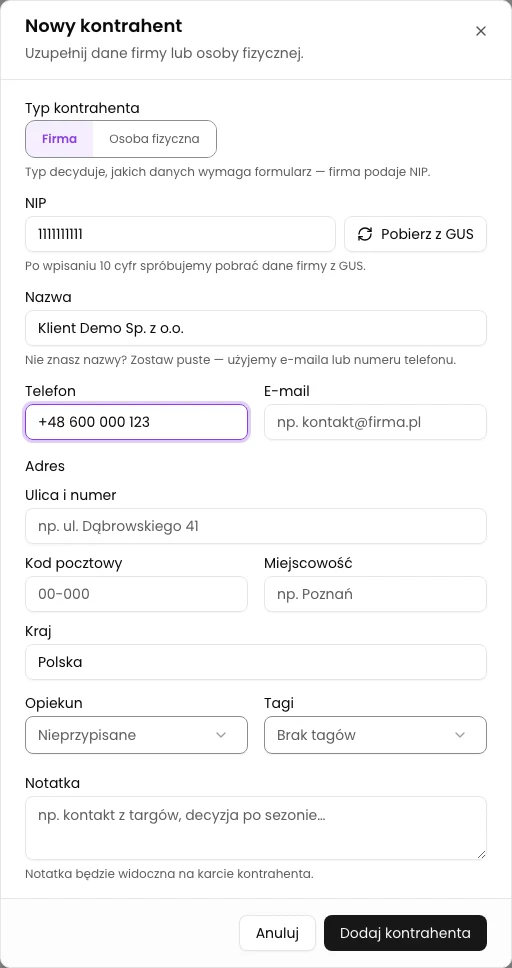
W oknie Dodaj kontrahenta wpisz Nazwę firmy. To jedyne pole wymagane do utworzenia karty.
Jeżeli kontrahent ma polski NIP, wpisz jego 10 cyfr. Po uzupełnieniu numeru kliknij Pobierz z GUS, aby KSeFGPT wstawił dostępne dane: nazwę, REGON, ulicę, miasto, kod pocztowy i kraj. Porównaj pobrane wartości z dokumentami kontrahenta przed zapisem.
Dla konsumenta albo kontrahenta bez numeru podatkowego zaznacz Kontrahent bez numeru podatkowego / konsument (BrakID). Zaznaczenie tej opcji wyczyści pole NIP.

Uzupełnij kartę kontrahenta
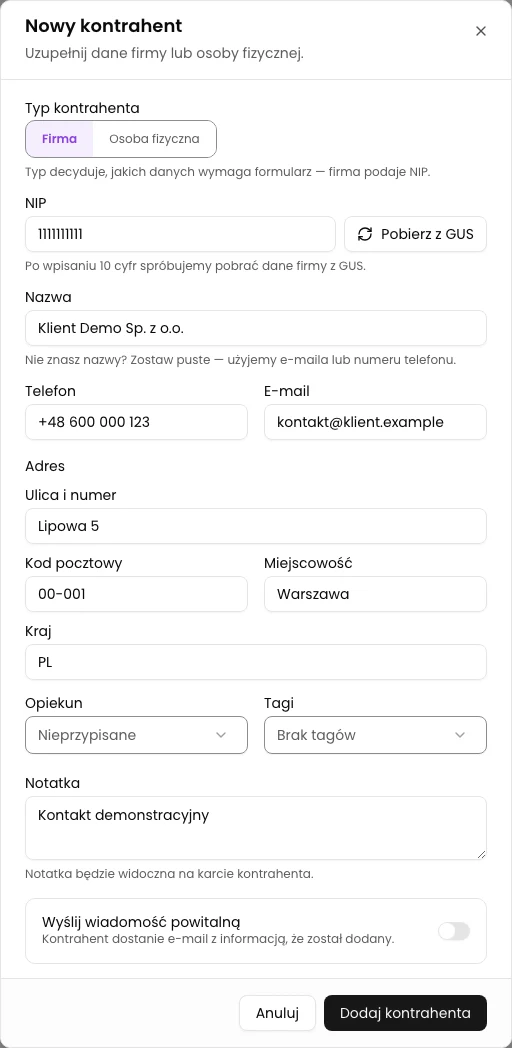
Dodaj tylko te informacje, które mają być dostępne przy późniejszej obsłudze kontrahenta. Pola poza nazwą są opcjonalne, a dane można później zmienić po kliknięciu wiersza kontrahenta na liście.
Karta kontrahenta nie ma pola SWIFT. Jeżeli potrzebujesz zachować taki kod albo inną informację spoza formularza, użyj sekcji Dodatkowe pola i nadaj polu własną nazwę.
| Sekcja karty | Dane, które możesz zapisać | Jak są używane |
|---|---|---|
| Identyfikacja | Nazwa firmy, NIP lub BrakID, REGON | Rozpoznanie kontrahenta, wyszukiwanie i uzupełnianie danych nabywcy. Dla jednego NIP-u można zapisać tylko jedną kartę. |
| Adres | Ulica i numer, kod pocztowy, miasto, kraj | Uzupełnianie danych adresowych kontrahenta w procesach fakturowych. |
| Kontakt | E-mail i telefon | Szybki kontakt oraz wysyłka wiadomości dotyczących dodania kontrahenta i nowych faktur, jeżeli odpowiednie opcje są włączone. |
| Dane bankowe | Numer konta i nazwa banku | Przechowanie rachunku używanego w rozliczeniach z kontrahentem. |
| Informacje wewnętrzne | Notatki | Dowolna informacja robocza, na przykład osoba kontaktowa albo ustalony sposób rozliczeń. |
| Dodatkowe pola | Własne pary nazwa–wartość | Dane właściwe dla Twojego procesu, na przykład Kod klienta: DEMO-001. |
| Status | Aktywny albo nieaktywny | Nieaktywny kontrahent pozostaje w bazie, ale nie jest pokazywany na listach wyboru. |
| Powiadomienia | Wyślij e-mail powitalny przy tworzeniu; Powiadamiaj kontrahenta o nowych fakturach podczas późniejszej edycji | Sterowanie wiadomościami wysyłanymi na zapisany adres e-mail. |

Utwórz kontrahenta
Jeżeli wpisałeś adres e-mail, zdecyduj, czy pozostawić włączoną opcję Wyślij e-mail powitalny. Sprawdź też przełącznik Aktywny — wyłącz go, jeśli karta ma pozostać w bazie, ale nie powinna pojawiać się przy wyborze kontrahenta.
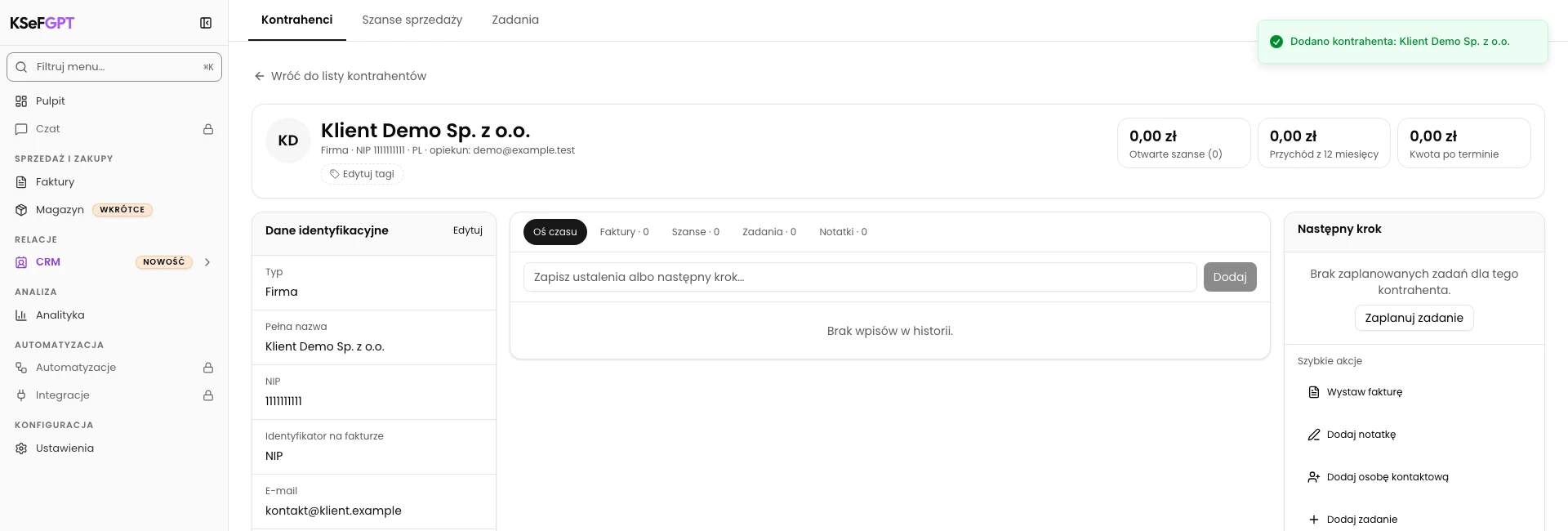
Kliknij Utwórz. Po poprawnym zapisie okno zostanie zamknięte, a nowy kontrahent pojawi się na liście z nazwą, NIP-em, adresem, e-mailem, telefonem i statusem.

Stan końcowy
Sprawdź rezultat
Odszukaj kontrahenta na liście po nazwie, NIP-ie, mieście albo adresie e-mail. Wiersz powinien pokazywać zapisane dane podstawowe oraz status Aktywny.
Kliknij wiersz, aby otworzyć Edytuj kontrahenta. W tym widoku sprawdzisz pełną kartę, poprawisz dane oraz ustawisz opcję Powiadamiaj kontrahenta o nowych fakturach.
Diagnostyka
Jeśli coś nie działa
Porównaj widoczny komunikat albo zachowanie formularza z poniższą tabelą.
| Objaw | Prawdopodobna przyczyna | Co zrobić |
|---|---|---|
| Nie widzisz modułu albo formularza dodawania | Plan nie udostępnia modułu Kontrahenci albo jako członek organizacji nie masz uprawnienia contractors:manage. | Sprawdź plan lub poproś właściciela organizacji o grupę z uprawnieniem contractors:manage. |
| Przycisk Pobierz z GUS jest nieaktywny | Pole NIP nie zawiera 10 cyfr albo zaznaczono BrakID. | Wpisz pełny NIP i wyłącz BrakID. Dla zagranicznego numeru podatkowego uzupełnij dane ręcznie. |
| Widzisz Nie znaleziono numeru NIP w GUS | GUS nie zwrócił danych dla podanego numeru. | Sprawdź NIP. Jeżeli jest poprawny, wpisz dane kontrahenta ręcznie. |
| Widzisz Usługa GUS tymczasowo niedostępna | KSeFGPT nie uzyskał odpowiedzi z usługi GUS. | Uzupełnij dane ręcznie albo ponów pobieranie później. |
| Formularz wskazuje błąd NIP-u, REGON-u albo e-maila | NIP nie ma 10 cyfr, REGON nie ma 9 lub 14 cyfr albo e-mail ma nieprawidłowy format. | Popraw wskazane pole i ponownie kliknij Utwórz. |
| Widzisz Kontrahent z tym NIP już istnieje. | Na koncie jest już karta z tym NIP-em. | Wyszukaj istniejącego kontrahenta i edytuj jego kartę zamiast tworzyć duplikat. |
| Widzisz Osiągnięto limit kontrahentów. Ulepsz swój plan. | Limit kart kontrahentów w planie został wykorzystany. | Usuń zbędny wpis albo zwiększ limit przed ponowną próbą. |
| Kontrahent z PDF-u nie pojawił się automatycznie | PDF utworzył tylko szkic, faktura nie została wysłana do KSeF, nabywca nie ma NIP-u, karta już istnieje albo osiągnięto limit. | Sprawdź dane nabywcy i zakończ proces wysyłką do KSeF. Następnie otwórz Kontrahenci i wyszukaj nabywcę po NIP-ie. |
Co dalej
Przy imporcie faktury z PDF nie musisz wcześniej zakładać karty nabywcy. Po wgraniu pliku sprawdź rozpoznane dane i wyślij fakturę do KSeF. Dopiero po skutecznym przekazaniu dokumentu KSeFGPT automatycznie doda nowego kontrahenta do listy, jeśli faktura zawiera jego NIP, karta z tym NIP-em jeszcze nie istnieje i plan ma wolny limit. Samo wgranie PDF-u albo zapisanie szkicu nie tworzy kontrahenta.
Automatycznie utworzona karta może zawierać nazwę, NIP, e-mail, REGON oraz dane adresowe odczytane z faktury. Otwórz ją w module Kontrahenci, aby sprawdzić dane i uzupełnić telefon, rachunek, bank, notatki albo dodatkowe pola.
Jeżeli masz większą bazę klientów, użyj przycisku Import kontrahentów, aby wczytać dane z pliku CSV lub XLSX. Jest to osobny proces od importu faktury PDF.
Dodaj kontrahenta w KSeFGPT
Zaloguj się, wybierz firmę i zapisz dane kontrahenta na jednej karcie.