Jak zaimportować fakturę FA(3) XML i wysłać ją do KSeF w KSeFGPT?
Wgraj gotowy plik XML, sprawdź jego treść i podgląd PDF, potwierdź odpowiedzialność za dane oraz poczekaj na końcowy status KSeF.
- Moduł
- Faktury
- Czas czytania
- 5 min
- Poziom trudności
- Średni
Wykonuj instrukcję ostrożnie, a na pewno Ci się uda
- Opublikowano
- 28 sierpnia 2026
- Autor
- Rafał Zeidler
- Format
- Tekst i nagranie
Procedura pisemna
Co zrobisz
Zaimportujesz jeden gotowy plik faktury FA(3) XML, sprawdzisz jego treść oraz czytelny podgląd PDF, a następnie wyślesz dokument do KSeF.
Ten ekran nie tworzy szkicu i nie uruchamia osobnego sprawdzenia schematu przed wysyłką. Podgląd pomaga skontrolować dane, ale o przyjęciu albo odrzuceniu dokumentu rozstrzyga odpowiedź KSeF po wysłaniu.
Wymagania
Zanim zaczniesz
Przygotuj końcowy plik XML oraz sprawdź, czy wybrana firma i metoda autoryzacji są właściwe. Wysłanej faktury nie można później swobodnie edytować.
| Element | Opis |
|---|---|
| Dostęp | Właściciel firmy albo członek organizacji z dostępem invoices:read do modułu Faktury i invoices:send do wysyłki. |
| Połączenie KSeF | Wybrana firma ma aktywny token albo certyfikat pozwalający wystawiać faktury. |
| Plik | Jeden plik `.xml` w formacie FA(3), nie większy niż 10 MB. |
| Punkt startowy | Po zalogowaniu wybierz właściwą firmę i otwórz Faktury → Import. |
| Czas wykonania | Około 3 minut plus czas przetwarzania po stronie KSeF. |
| Skutek | Po przyjęciu przez KSeF dokument staje się wystawioną fakturą i ewentualne błędy wymagają osobnego dokumentu korygującego. |
Nagranie procesu
0:21Nagranie pokazuje wybór pliku XML, kontrolę treści i podglądu PDF, potwierdzenie danych oraz końcowy status KSeF.
Otwórz import z pliku XML
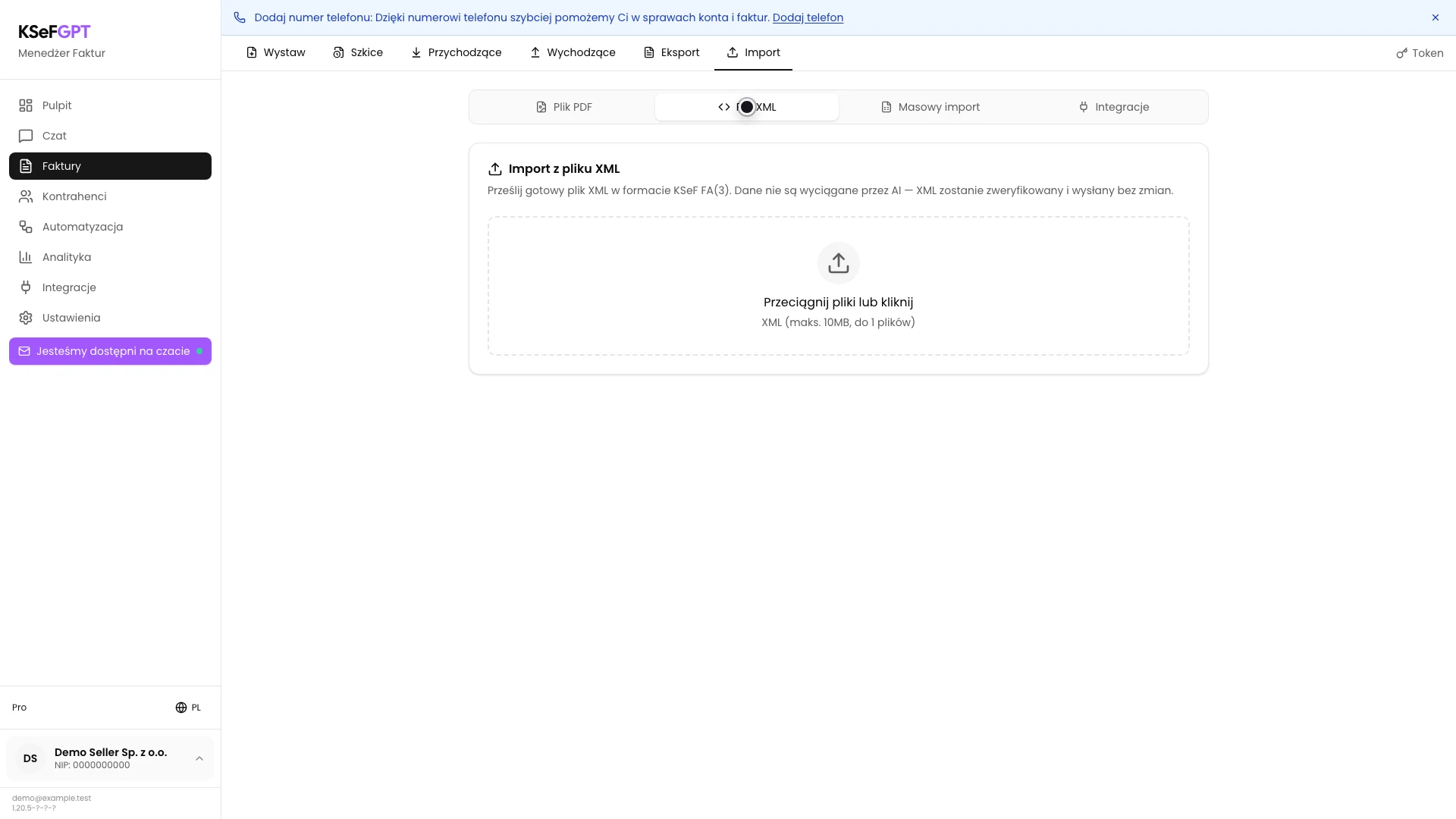
W module Faktury wybierz zakładkę Import, a następnie przełącznik Plik XML.
Karta Import z pliku XML przyjmuje jeden plik XML. Jeżeli widzisz ekran innego importu, upewnij się, że aktywny jest przełącznik Plik XML.
Wgraj i sprawdź treść XML
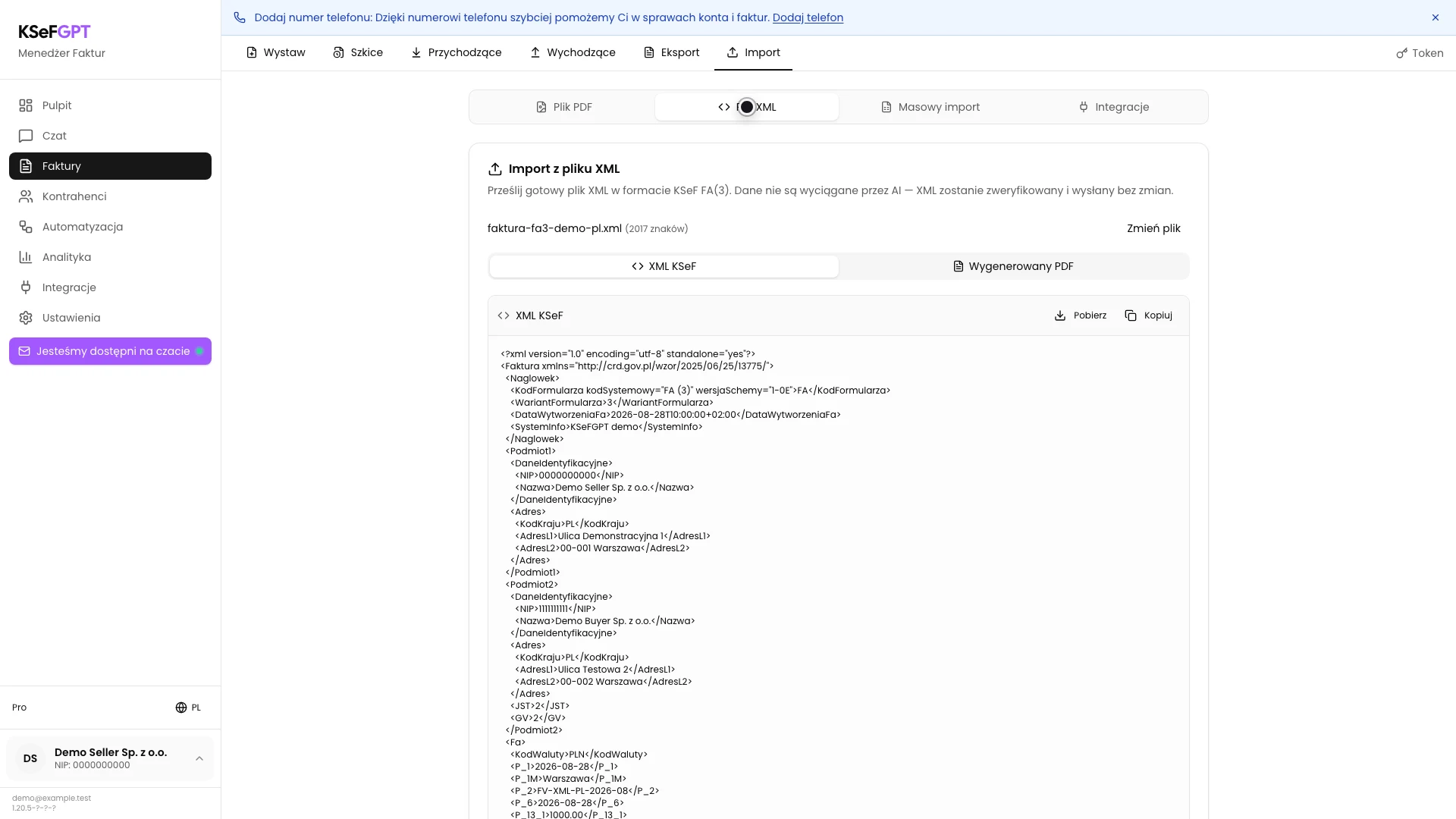
Przeciągnij plik do pola albo kliknij je i wybierz dokument z dysku. KSeFGPT pokaże nazwę pliku, liczbę znaków oraz zakładkę XML KSeF.
Przejrzyj nagłówek FA(3), numer faktury, NIP sprzedawcy i nabywcy, daty, pozycje oraz podsumowanie kwot. Na tym etapie aplikacja formatuje plik do podglądu, ale nie pokazuje osobnego wyniku walidacji schematu.
Sprawdź wygenerowany podgląd PDF
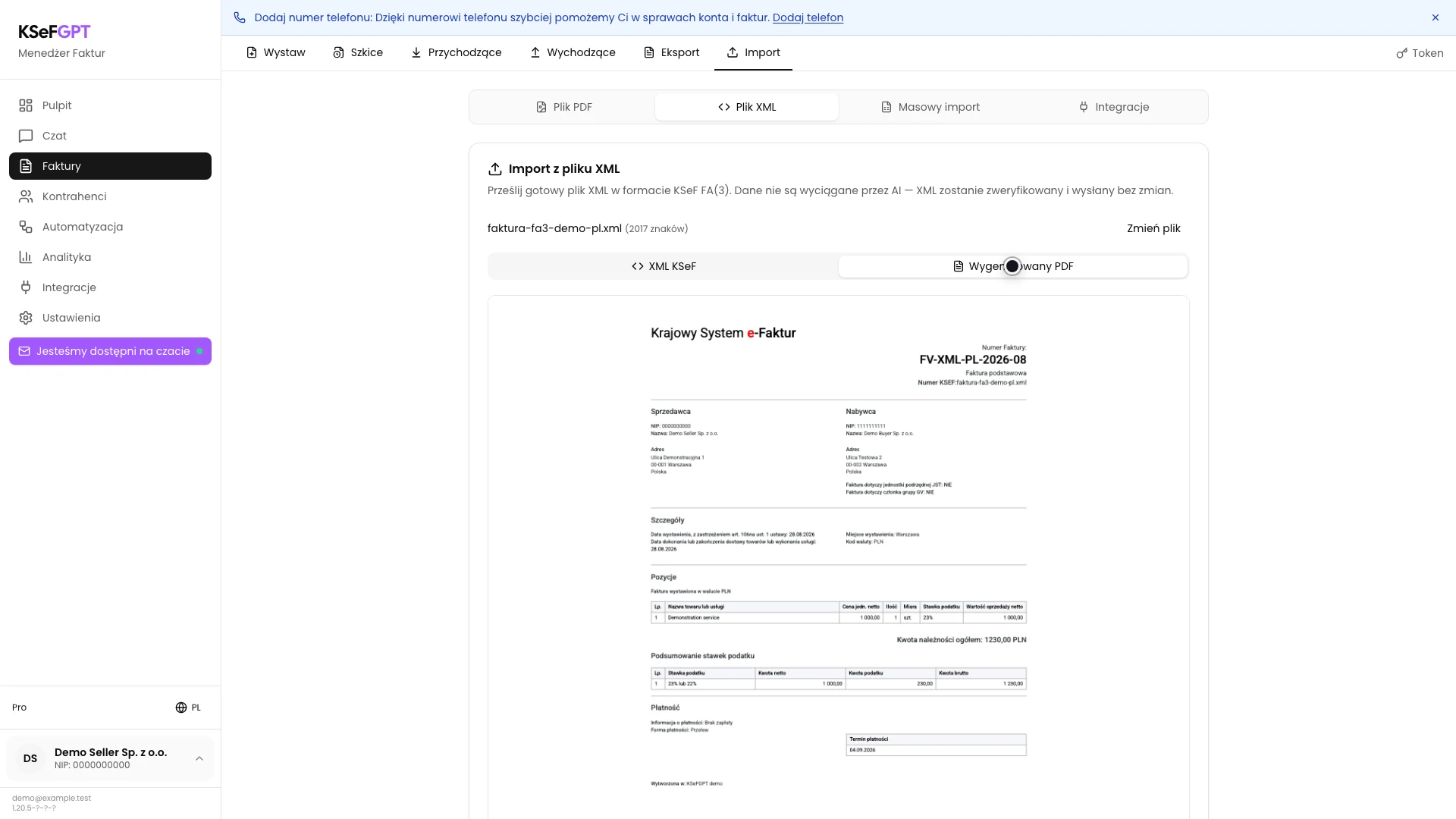
Otwórz zakładkę Wygenerowany PDF. Porównaj sprzedawcę, nabywcę, numer i daty dokumentu, pozycje oraz kwoty z danymi źródłowymi.
Jeżeli podgląd jest niepełny albo nie powstaje, nie wysyłaj dokumentu. Wybierz Zmień plik, popraw XML w systemie źródłowym i wgraj poprawioną wersję.
Potwierdź dane i wyślij fakturę
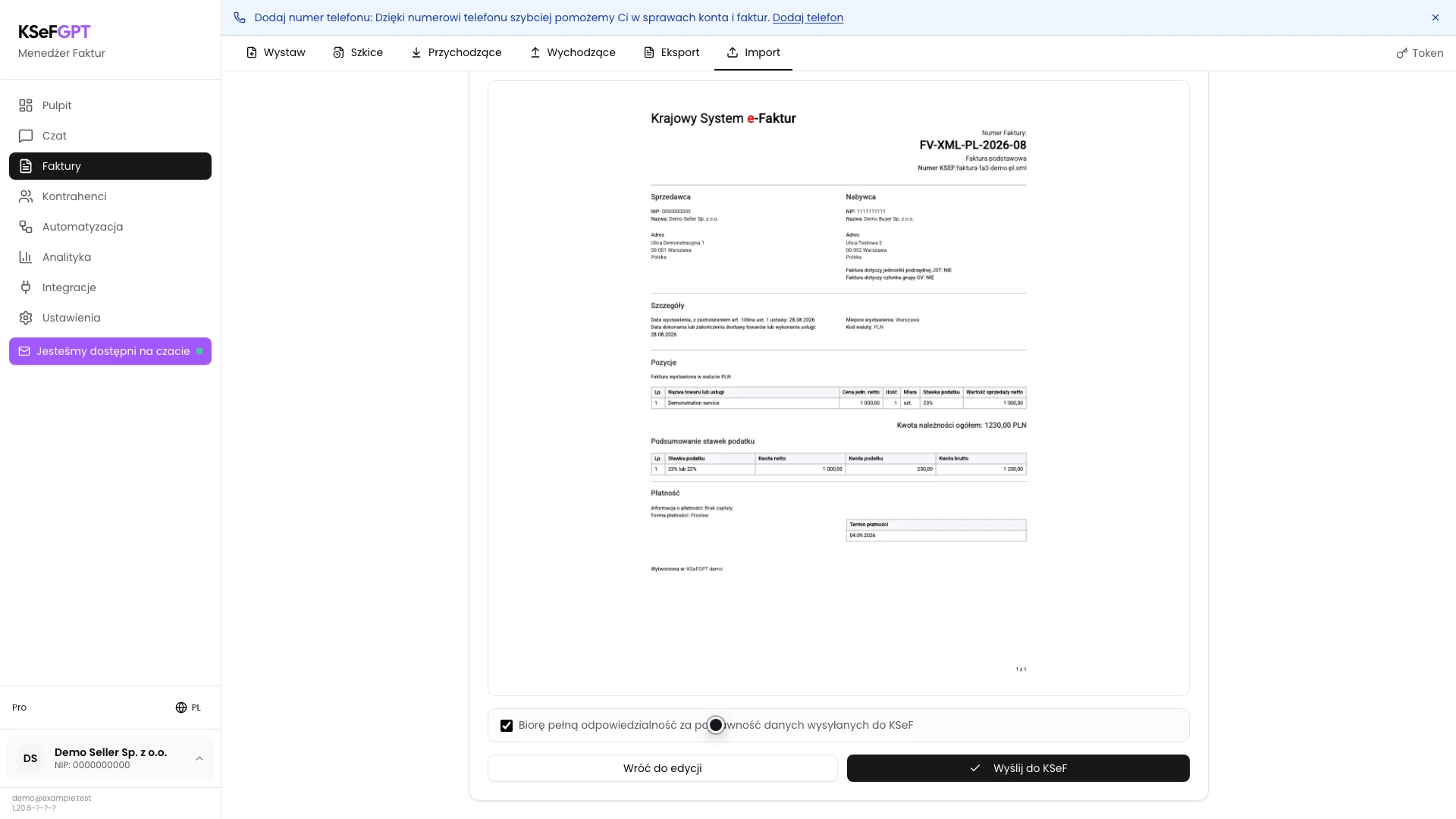
Wróć do dolnej części podglądu i zaznacz Biorę pełną odpowiedzialność za poprawność danych wysyłanych do KSeF.
Sprawdź jeszcze raz wybraną firmę i metodę autoryzacji. Gdy przycisk będzie aktywny, kliknij Wyślij do KSeF. Nie ponawiaj kliknięcia podczas stanu Wysyłanie.
Poczekaj na końcowy status KSeF
Po wysłaniu KSeFGPT odpytuje sesję KSeF. Poczekaj, aż ekran przestanie pokazywać stan oczekiwania i wyświetli Faktura zaakceptowana przez KSeF albo Faktura odrzucona przez KSeF.
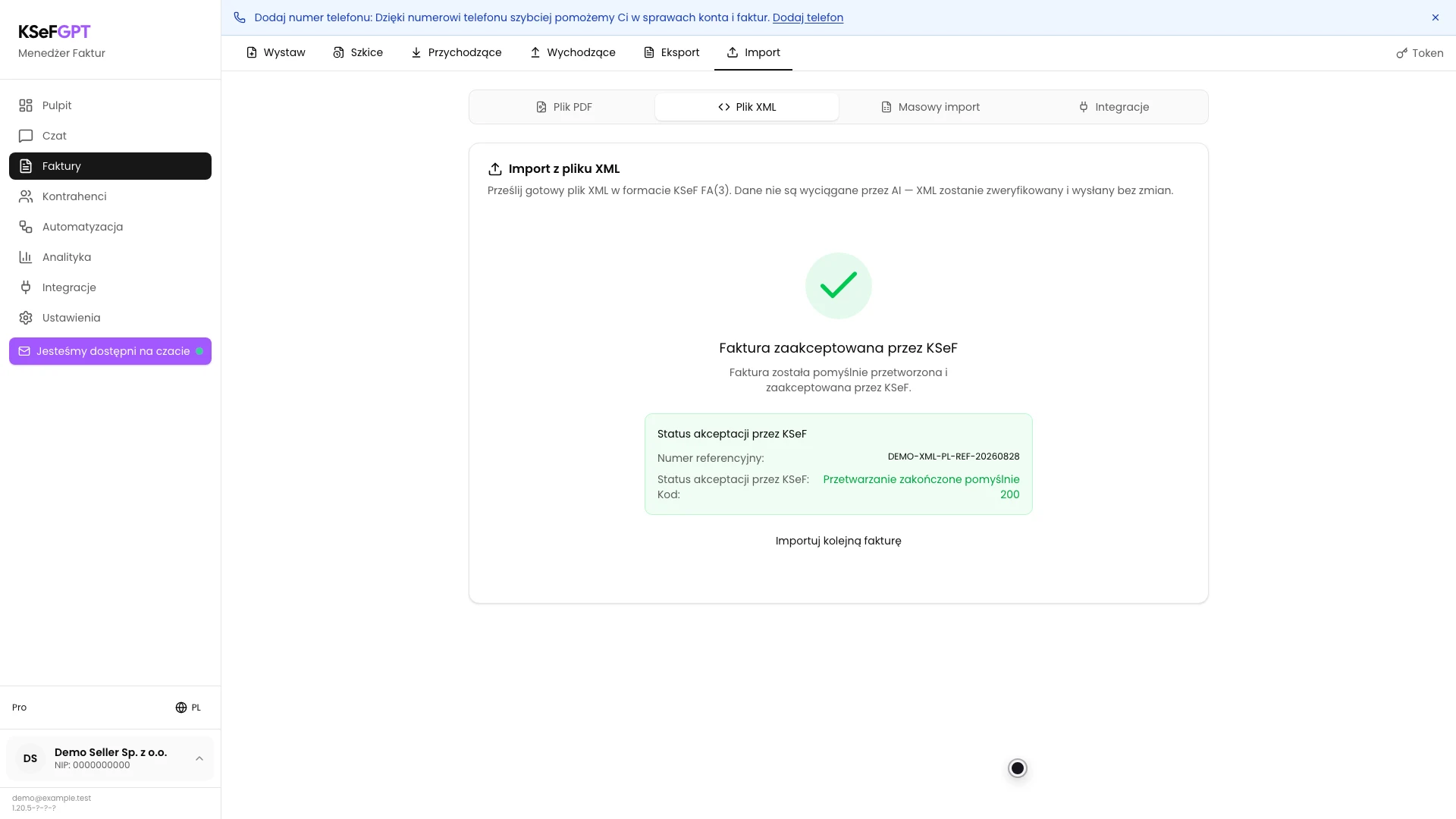
Na panelu wyniku sprawdź numer referencyjny, opis statusu i kod. Kod 200 wraz z komunikatem akceptacji kończy tę procedurę. Ten ekran nie musi jeszcze pokazywać końcowego numeru KSeF.
Stan końcowy
Sprawdź rezultat
Operacja zakończyła się powodzeniem, gdy ekran pokazuje Faktura zaakceptowana przez KSeF, opis pomyślnego przetwarzania oraz kod 200. Zachowaj widoczny numer referencyjny do diagnostyki sesji.
Po odświeżeniu zakładki Wychodzące odszukaj dokument po numerze faktury. Jeżeli nie pojawi się od razu, odczekaj na synchronizację zamiast wysyłać ten sam XML ponownie.
Diagnostyka
Jeśli coś nie działa
Porównaj widoczny objaw z poniższą tabelą.
| Objaw | Prawdopodobna przyczyna | Co zrobić |
|---|---|---|
| Plik nie daje się wybrać | Plik nie ma rozszerzenia XML, ma nieobsługiwany typ albo przekracza 10 MB. | Wybierz pojedynczy plik `.xml` nie większy niż 10 MB. |
| Nie powstaje Wygenerowany PDF | Struktura XML nie może zostać odczytana przez generator wizualizacji. | Nie wysyłaj pliku. Popraw go w systemie źródłowym i wgraj ponownie. |
| Wyślij do KSeF jest nieaktywny | Nie zaznaczono potwierdzenia albo firma nie ma aktywnej metody KSeF. | Zaznacz potwierdzenie. Jeżeli widzisz komunikat o autoryzacji, skonfiguruj token lub certyfikat. |
| Po kliknięciu pojawia się błąd serwera | Plik, uprawnienia invoices:send albo sesja KSeF zostały odrzucone przed rozpoczęciem śledzenia statusu. | Sprawdź połączenie i uprawnienia, a następnie popraw wskazany problem przed ponowieniem. |
| Status pozostaje w oczekiwaniu | KSeF nadal przetwarza dokument albo odpowiedź jest opóźniona. | Poczekaj i nie wysyłaj tego samego numeru faktury ponownie. |
| Faktura została odrzucona | KSeF zwrócił błąd danych, struktury lub uprawnień. | Odczytaj kod i opis na ekranie, popraw źródło XML i dopiero potem wyślij nową wersję. |
Co dalej
Otwórz Faktury → Wychodzące, aby odszukać zaakceptowany dokument i pobrać jego XML, PDF albo UPO, gdy będą dostępne.
Jeżeli regularnie przygotowujesz wiele dokumentów poza KSeFGPT, rozważ osobny masowy import XML, gdy funkcja jest dostępna w Twoim środowisku.
Zaimportuj gotową fakturę XML
Zaloguj się, wybierz firmę połączoną z KSeF i sprawdź dokument przed wysłaniem.
Zaloguj się do KSeFGPT