Jak wystawić fakturę w trybie samofakturowania w KSeFGPT?
Wystaw jako nabywca fakturę w imieniu sprzedawcy, oznacz dokument jako samofakturowanie i wyślij go do KSeF. Przed rozpoczęciem potrzebujesz umowy ze sprzedawcą oraz właściwych uprawnień w KSeF.
- Moduł
- Faktury
- Czas czytania
- 7 min
- Poziom trudności
- Średni
Wykonuj instrukcję ostrożnie, a na pewno Ci się uda
- Opublikowano
- 12 sierpnia 2026
- Autor
- Rafał Zeidler
- Format
- Tekst i nagranie
Procedura pisemna
Co zrobisz
Wystawisz fakturę w imieniu i na rzecz sprzedawcy jako nabywca towaru albo usługi. W dokumencie sprzedawca pozostanie w sekcji Sprzedawca, Twoja firma będzie nabywcą, a KSeFGPT zapisze oznaczenie samofakturowania P_17 = 1.
Po sprawdzeniu danych wyślesz dokument do KSeF i poczekasz na końcowy status. Sam wybór trybu w formularzu nie zastępuje umowy ze sprzedawcą, uzgodnionej procedury zatwierdzania faktur ani wymaganych uprawnień w KSeF.
Wymagania
Zanim zaczniesz
Samofakturowanie oznacza, że nabywca wystawia fakturę w imieniu sprzedawcy. Szczegółowe wymagania, podstawę prawną i zasady uprawnień opisuje poradnik Samofakturowanie w KSeF: czym jest i jak usprawnić masowy import faktur?.
| Element | Opis |
|---|---|
| Umowa ze sprzedawcą | Przed wystawieniem pierwszej faktury nabywca i sprzedawca muszą zawrzeć umowę upoważniającą nabywcę do wystawiania faktur w imieniu i na rzecz sprzedawcy. |
| Zatwierdzanie faktur | Umowa musi określać procedurę zatwierdzania poszczególnych faktur przez sprzedawcę. Stosuj sposób i terminy uzgodnione przez strony. |
| Uprawnienia KSeF | Osoba lub podmiot wysyłający dokument musi mieć w KSeF uprawnienie pozwalające wystawić fakturę w imieniu sprzedawcy. Samo połączenie własnej firmy z KSeF nie nadaje takiego prawa. |
| Dostęp w KSeFGPT | Aktywny moduł Faktury i dostęp do zakładki Wystaw. Członek organizacji potrzebuje uprawnień invoices:read oraz invoices:send. |
| Firma w KSeFGPT | Wybierz firmę będącą nabywcą. Do wysyłki musi mieć skonfigurowany właściwy token albo certyfikat KSeF. |
| Dane sprzedawcy | Przygotuj nazwę, NIP, adres i - jeżeli dotyczy - rachunek bankowy dostawcy, w którego imieniu wystawiasz dokument. |
| Dane faktury | Numer i daty faktury, miejsce wystawienia, pozycje, ilości, ceny, stawki VAT, kwoty oraz warunki płatności. |
| Punkt startowy | Po zalogowaniu wybierz firmę będącą nabywcą i otwórz Faktury → Wystaw. |
| Czas wykonania | Około 5–10 minut po przygotowaniu danych i uprawnień. |
| Skutek wysyłki | Po przyjęciu przez KSeF dokument otrzyma numer KSeF. Nie wysyłaj faktury, dopóki role stron i dane sprzedawcy nie są poprawne. |
Nagranie procesu
0:24Nagranie pokazuje wybór samofakturowania, zamianę stron, kontrolę P_17 = 1 i status akceptacji.
Otwórz wystawianie nowej faktury
W przełączniku firmy wybierz podmiot, który kupił towar albo usługę i ma wystawić dokument jako nabywca. Następnie otwórz Faktury → Wystaw i kliknij kartę Faktura z opisem Wystaw nową fakturę.
KSeFGPT otworzy edytowalny dokument. Dane wybranej firmy pojawią się początkowo w sekcji Sprzedawca - w następnym kroku zmienisz tryb i ustawisz strony zgodnie z samofakturowaniem.
Wybierz Nabywca (samofakturowanie)
W sekcji Wystaw jako zaznacz Nabywca (samofakturowanie). KSeFGPT włączy oznaczenie samofakturowania dla dokumentu i pokaże pod stronami przycisk Zamień sprzedawcę i nabywcę.
Po samym wyborze trybu aktywna firma nadal może być widoczna jako sprzedawca. Nie uzupełniaj dalszych danych, dopóki nie sprawdzisz i nie poprawisz układu stron w kolejnym kroku.
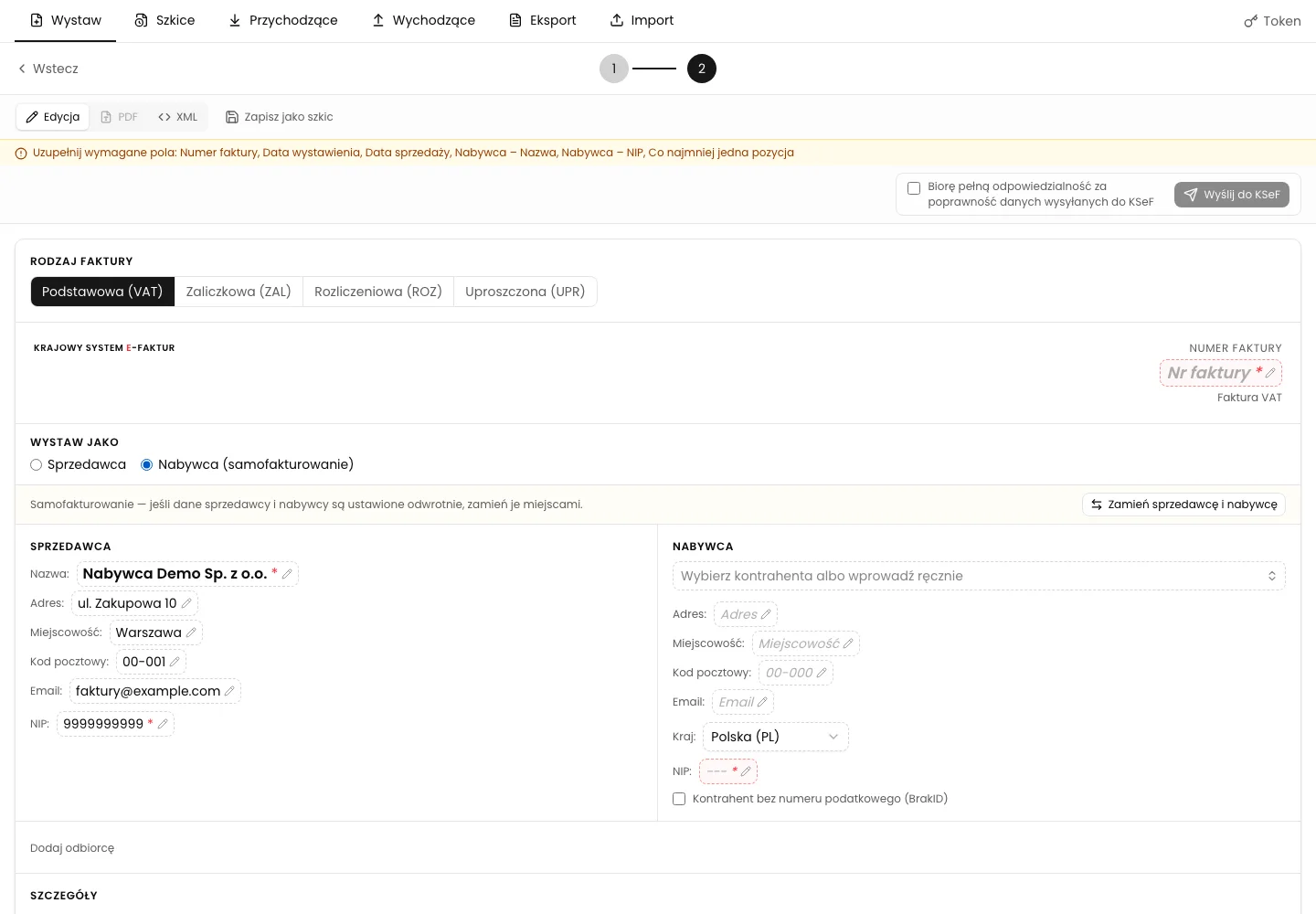
Ustaw sprzedawcę i nabywcę we właściwych sekcjach
Jeżeli dane Twojej firmy są w sekcji Sprzedawca, kliknij Zamień sprzedawcę i nabywcę. Następnie w sekcji Sprzedawca wpisz dane dostawcy, w którego imieniu wystawiasz fakturę, a w sekcji Nabywca pozostaw dane własnej firmy.
Sprawdź przede wszystkim nazwy i NIP-y obu stron. Sprzedawca to dostawca towaru albo usługi i podatnik, w którego imieniu powstaje faktura. Nabywca to firma wybrana w KSeFGPT, która wystawia dokument w trybie samofakturowania.
Jeżeli faktura zawiera rachunek do zapłaty, podaj rachunek sprzedawcy. Nie podstawiaj automatycznie rachunku własnej firmy będącej nabywcą.
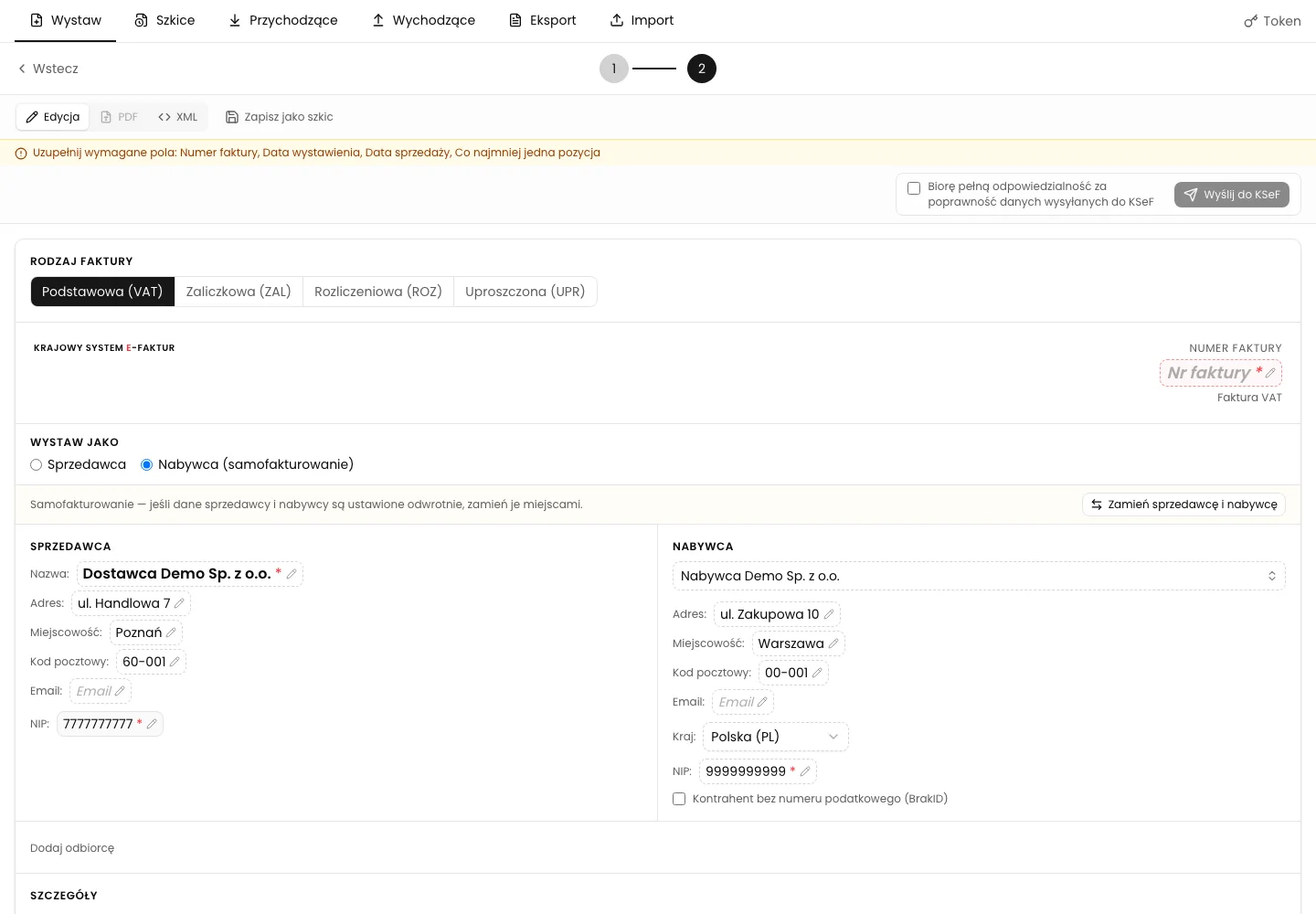
Uzupełnij dane faktury i pozycje
Wpisz numer faktury, datę wystawienia, datę sprzedaży albo okres rozliczeniowy oraz miejsce wystawienia. Dodaj co najmniej jedną pozycję z nazwą towaru lub usługi, ilością, jednostką, ceną i właściwą stawką VAT.
Uzupełnij termin i metodę płatności oraz pozostałe pola wymagane dla danej transakcji. Kwoty netto, VAT i brutto powinny odpowiadać uzgodnionemu rozliczeniu ze sprzedawcą oraz procedurze zatwierdzania przyjętej w umowie o samofakturowanie.
Pasek nad dokumentem pokazuje brakujące pola i błędy XML. Przejdź dalej dopiero wtedy, gdy lista błędów jest pusta, a dane obu stron pozostają we właściwych sekcjach.
Sprawdź oznaczenie samofakturowania
W widoku Edycja upewnij się, że w sekcji Wystaw jako nadal zaznaczono Nabywca (samofakturowanie). Dodatkowo możesz otworzyć zakładkę XML i wyszukać element P_17.
Dla faktury wystawianej w tym trybie XML powinien zawierać wartość <P_17>1</P_17>. Wartość 2 oznacza, że dokument nie został oznaczony jako samofakturowanie. Wróć wtedy do widoku Edycja i ponownie wybierz właściwą opcję.
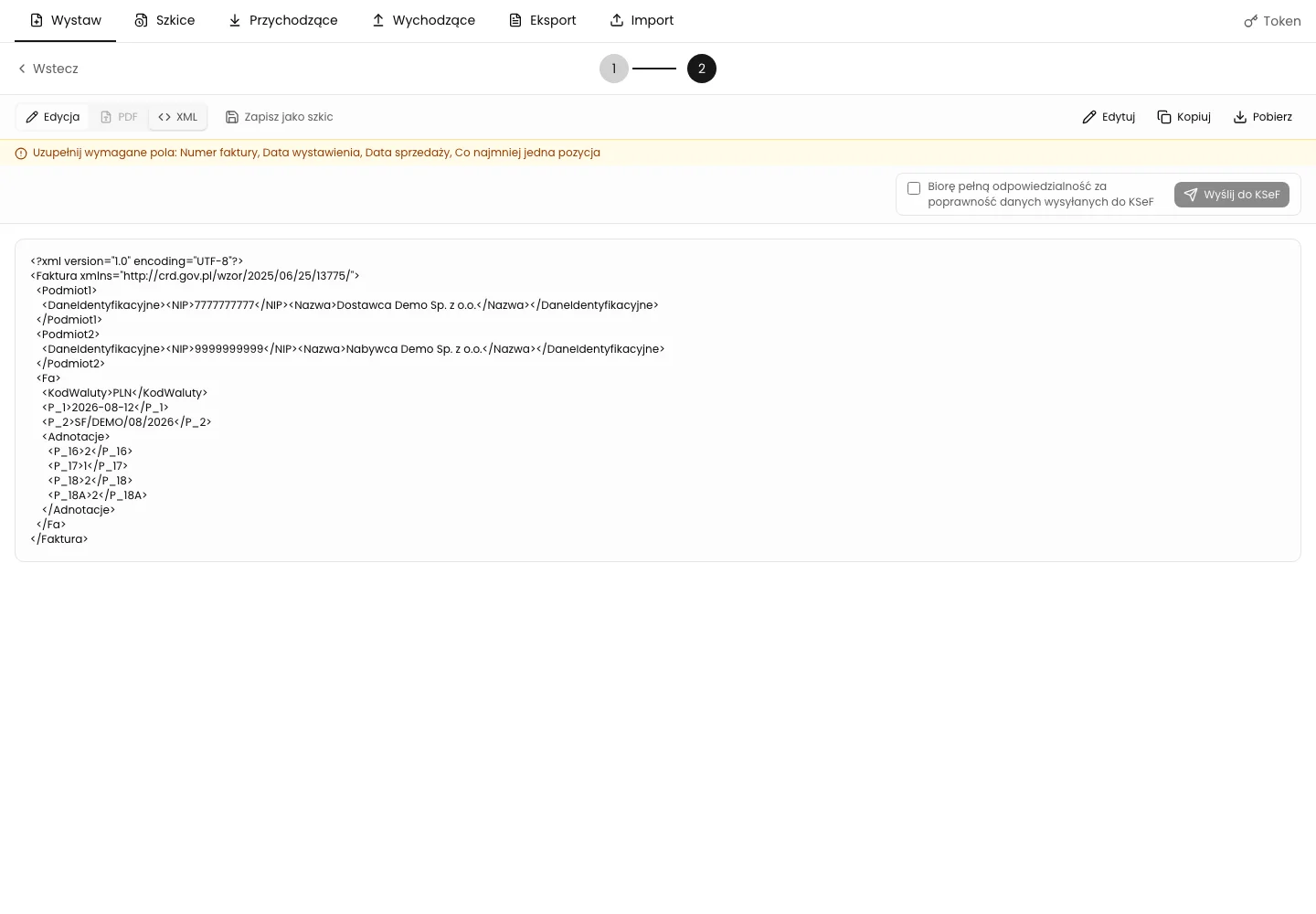
Wyślij fakturę do KSeF
Wróć do widoku Edycja i sprawdź wybraną metodę autoryzacji. Zaznacz Biorę pełną odpowiedzialność za poprawność danych wysyłanych do KSeF, a następnie kliknij Wyślij do KSeF.
Najpierw pojawi się informacja Faktura wysłana do KSeF. Jest to stan oczekiwania na przetworzenie, a nie końcowe potwierdzenie wystawienia. KSeFGPT będzie odświeżać status sesji.
Jeżeli KSeF odrzuci dokument z powodu braku uprawnienia do działania w imieniu sprzedawcy, nie zmieniaj sprzedawcy na własną firmę. Najpierw uzupełnij właściwe uprawnienia w KSeF, a dopiero później ponów wysyłkę poprawionego dokumentu.
Stan końcowy
Sprawdź rezultat
Operacja zakończyła się poprawnie, gdy ekran pokaże Faktura zaakceptowana przez KSeF. Sprawdź numer referencyjny, końcowy opis statusu i numer KSeF nadany dokumentowi.
Na zaakceptowanej fakturze sprzedawcą powinien być dostawca, nabywcą - Twoja firma, a oznaczenie samofakturowania powinno odpowiadać P_17 = 1. Zachowaj dokument i UPO oraz wykonaj procedurę zatwierdzania uzgodnioną ze sprzedawcą.
Diagnostyka
Jeśli coś nie działa
Porównaj widoczny objaw z poniższą tabelą.
| Objaw | Prawdopodobna przyczyna | Co zrobić |
|---|---|---|
| Nie widzisz opcji Nabywca (samofakturowanie) | Nie jesteś w edytowalnym formularzu nowej faktury. | Otwórz Faktury → Wystaw → Faktura. Opcja znajduje się w sekcji Wystaw jako nad blokami Sprzedawca i Nabywca. |
| Twoja firma nadal jest sprzedawcą | Włączono samofakturowanie, ale nie zamieniono stron. | Kliknij Zamień sprzedawcę i nabywcę, a następnie wpisz dostawcę w sekcji Sprzedawca i własną firmę w sekcji Nabywca. |
| XML zawiera <P_17>2</P_17> | Wybrano tryb Sprzedawca albo zmiana trybu nie została zachowana. | Wróć do Edycji, zaznacz Nabywca (samofakturowanie), poczekaj na ponowne wygenerowanie XML i sprawdź P_17 jeszcze raz. |
| Przycisk Wyślij do KSeF jest nieaktywny | Brakuje wymaganego pola, co najmniej jednej pozycji, poprawnego XML albo potwierdzenia odpowiedzialności. | Uzupełnij elementy wymienione w pasku walidacji, usuń błędy XML i zaznacz potwierdzenie odpowiedzialności. |
| Widzisz komunikat o braku połączenia z KSeF | Wybrana firma nie ma aktywnego tokenu ani certyfikatu albo dane autoryzacyjne wygasły. | Skonfiguruj połączenie w Ustawieniach i sprawdź, czy użyta metoda obejmuje uprawnienie potrzebne do wystawienia faktury w imieniu sprzedawcy. |
| Status końcowy to Faktura odrzucona przez KSeF | KSeF zwrócił błąd dokumentu lub uprawnień, w tym możliwy brak prawa do wystawienia w imieniu wskazanego sprzedawcy. | Przeczytaj kod i opis błędu. Sprawdź umocowanie w KSeF, NIP sprzedawcy, role stron i P_17; usuń wskazaną przyczynę przed ponowną wysyłką. |
Co dalej
Przekaż fakturę do zatwierdzenia zgodnie z procedurą opisaną w umowie ze sprzedawcą i zachowaj dowód wykonania tej procedury w przyjętym obiegu dokumentów.
Pobierz UPO i sprawdź dokument na liście faktur. Przy kolejnej fakturze ponownie zweryfikuj sprzedawcę, nabywcę, oznaczenie P_17 oraz aktualność uprawnień - nie zakładaj, że poprzednia konfiguracja nadal obowiązuje.
Szersze omówienie umowy, zatwierdzania dokumentów, uprawnień i importu wielu faktur znajdziesz w poradniku Samofakturowanie w KSeF.
Wystaw fakturę w trybie samofakturowania
Zaloguj się, wybierz firmę będącą nabywcą i przygotuj dokument w imieniu sprzedawcy.
Zaloguj się do KSeFGPT