Zbiorczy import do KSeF
Masz wiele faktur w arkuszu, plikach PDF lub XML? W KSeFGPT wybierzesz sposób importu odpowiedni do źródła, sprawdzisz dane i przygotujesz dokumenty do wysyłki.

Streszczenie artykułu
Zbiorczy import do KSeF możesz przygotować w KSeFGPT z arkusza Excel, pliku CSV, faktur PDF albo gotowych XML. Wybór sposobu pracy zależy od tego, czy masz dane do utworzenia dokumentów, czy faktury przygotowane w innym programie.
XLS i XLSX obsłużysz w trybie Masowy import, podobnie jak CSV i ODS. PDF-y dodajesz kolejno do kolejki, która po poprawnym odczycie tworzy osobne szkice. Gotowe XML FA(3) możesz dodać jako zestaw, gdy masz dostępną funkcję masowego importu XML.
Przed wysyłką sprawdź dane oraz właściwą firmę. Po wysyłce skontroluj wynik każdej faktury i jej numer KSeF. Wgrany plik, utworzony szkic i pozytywna walidacja są etapami przygotowania, a przyjęcie dokumentu potwierdza odpowiedź KSeF.
Jak przygotować wiele faktur z różnych plików?
Arkusz z miesięcznymi abonamentami, kilka faktur PDF z programu sprzedażowego i XML wyeksportowane z innego systemu wymagają różnych sposobów importu. Ten poradnik pomoże Ci wybrać właściwy proces dla własnych faktur sprzedaży. Szczegółowe kroki w aplikacji znajdziesz w podlinkowanych instrukcjach. Faktury zakupowe oraz dokumenty, które mają już numer KSeF, najpierw oddziel od sprzedaży przeznaczonej do nowej wysyłki.
Spis treści
Kluczowe wnioski
Dopasuj sposób importu do plików, które już masz. Dane w arkuszu wymagają przypisania kolumn do pól faktury. PDF wymaga odczytu i porównania rozpoznanych danych z oryginałem. Gotowy XML wymaga sprawdzenia zgodności oraz zawartości dokumentu.
Zachowaj rozróżnienie między przygotowaniem faktur a wynikiem ich wysyłki. Jeżeli część dokumentów została przyjęta, a pozostałe wymagają poprawy, dalsze działania dotyczą wyłącznie tych nierozstrzygniętych lub odrzuconych. Przed ponowieniem sprawdź, czy faktura otrzymała już numer KSeF.
Który sposób importu wybrać?
W KSeFGPT arkusze, PDF-y i XML trafiają do różnych procesów. Poniższa tabela pomaga wybrać punkt startowy w module Faktury.
XLS i XLSX to formaty skoroszytów Excel. CSV jest plikiem tekstowym z danymi rozdzielonymi separatorami, który można otworzyć i przygotować w Excelu. KSeFGPT obsługuje także arkusze ODS.
| Masz | Wybierz | Co sprawdzasz przed wysyłką |
|---|---|---|
| Arkusz XLS, XLSX, CSV lub ODS z danymi wielu faktur | Faktury > Import > Masowy import | Mapowanie kolumn, dane przygotowanych faktur i wynik walidacji. |
| Osobne faktury PDF | Faktury > Import > Plik PDF i kolejkę odczytu | Wynik każdego zadania oraz dane osobnego szkicu porównane z PDF-em. |
| Gotowe faktury XML FA(3) | Faktury > Import > Plik XML z aktywną kartą Masowy import XML | Walidację każdego pliku, podgląd faktur i wybór dokumentów do wysyłki. |
Zbiorczy import do KSeF z Excela i CSV
Arkusz sprawdza się, gdy dane sprzedaży masz w tabeli: na przykład w zestawieniu abonamentów, opłat za usługi albo rozliczeń z kontrahentami. Zamiast przepisywać każdy dokument do formularza, importujesz dane i przeglądasz przygotowane faktury.
W trybie Masowy import możesz dodać jeden plik XLS, XLSX, CSV albo ODS. Zadbaj o jednoznaczne nagłówki kolumn. Przed importem sprawdź numery faktur, daty, dane sprzedawcy i nabywcy, walutę, pozycje oraz kwoty. NIP zapisany jako tekst łatwiej zachowuje pełne dziesięć cyfr, także wtedy, gdy zaczyna się od zera.
Układ opisany w instrukcji KSeFGPT przewiduje jedną fakturę w jednym wierszu. Jeżeli dokumenty mają wiele pozycji, dopasuj ich zapis do obsługiwanego układu i sprawdź rezultat w podglądzie. Przed większym importem przejdź proces na kilku reprezentatywnych dokumentach, zatrzymując się przed wysyłką. Pozwoli to sprawdzić sposób odczytu danych bez wystawiania testowych faktur w produkcyjnym KSeF.
Aplikacja proponuje przypisanie kolumn do pól faktury. Sprawdź je przed przejściem dalej, zwłaszcza przy podobnych nazwach: data wystawienia i data sprzedaży albo netto i brutto. Minimalne wymagania ekranu mapowania nie zastępują kompletu danych potrzebnych dla Twojego rodzaju faktury.
Po przeglądzie dokumentów potwierdzasz dane. Przycisk Akceptuj wszystkie uruchamia przygotowanie i walidację XML. Wysyłka następuje w osobnym kroku. Dzięki temu możesz sprawdzić, ile poprawnych faktur trafi do KSeF i które wiersze wymagają poprawy.
Cały przebieg pokazuje instrukcja masowego importu faktur z Excela lub CSV.
Jak przygotować wiele faktur PDF?
Jeżeli masz czytelne faktury PDF, możesz wykorzystać ich odczyt przez AI. W trybie Plik PDF wybierasz jeden dokument, a kolejne dodajesz do tej samej kolejki. Nie musisz czekać na zakończenie poprzedniego zadania, o ile dostępne limity pozwalają przyjąć następny plik.
Każdy poprawnie odczytany PDF tworzy osobny szkic ze źródłem Import PDF. Znajdziesz go w zakładce Szkice dla firmy wybranej podczas importu. Ten etap przygotowuje dokument do dalszej pracy; zakończenie odczytu nie uruchamia automatycznej wysyłki do KSeF.
Otwórz szkic i porównaj go z PDF-em. Sprawdź strony transakcji, NIP, numer i daty faktury, pozycje, stawki VAT oraz podsumowanie kwot. Przy słabo czytelnym dokumencie szczególnie uważnie skontroluj liczby i przypisanie danych. W razie błędu popraw szkic przed wysyłką.
PDF jest źródłem danych lub czytelną wizualizacją faktury. W opisywanym procesie do KSeF trafia przygotowany dokument XML FA(3). Jeżeli PDF przedstawia fakturę już przyjętą przez KSeF, zachowaj jej istniejącą identyfikację i nie wysyłaj kopii jako nowej faktury.
Dodawanie kolejnych dokumentów i kontrolę szkiców pokazuje instrukcja przetwarzania wielu faktur PDF do XML.
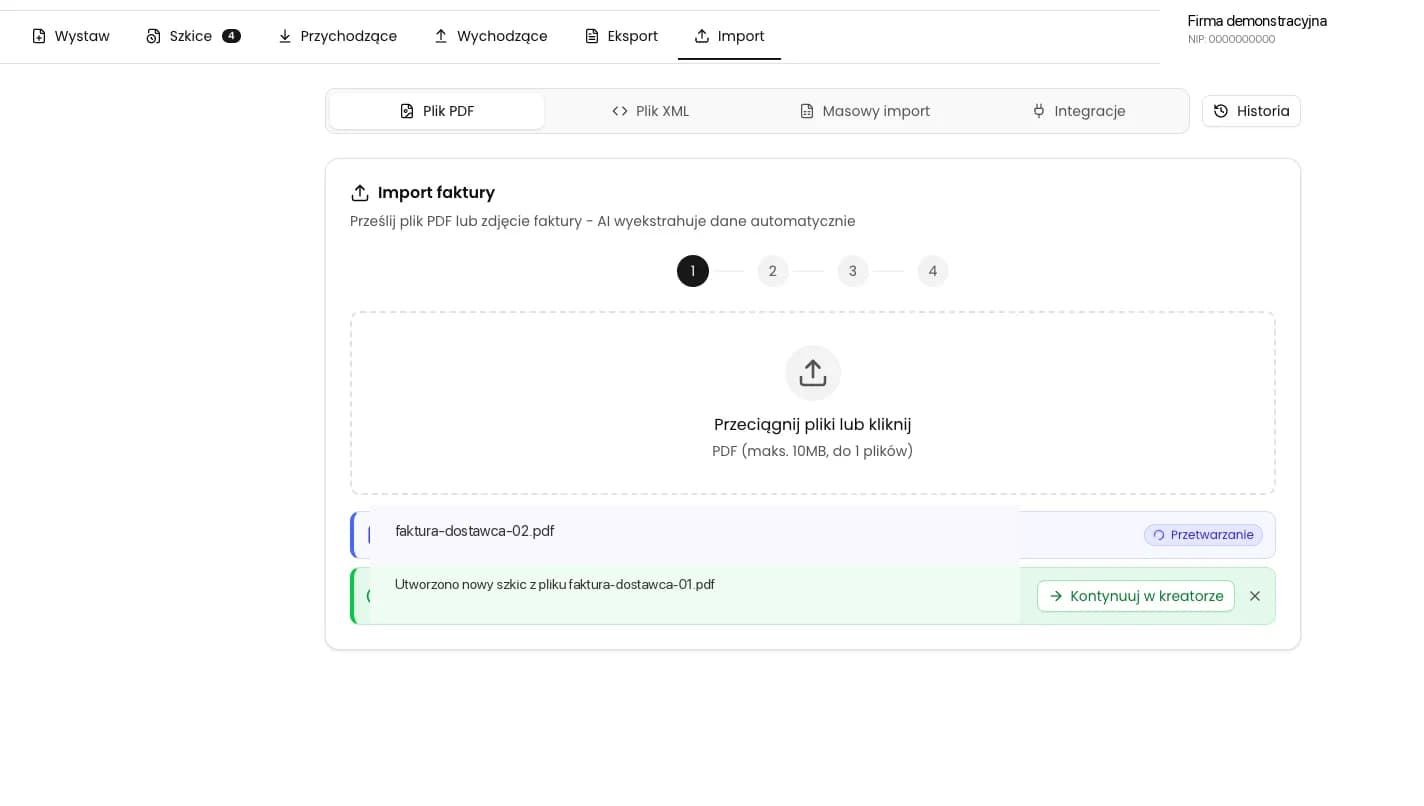
Przygotuj faktury z plików, które już masz
Otwórz moduł Faktury, wybierz firmę i dopasuj sposób importu do arkusza, PDF lub XML.
Otwórz KSeFGPTJak zaimportować gotowe faktury XML?
Jeżeli program źródłowy przygotował już faktury XML zgodne z FA(3), możesz skorzystać z importu gotowych dokumentów. Przygotuj osobny plik dla każdej faktury. Samo rozszerzenie XML nie potwierdza zgodności z KSeF: eksport danych z innego systemu może mieć zupełnie inną strukturę.
W module Faktury otwórz Import i wybierz Plik XML. Gdy funkcja masowa jest aktywna, zobaczysz kartę Masowy import XML z możliwością dodania wielu plików. Jeżeli widzisz tylko pojedynczy import XML, funkcja zbiorcza nie jest obecnie dostępna w tym widoku.
KSeFGPT sprawdza każdy plik przed wysyłką. Prawidłowe dokumenty można zaznaczyć, a plik z błędem pozostaje na liście z opisem problemu. Otwórz podgląd i sprawdź zawartość faktury, także gdy walidacja nie wykazała błędów. Poprawna struktura dokumentu nie zastępuje kontroli danych transakcji.
Po wyborze poprawnych faktur możesz wysłać zestaw w jednej sesji KSeF. Następnie sprawdź osobną odpowiedź dla każdego dokumentu. Wgranie wielu XML do aplikacji nie zmienia ich w jedną fakturę: każdy pozostaje odrębnym dokumentem z własnym wynikiem.
Przed rozpoczęciem upewnij się, że pliki dotyczą właściwej firmy i nie zostały już skutecznie przesłane. Walidację, podgląd i wybór faktur przedstawia instrukcja masowego importu XML do KSeFGPT.
Jak sprawdzić wynik zbiorczego importu do KSeF?
Zacznij od liczby dokumentów. Porównaj źródło z listą przygotowanych faktur i wybranym zakresem wysyłki. Przy PDF-ach sprawdź, czy każde zakończone poprawnie zadanie utworzyło szkic. Przy arkuszu i XML ustal, które faktury przeszły walidację, a które zostały pominięte lub wymagają poprawy.
Po wysyłce skontroluj wynik każdej faktury oraz jej numer KSeF. Numer referencyjny całej operacji pomaga odnaleźć sesję, ale nie zastępuje identyfikatorów poszczególnych faktur. Zachowaj również dostępne w tym procesie potwierdzenia odbioru.
Jeżeli wynik nadal oczekuje na odpowiedź KSeF, sprawdź go ponownie przed kolejną próbą wysyłki. Przerwane połączenie albo zamknięta karta przeglądarki nie rozstrzygają, czy system przyjął dokument. Ponowienie bez kontroli może spowodować przesłanie faktury, która została już zarejestrowana.
Gdy część zestawu została przyjęta, zachowaj numery tych faktur. Ustal przyczynę odrzucenia pozostałych i popraw właściwe dokumenty. Nie rozpoczynaj ponownie całego importu tylko dlatego, że jedna faktura wymaga zmiany.
Przykład pracy z arkuszem, PDF i XML
Załóżmy, że firma przygotowuje 18 rozliczeń abonamentowych w XLS, ma 6 faktur PDF do odczytu oraz 4 gotowe XML. Jeżeli te źródła dotyczą odrębnych transakcji, do przygotowania jest łącznie 28 faktur. Przed importem sprawdź, czy któryś PDF i XML nie przedstawiają tego samego dokumentu.
Arkusz z 18 rozliczeniami trafia do trybu Masowy import. Sześć PDF-ów dodajesz pojedynczo do kolejki i kontrolujesz powstałe szkice. Cztery XML sprawdzasz w imporcie gotowych dokumentów. Każda ścieżka wymaga właściwego przygotowania, a po wysyłce wszystkie faktury wymagają kontroli odpowiedzi KSeF.
To przykładowy podział pracy, który możesz zapisać w swoim zestawieniu. Przy każdym dokumencie zaznacz, czy został przygotowany, wymaga poprawy, czeka na odpowiedź, czy ma już numer KSeF. Taki zapis ułatwia kontynuowanie pracy po przerwie i zapobiega ponownemu wgraniu tych samych plików.
Gdzie rozpocząć import w KSeFGPT?
Po zalogowaniu wybierz właściwą firmę i otwórz Faktury > Import. Przy danych w tabeli użyj Masowego importu, przy PDF-ach kolejki odczytu, a przy gotowych fakturach XML odpowiedniego importu plików. Przed większą pracą sprawdź dostępność funkcji i limity swojego planu.
Do wysyłki potrzebujesz poprawnie skonfigurowanego połączenia KSeF dla wybranej firmy oraz dostępu do wykonywanej czynności. Samo przygotowanie szkiców PDF jest odrębnym etapem. Zaplanuj kontrolę danych i końcowych odpowiedzi, zanim zaczniesz dodawać kolejne dokumenty.
Najczęściej zadawane pytania
Jakie pliki Excel można wykorzystać do zbiorczego importu do KSeF?
KSeFGPT obsługuje XLS i XLSX, a także tekstowe pliki CSV oraz arkusze ODS. W trybie Masowy import dodajesz jeden plik z danymi wielu faktur. Przed wysyłką sprawdzasz mapowanie kolumn, przygotowane dokumenty i wynik walidacji.
Czy CSV lub PDF trafia bezpośrednio do KSeF?
W opisanym procesie do KSeF wysyłana jest faktura XML zgodna z FA(3). CSV dostarcza dane do przygotowania faktur, a PDF jest odczytywany do osobnego szkicu. Przed wysyłką trzeba sprawdzić dane dokumentu.
Czy można przygotować wiele faktur PDF bez czekania na każdy odczyt?
Tak. Wybierasz pojedyncze PDF-y i kolejno dodajesz je do tej samej kolejki, w granicach dostępnych limitów. Każdy poprawnie odczytany plik tworzy osobny szkic. Kolejka nie wysyła automatycznie faktur do KSeF.
Co zrobić, gdy jedna faktura z zestawu zostanie odrzucona?
Sprawdź osobny wynik każdej faktury i zachowaj numery KSeF dokumentów przyjętych. Ustal przyczynę odrzucenia i popraw tylko właściwą fakturę. Jeśli wynik jest jeszcze nieznany, poczekaj na odpowiedź i sprawdź go przed ponowieniem wysyłki.
Rekomendacja
Jak wysłać wiele faktur do KSeF z Excela? Poradnik pracy z danymi sprzedaży w arkuszu.
Czy PDF można wysłać do KSeF? Wyjaśnienie roli PDF i przygotowania właściwego dokumentu do wysyłki.
Jak sprawdzić status faktury w KSeF? Kontrola odpowiedzi po wysyłce, numeru KSeF i dostępnych potwierdzeń.
Odbieranie faktur przez KSeF Osobny proces dla faktur otrzymanych od sprzedawców.
Rozpocznij zbiorczy import do KSeF
Dodaj dokumenty dla właściwej firmy, sprawdź dane i wyślij przygotowane faktury. Po wysyłce skontroluj wynik każdej z nich.
Przejdź do aplikacjiŹródła
- Faktura ustrukturyzowana i struktura logiczna FA
Ministerstwo Finansów · dostęp: 2026-10-16
Format faktury ustrukturyzowanej i jej identyfikacja w KSeF.
- Jak masowo zaimportować faktury z pliku Excel lub CSV do KSeFGPT?
KSeFGPT · dostęp: 2026-10-16
Obsługiwane arkusze, mapowanie, kontrola dokumentów i osobny krok wysyłki.
- Jak masowo przetwarzać faktury PDF do XML KSeF w KSeFGPT?
KSeFGPT · dostęp: 2026-10-16
Kolejne PDF-y w kolejce oraz osobne szkice po odczycie dokumentów.
- Jak masowo zaimportować faktury XML do KSeFGPT?
KSeFGPT · dostęp: 2026-10-16
Walidacja zestawu XML, wybór faktur i kontrola ich osobnych wyników.