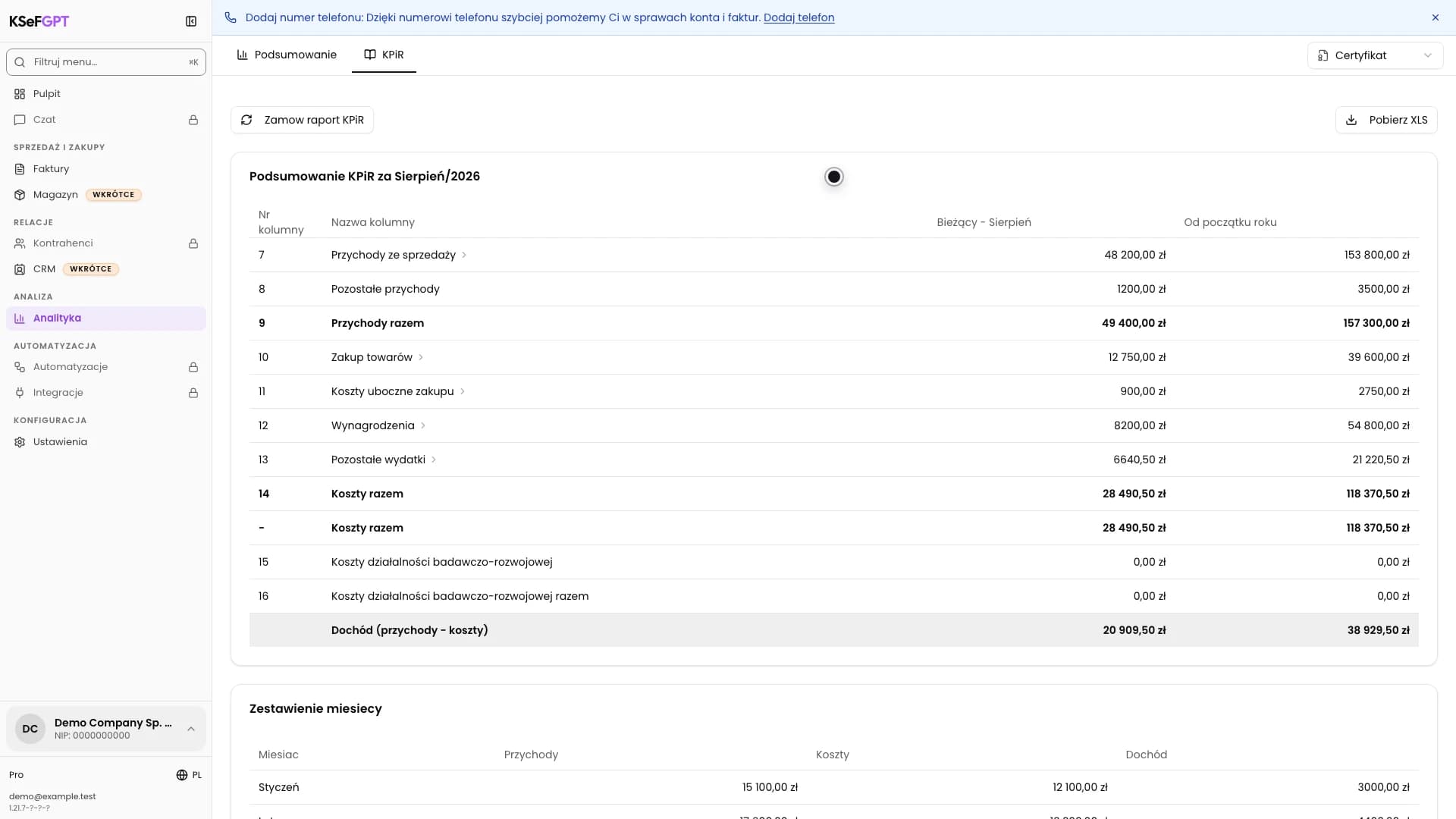
Wie erstelle und lade ich einen KPiR-Bericht herunter?
Bestellen Sie den Bericht für den aktuellen Monat, prüfen Sie die Belegklassifikation und laden Sie die fertige XLSX-Datei herunter.
Anleitungen24. August 2026
Praxiswissen zu KSeF - von den Grundlagen der Integration bis zur KI-gestützten Rechnungsautomatisierung. Geschrieben aus echten Umsetzungen, nicht aus der Theorie.
Bestellen Sie den Bericht für den aktuellen Monat, prüfen Sie die Belegklassifikation und laden Sie die fertige XLSX-Datei herunter.
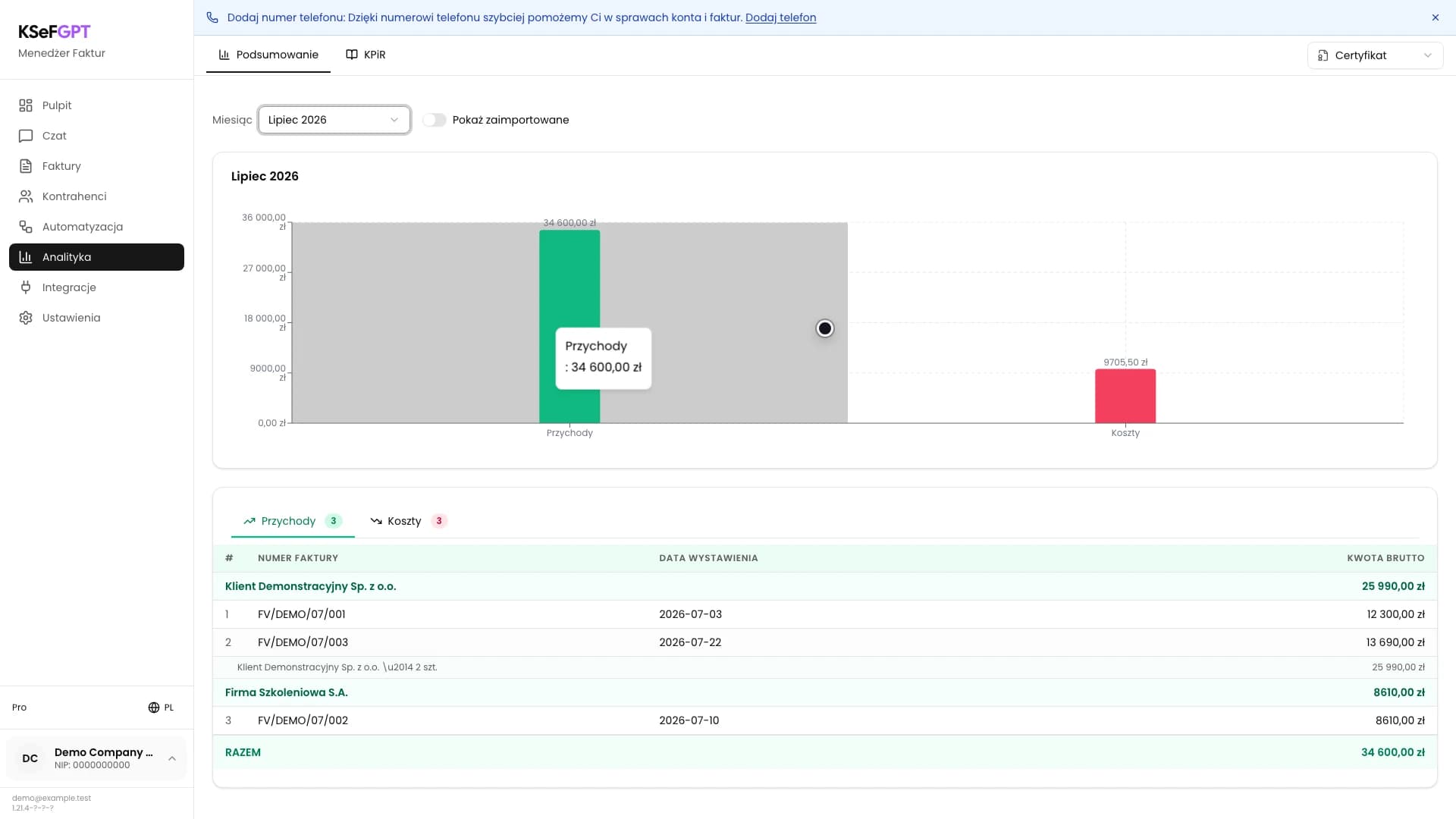
Wählen Sie Unternehmen, Authentifizierung und Monat. Vergleichen Sie anschließend die Bruttosummen und prüfen Sie die Rechnungen im Überblick.
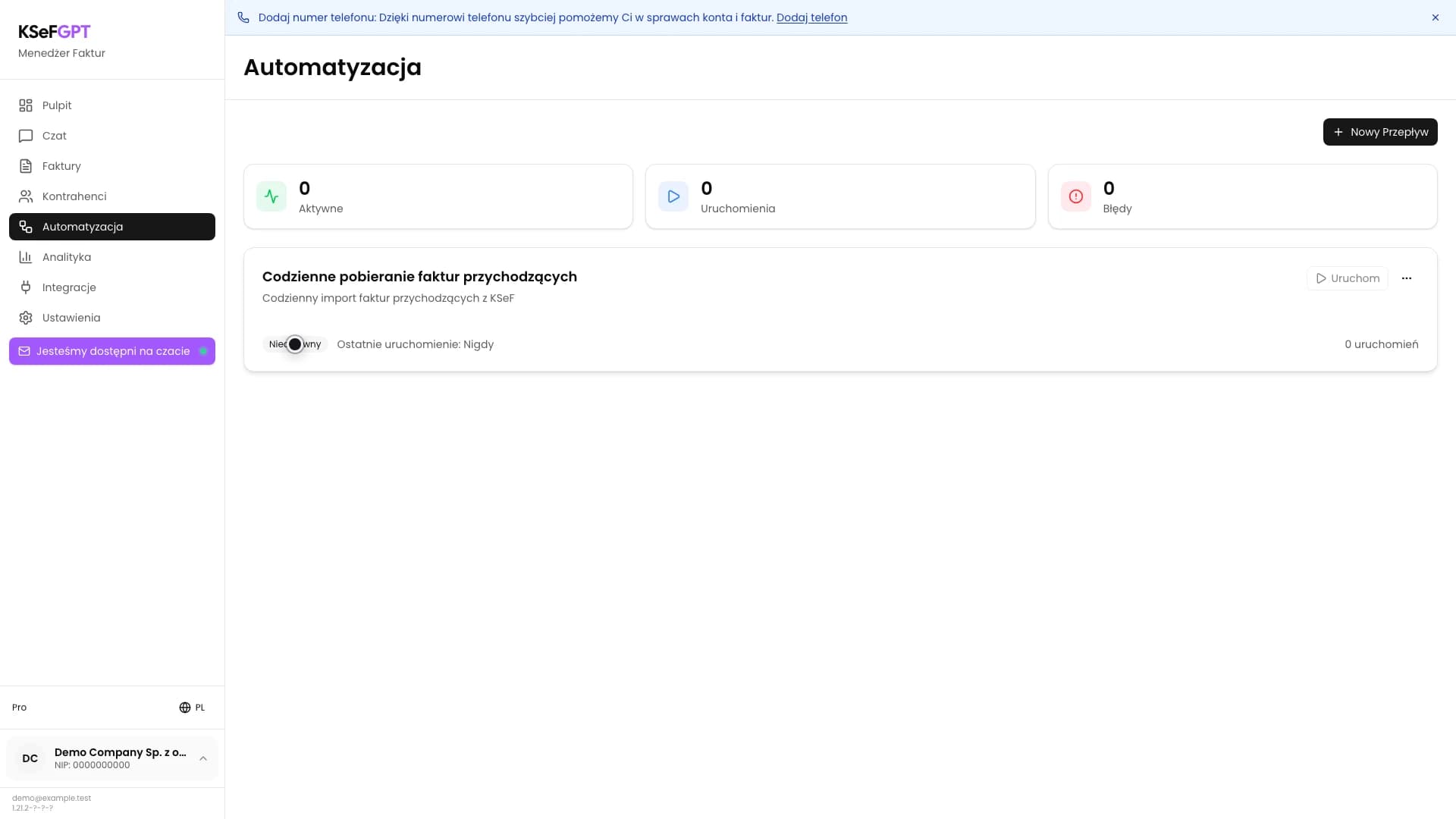
Wählen Sie den fertigen Rechnungsabruf, legen Sie Zeitplan und Dokumentumfang fest und speichern Sie Ihre erste Automatisierung.
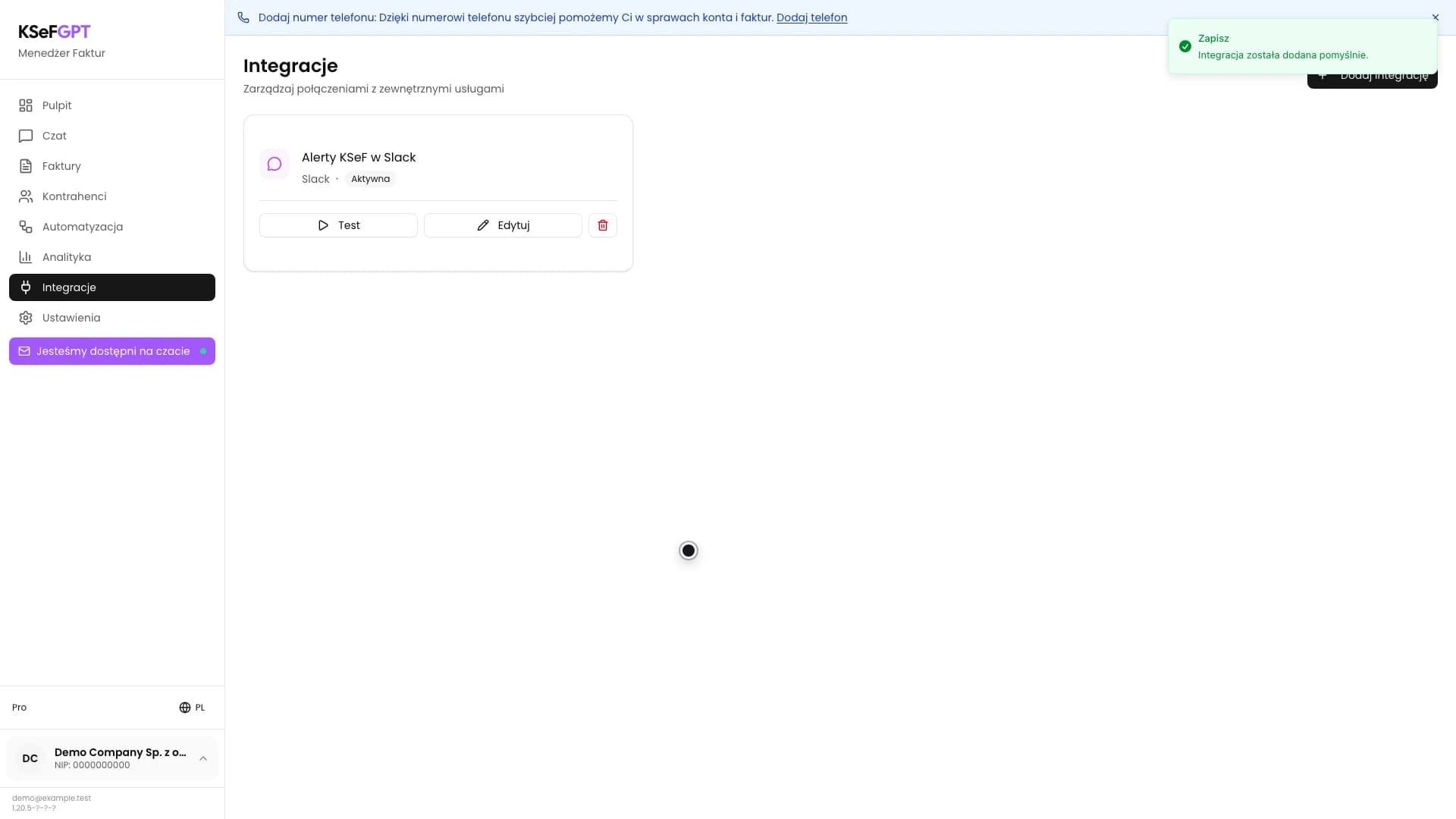
Geben Sie eine Incoming-Webhook-URL und einen optionalen Kanal ein, senden Sie eine Testnachricht und speichern Sie die aktive Verbindung für das ausgewählte Unternehmen.
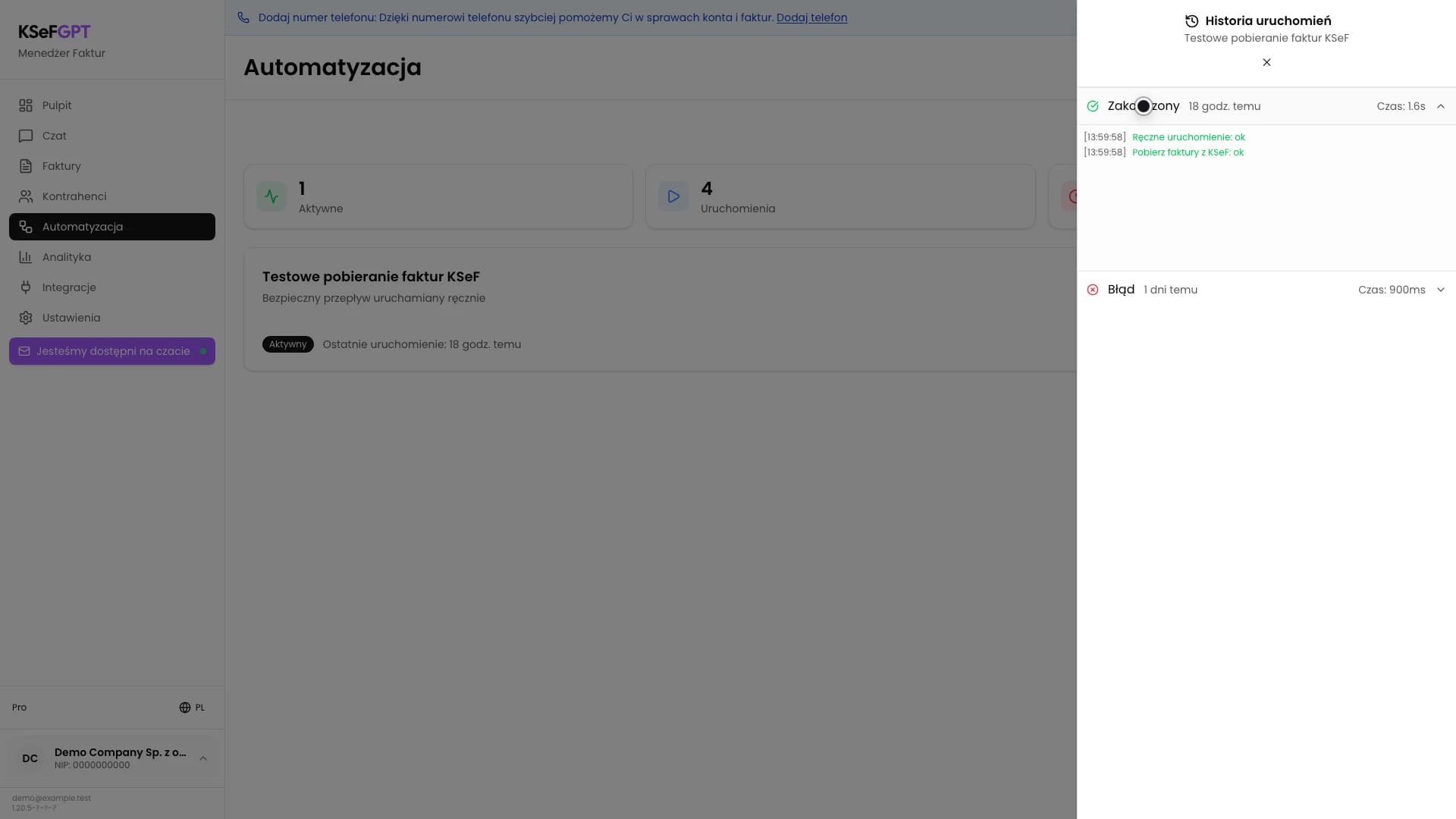
Aktivieren Sie einen gespeicherten Workflow, führen Sie einen sicheren manuellen Test aus und prüfen Sie Status, Dauer und Protokolle.
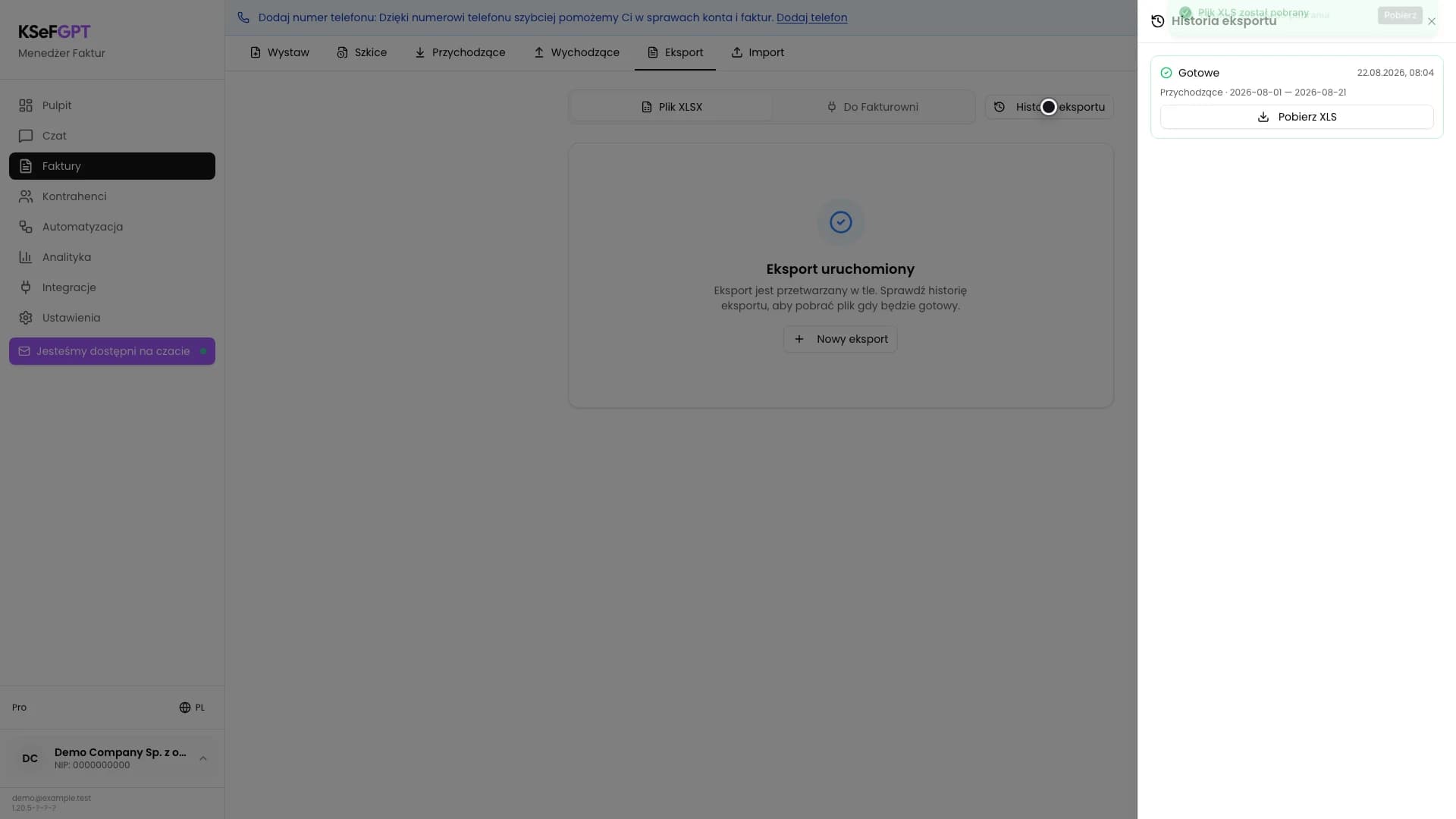
Wählen Sie Zeitraum und Rechnungsrichtung, starten Sie den Hintergrundauftrag, prüfen Sie den Status und laden Sie die Tabelle herunter.
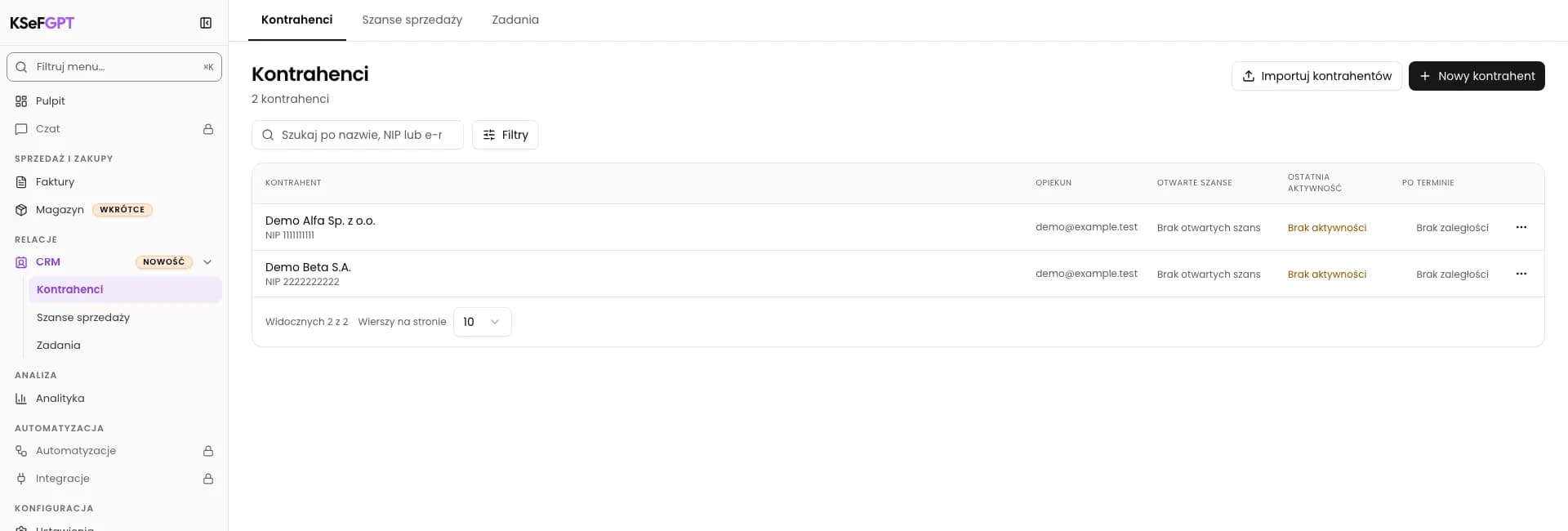
Laden Sie unter CRM > Geschäftspartner eine CSV- oder Excel-Datei hoch, prüfen Sie die Vorschau und bestätigen Sie den Import. Suchen Sie anschließend die neuen CRM-Karten.
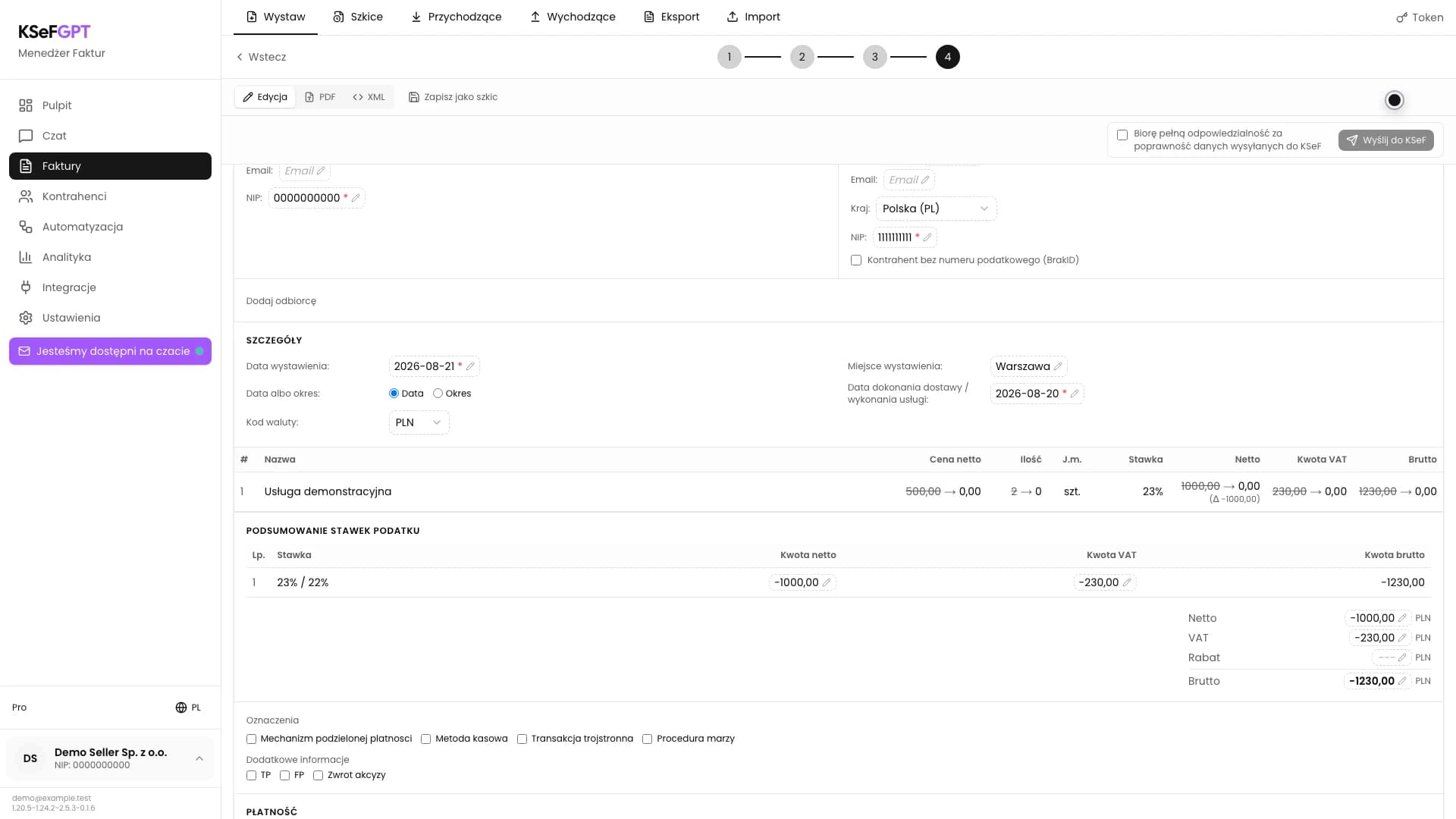
Wählen Sie die Ausgangsrechnung, erstellen Sie ein separates Dokument, das alle Werte auf null setzt, prüfen Sie die Vorschau und senden Sie die Korrektur an KSeF.
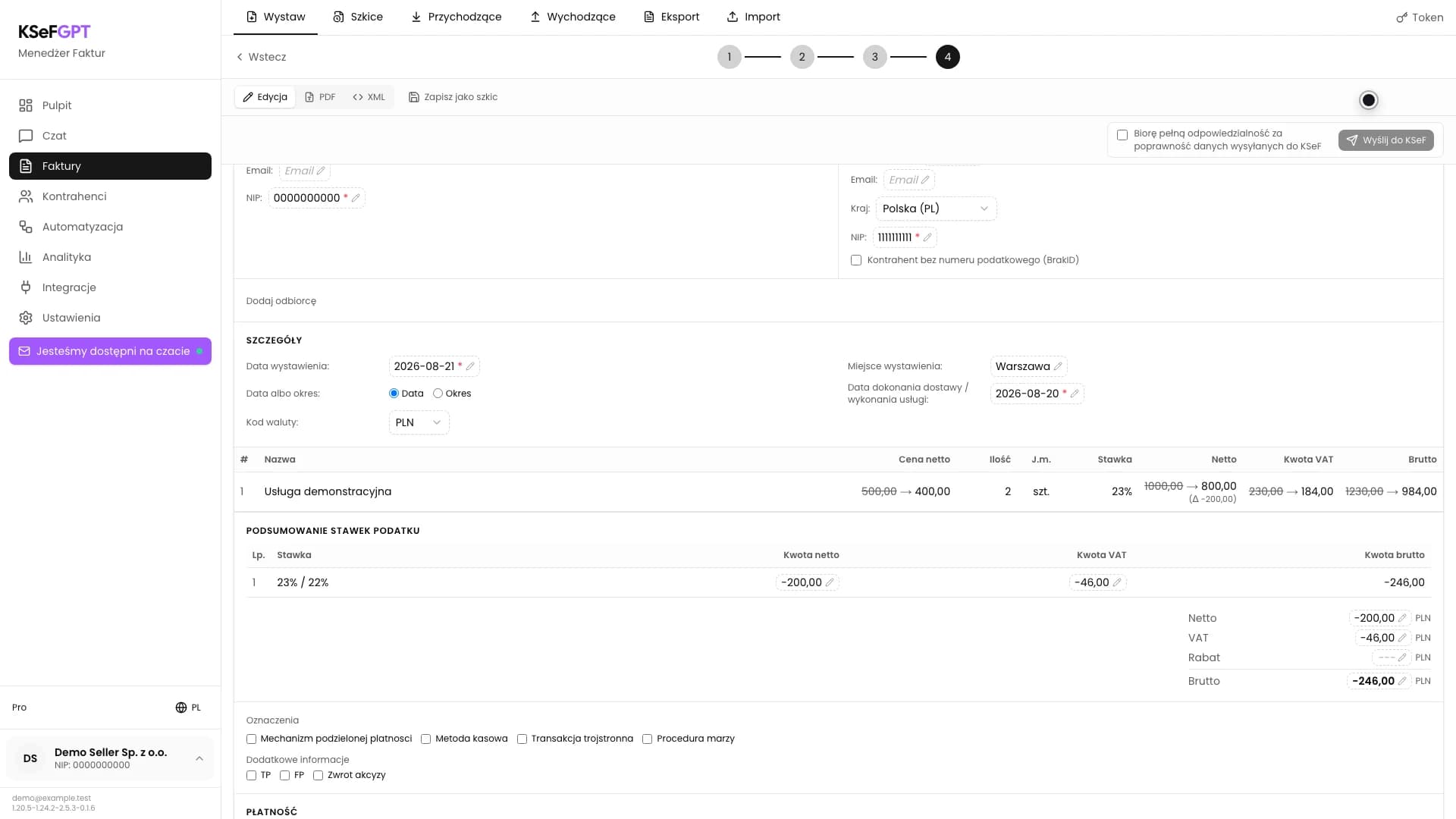
Wählen Sie die Ausgangsrechnung, ändern Sie eine Position, geben Sie den Grund ein, prüfen Sie die Werte vor und nach der Korrektur und senden Sie das neue Dokument an KSeF.
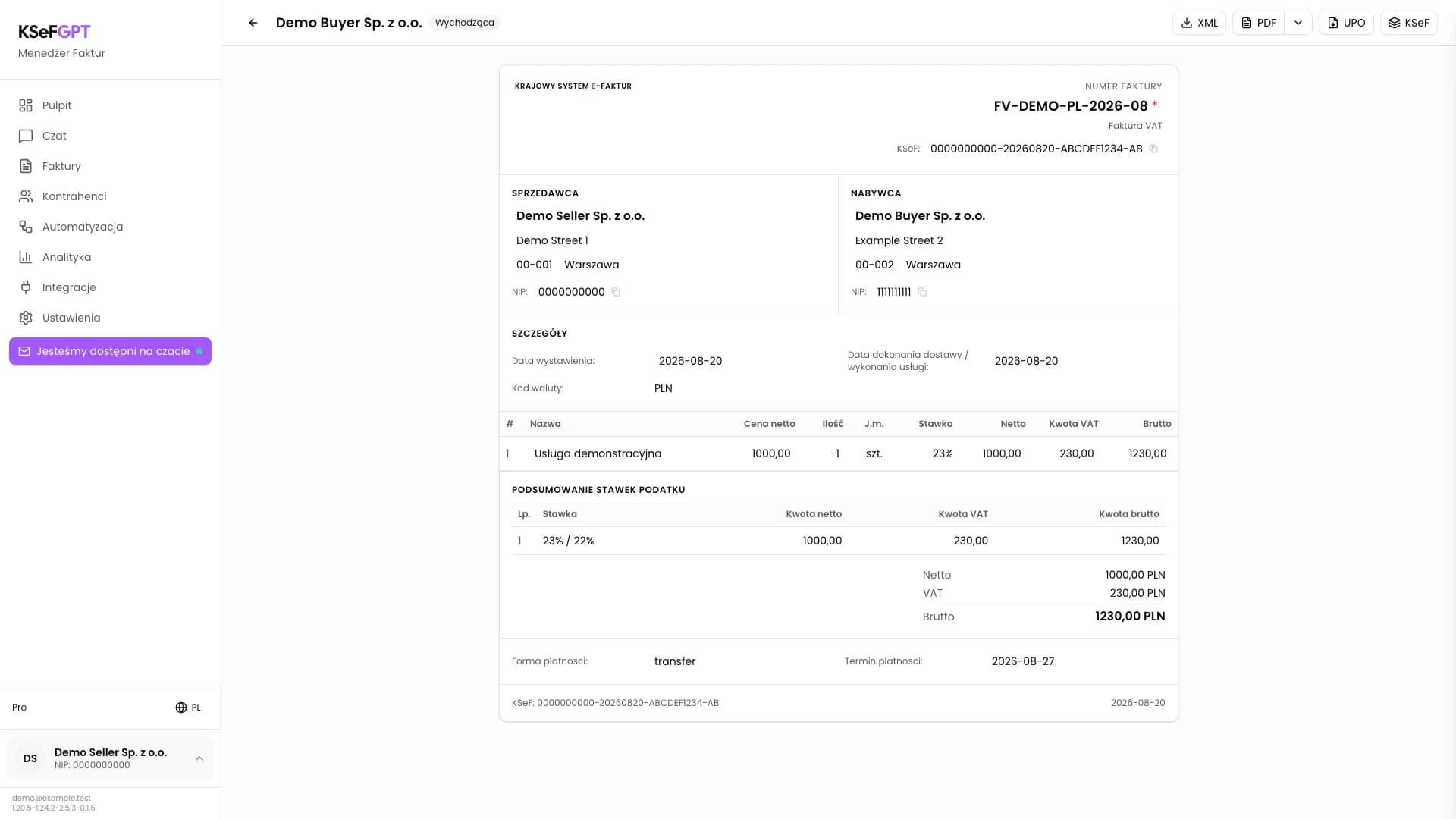
Öffnen Sie eine akzeptierte Ausgangsrechnung und laden Sie Quell-XML, eine PDF-Visualisierung in der gewählten Sprache und das amtliche UPO herunter. UPO ist für Dokumente verfügbar, die aus KSeFGPT gesendet wurden.
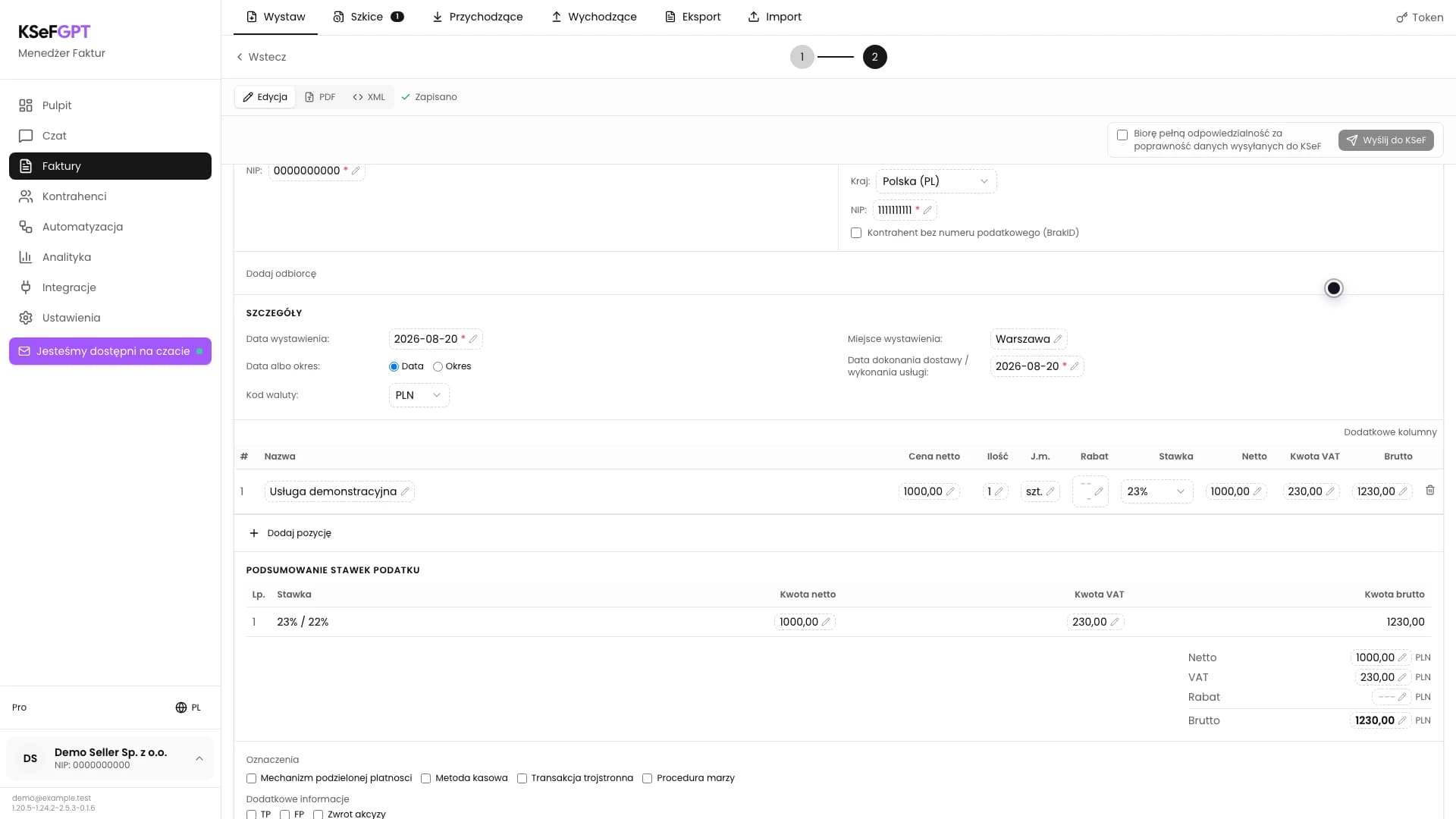
Füllen Sie eine normale Umsatzsteuerrechnung aus, prüfen Sie Parteien, Positionen und Beträge und senden Sie das Dokument an KSeF. Das Unternehmen benötigt eine aktive KSeF-Verbindung und die Berechtigung zum Senden von Rechnungen.
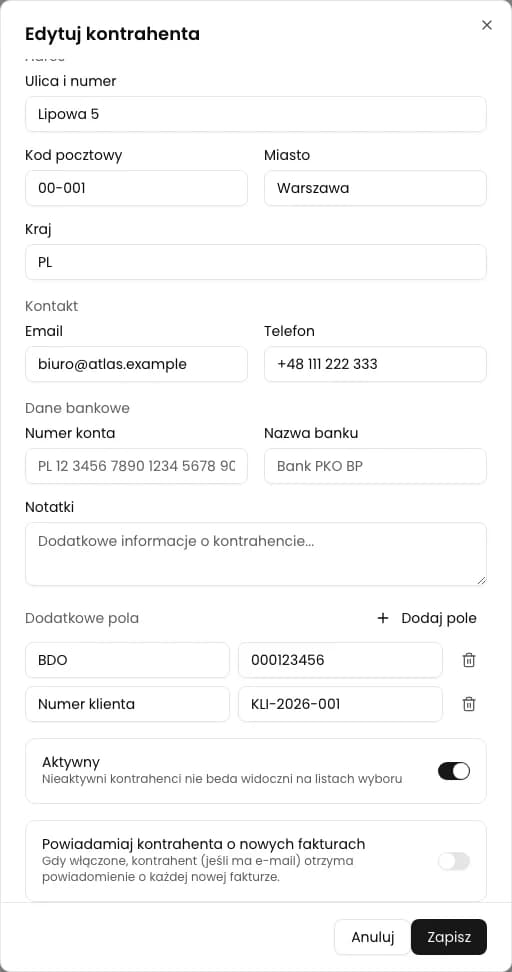
Das neue CRM-Formular hat keine zusätzlichen Felder. Speichern Sie BDO und Kundennummer in der bisherigen Partnerliste, die über eine direkte Adresse erreichbar ist.
Kurze Antworten zur KSeFGPT-App und zum Nationalen E-Rechnungssystem selbst, mit Links zu den vollständigen Artikeln.
Hinterlassen Sie uns eine Nachricht, wenn Sie ein bestimmtes Thema besprechen möchten oder einen Newsletter zur KSeF-Automatisierung erhalten möchten.
Fragen Sie nach einem ThemaTexte haben wir in folgenden Sprachen vorbereitet: English, Polski, Deutsch, Українська. Die gewählte Sprache wird im Blog-Tab gespeichert.